Configurer Item
Enregistrez chaque médicament, consommable et autre article de stock que votre hôpital achète, stocke, distribue ou vend.
Qui fait cela : administrateur de l'hôpital, responsable de magasin ou pharmacien Où : Gestion des stocks › Masters › Item (Inventory Management › Masters › Item) À configurer avant : Unit of Measurement, Catégorie d'article, Storage Condition, Fournisseur, Inventory Tax Configuration
Le master article est la liste de tout ce que votre hôpital garde en stock : médicaments, solutés IV, consommables, implants, papeterie et plus encore. Chaque commande d'achat, réception de marchandises, transfert de stock, consommation et vente en pharmacie choisit ses articles dans cette liste. Vous pouvez ajouter un article rapidement avec seulement son nom, son type et sa catégorie, et compléter le reste de ses détails plus tard.
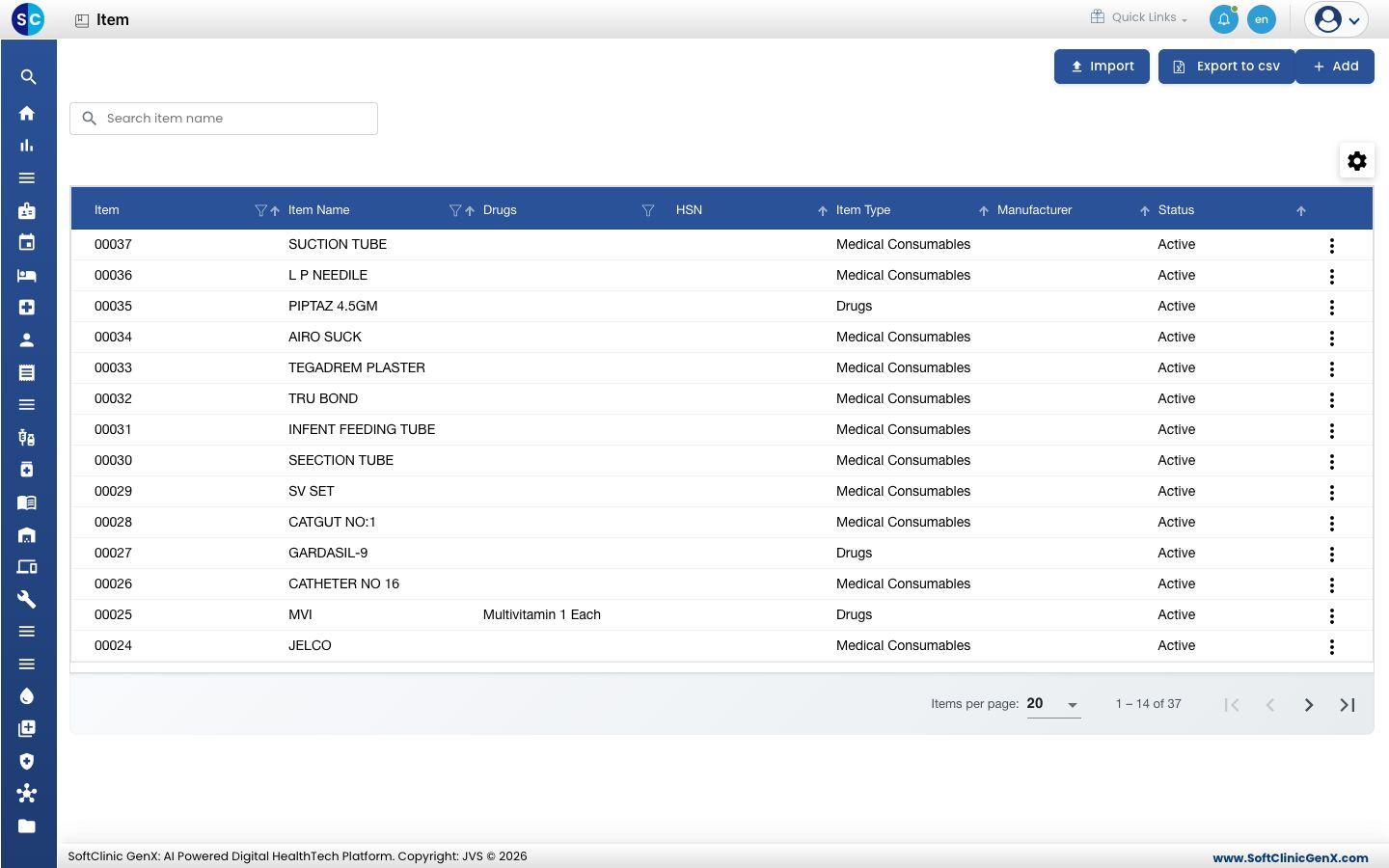
Ajouter un article rapidement
-
Allez dans Gestion des stocks › Masters › Item.
-
Cliquez sur Ajouter (Add). Le formulaire Quick Create s'ouvre.
-
Renseignez le formulaire :
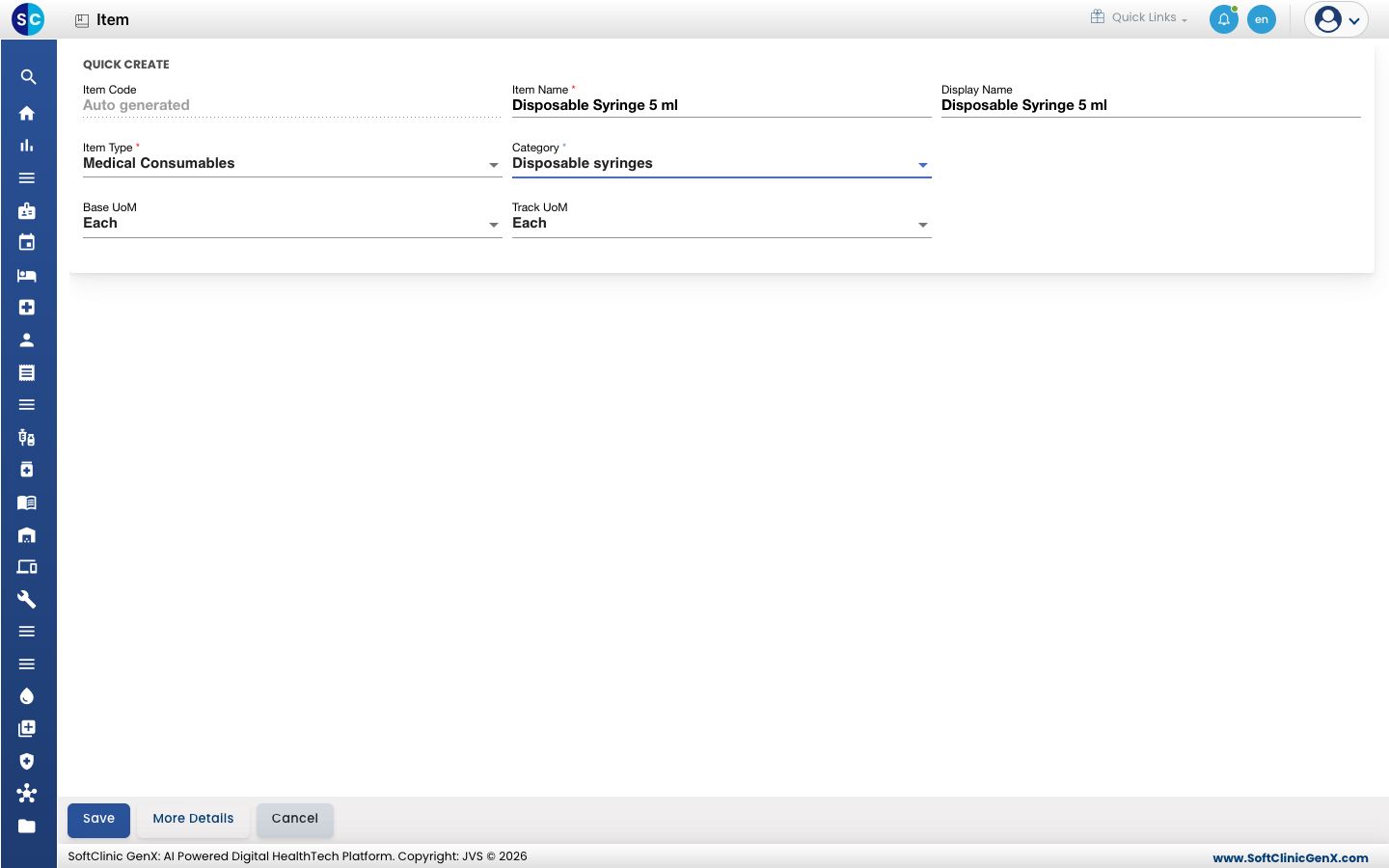
Champ Que saisir Obligatoire Code article (Item Code) Rempli automatiquement à l'enregistrement. — Nom de l'article (Item Name) Le nom complet de l'article, par exemple Disposable Syringe 5 ml. 200 caractères maximum. Oui Nom affiché (Display Name) Le nom affiché sur les écrans et les impressions. Il reprend le Nom de l'article jusqu'à ce que vous le modifiiez. Non Type d'article (Item Type) Le genre d'article dont il s'agit, par exemple Medical Consumables, Surgical Consumables, Implants, Drugs ou IV Fluids. Oui Catégorie (Category) La catégorie d'article à laquelle il appartient. Oui UdM de base (Base UoM) L'unité dans laquelle l'article est compté. Commence à Each. Non UdM de suivi (Track UoM) L'unité dans laquelle le stock est suivi. Commence identique à l'UdM de base. Non -
Cliquez sur Enregistrer (Save) pour ajouter l'article et revenir à la liste, ou cliquez sur More Details pour l'ajouter et ouvrir directement le formulaire complet de l'article.
Si vous choisissez Drugs ou IV Fluids comme Type d'article, le formulaire complet de l'article s'ouvre à la place, avec ce que vous avez déjà saisi. Un médicament a besoin de ses informations de médicament avant de pouvoir être enregistré.
Renseigner les détails complets de l'article
Ouvrez le formulaire complet avec More Details, ou depuis la liste : cliquez sur ⋮ à la fin de la ligne de l'article et choisissez Modifier (Edit).
Le haut du formulaire contient l'identité de l'article. En dessous se trouvent des sections que vous ouvrez une à une en cliquant sur leur barre bleue. Previous et Next en bas de chaque section permettent de passer de l'une à l'autre.
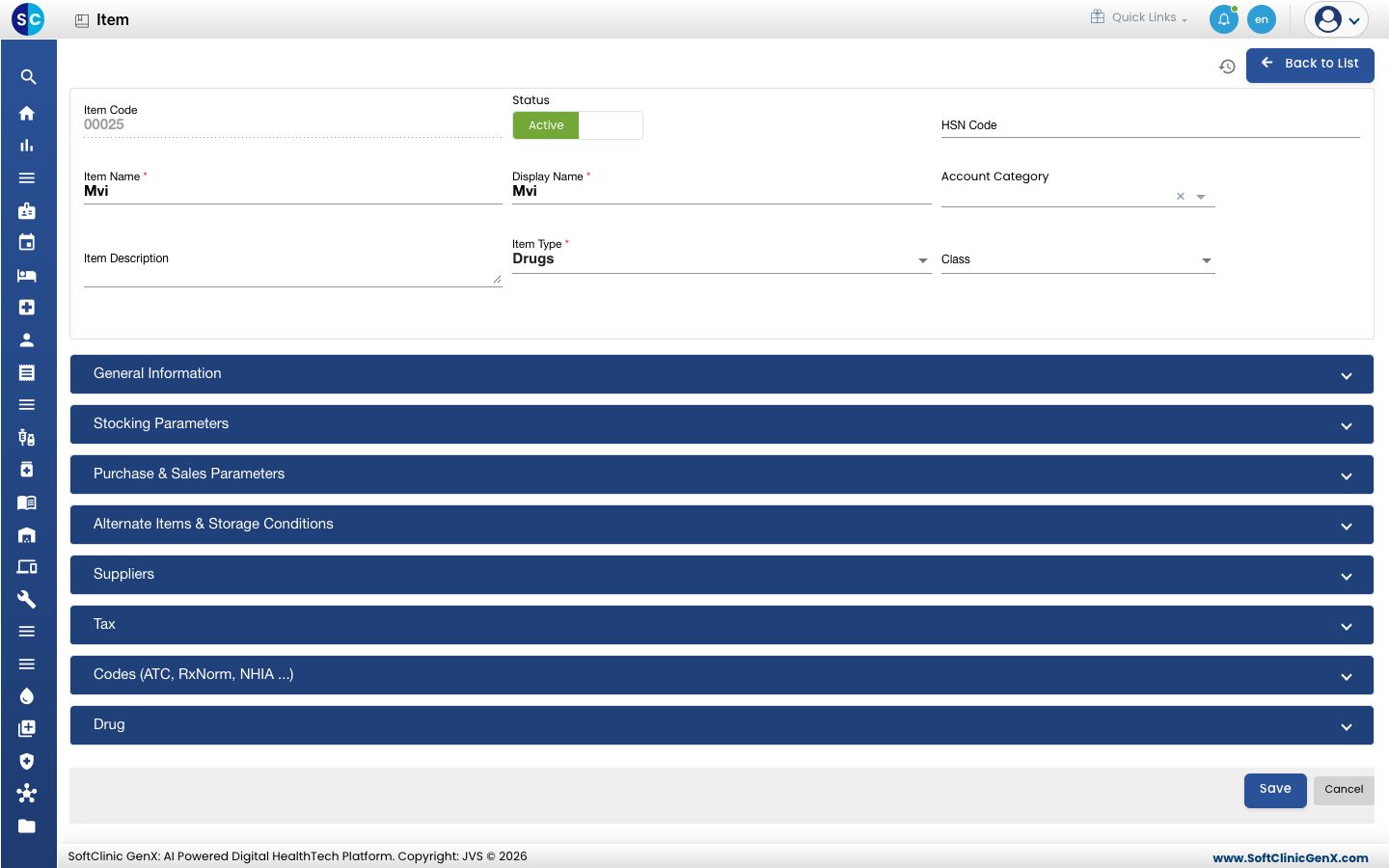
| Champ | Que saisir | Obligatoire |
|---|---|---|
| Code article (Item Code) | Rempli automatiquement. | — |
| Statut (Status) | Actif (Active) ou Inactif (Inactive). | — |
| Code HSN (HSN Code) | Le code HSN de l'article pour la GST. Lettres et chiffres uniquement, 20 caractères maximum. | Non |
| Nom de l'article (Item Name) | Le nom complet de l'article. | Oui |
| Nom affiché (Display Name) | Le nom affiché sur les écrans et les impressions. | Oui |
| Catégorie comptable (Account Category) | Le groupe comptable de cet article, si votre service comptable en utilise un. | Non |
| Description de l'article (Item Description) | Une courte description. 200 caractères maximum. | Non |
| Type d'article (Item Type) | Le genre d'article dont il s'agit. | Oui |
| Classe (Class) | La classe de l'article, si vous utilisez des classes. | Non |
General Information
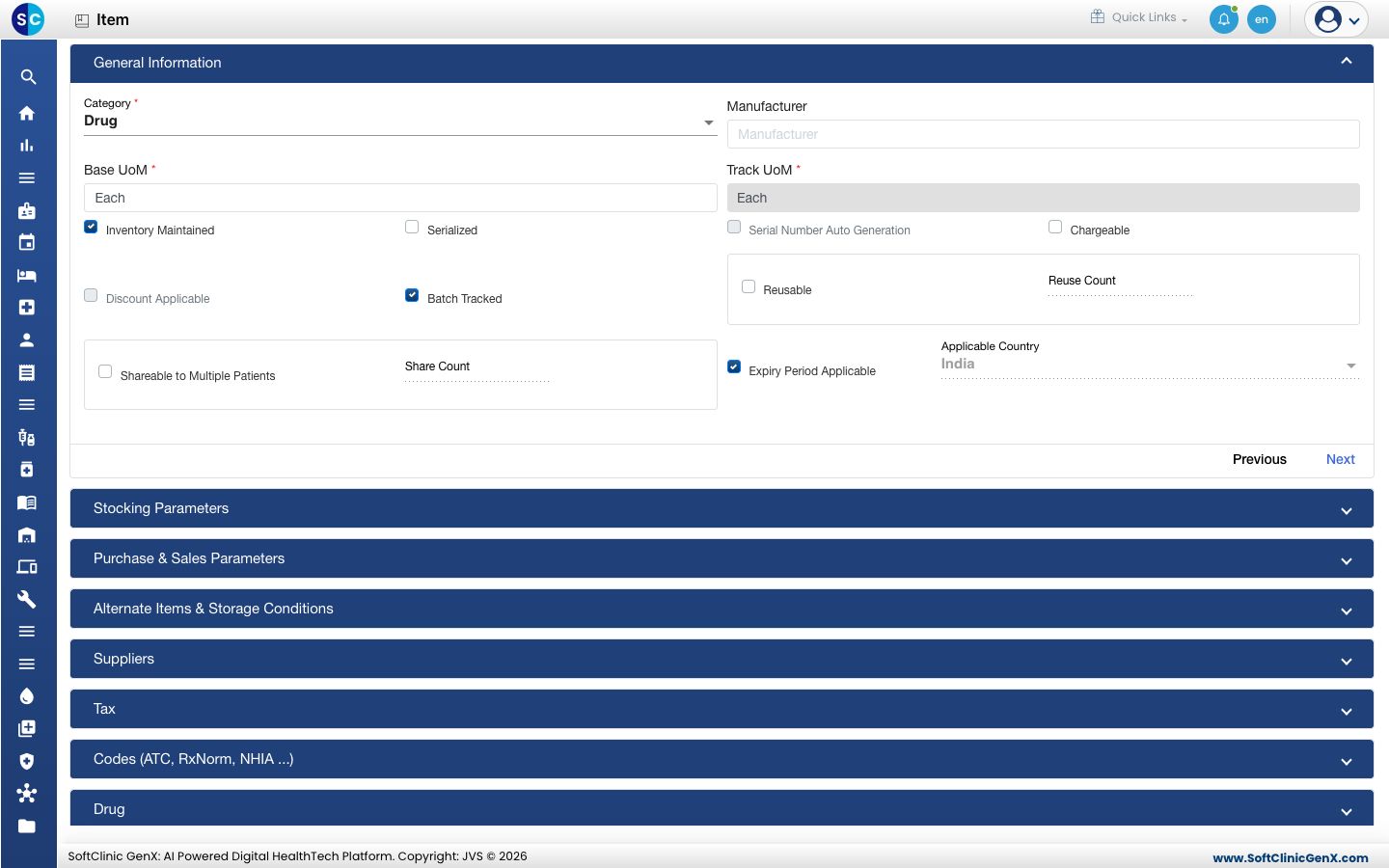
| Champ | Que saisir | Obligatoire |
|---|---|---|
| Catégorie (Category) | La catégorie de l'article. | Oui |
| Fabricant (Manufacturer) | Commencez à taper et choisissez le fabricant. Les fabricants sont ajoutés dans Fournisseur avec le type de vendeur Manufacturer. | Non |
| UdM de base, UdM de suivi (Base UoM, Track UoM) | L'unité dans laquelle l'article est compté et l'unité dans laquelle le stock est suivi. | Oui |
| Stock suivi (Inventory Maintained) | Cochez si le stock de cet article est suivi. | Non |
| Sérialisé, Génération automatique du numéro de série (Serialized, Serial Number Auto Generation) | Cochez si chaque unité a son propre numéro de série, et si le système doit les numéroter. | Non |
| Facturable (Chargeable) | Cochez si l'article peut être facturé à un patient. | Non |
| Remise applicable (Discount Applicable) | Cochez si des remises peuvent y être appliquées. | Non |
| Suivi par lot (Batch Tracked) | Cochez si le stock est géré par lot. | Non |
| Réutilisable, Nombre de réutilisations (Reusable, Reuse Count) | Cochez Reusable pour un instrument utilisé plusieurs fois, puis saisissez le nombre d'utilisations prévues dans Reuse Count. | Nombre de réutilisations, si Reusable est coché |
| Partageable entre plusieurs patients, Nombre de partages (Shareable to Multiple Patients, Share Count) | Cochez si une unité peut être partagée entre patients, et saisissez combien de fois. | Nombre de partages, si coché |
| Période de péremption applicable (Expiry Period Applicable) | Cochez si l'article a une date de péremption. | Non |
| Pays applicable (Applicable Country) | Les pays où l'article est utilisé. | Non |
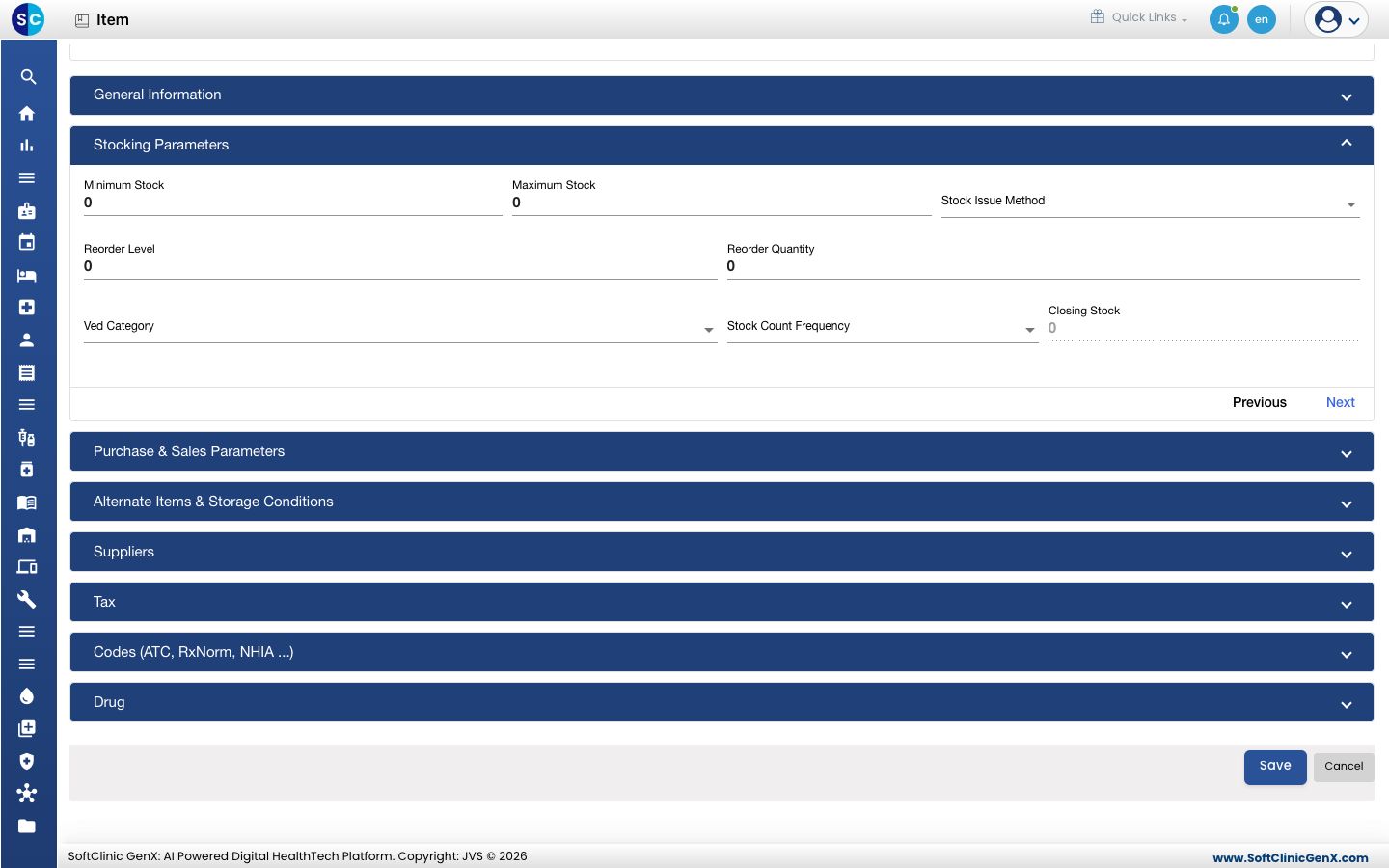
Stocking Parameters
| Champ | Que saisir | Obligatoire |
|---|---|---|
| Stock minimum, Stock maximum (Minimum Stock, Maximum Stock) | La quantité la plus basse et la plus haute que vous voulez détenir. | Non |
| Méthode de sortie de stock (Stock Issue Method) | La règle qui détermine quel stock est distribué en premier. | Non |
| Niveau de réapprovisionnement, Quantité de réapprovisionnement (Reorder Level, Reorder Quantity) | Le niveau de stock déclenchant un réapprovisionnement, et la quantité à commander. | Non |
| Catégorie VED (Ved Category) | Le degré de criticité de l'article pour les soins aux patients (classification VED). | Non |
| Fréquence de comptage de stock (Stock Count Frequency) | À quelle fréquence l'article est compté lors d'un inventaire. | Non |
| Stock de clôture (Closing Stock) | Affiche le stock actuel. Vous ne pouvez pas saisir ici. | — |
Purchase & Sales Parameters
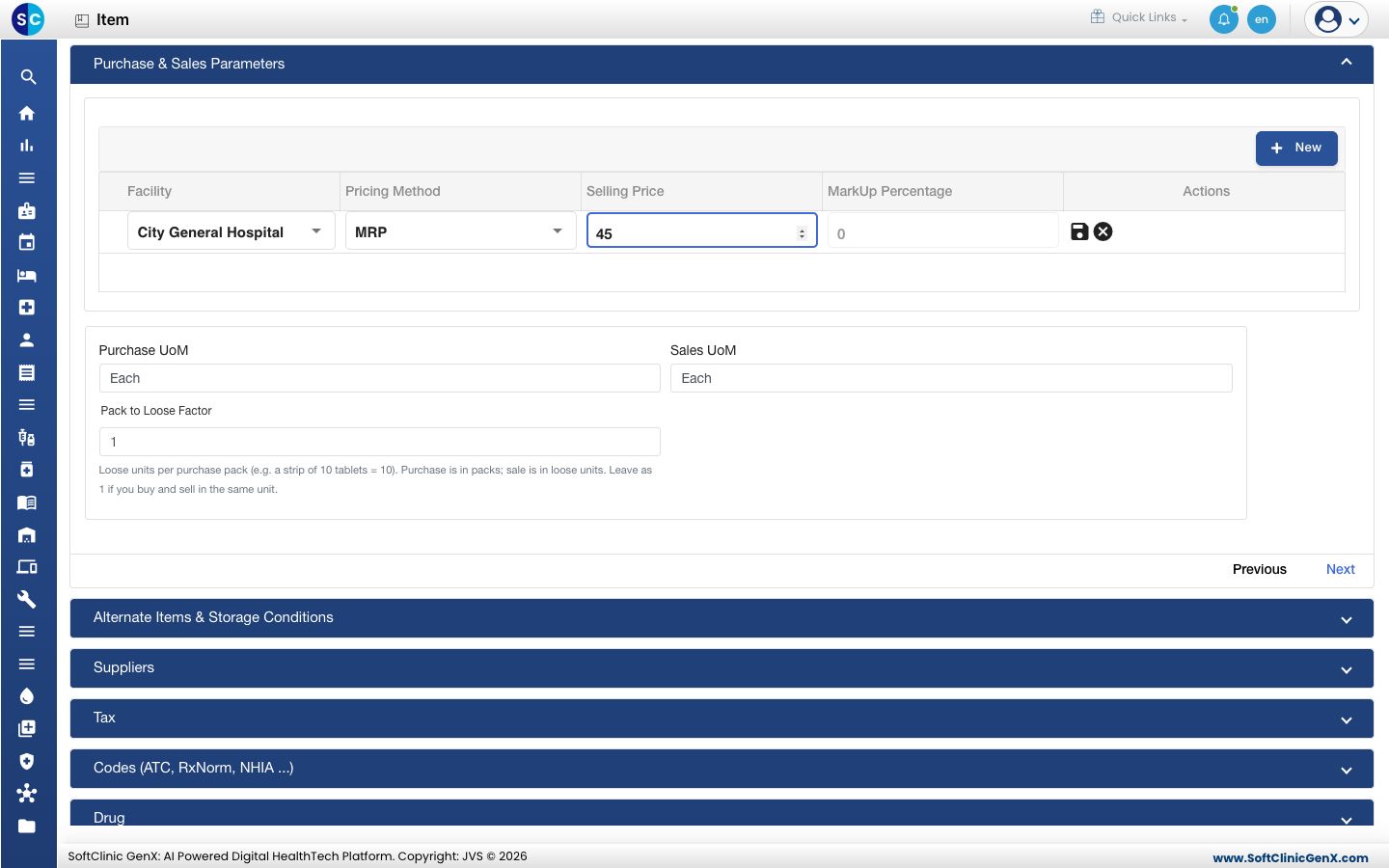
- Cliquez sur Nouveau (New) pour ajouter une ligne de prix pour un établissement.
- Choisissez l'Établissement (Facility) et la Méthode de tarification (Pricing Method) : Purchase Price, MRP, Selling Price, Rate Contract, Weighted Average Method, Markup Price ou Cost Price.
- Saisissez le Prix de vente (Selling Price), ou le Pourcentage de majoration (MarkUp Percentage) (de 1 à 100) pour un prix avec majoration, puis cliquez sur l'icône d'enregistrement de la ligne.
- Définissez l'UdM d'achat (Purchase UoM) et l'UdM de vente (Sales UoM), ainsi que le Facteur pack vers unité (Pack to Loose Factor) : combien d'unités unitaires contient un pack d'achat. Pour une plaquette de 10 comprimés, saisissez 10. Laissez à 1 si vous achetez et vendez dans la même unité.
Alternate Items & Storage Conditions
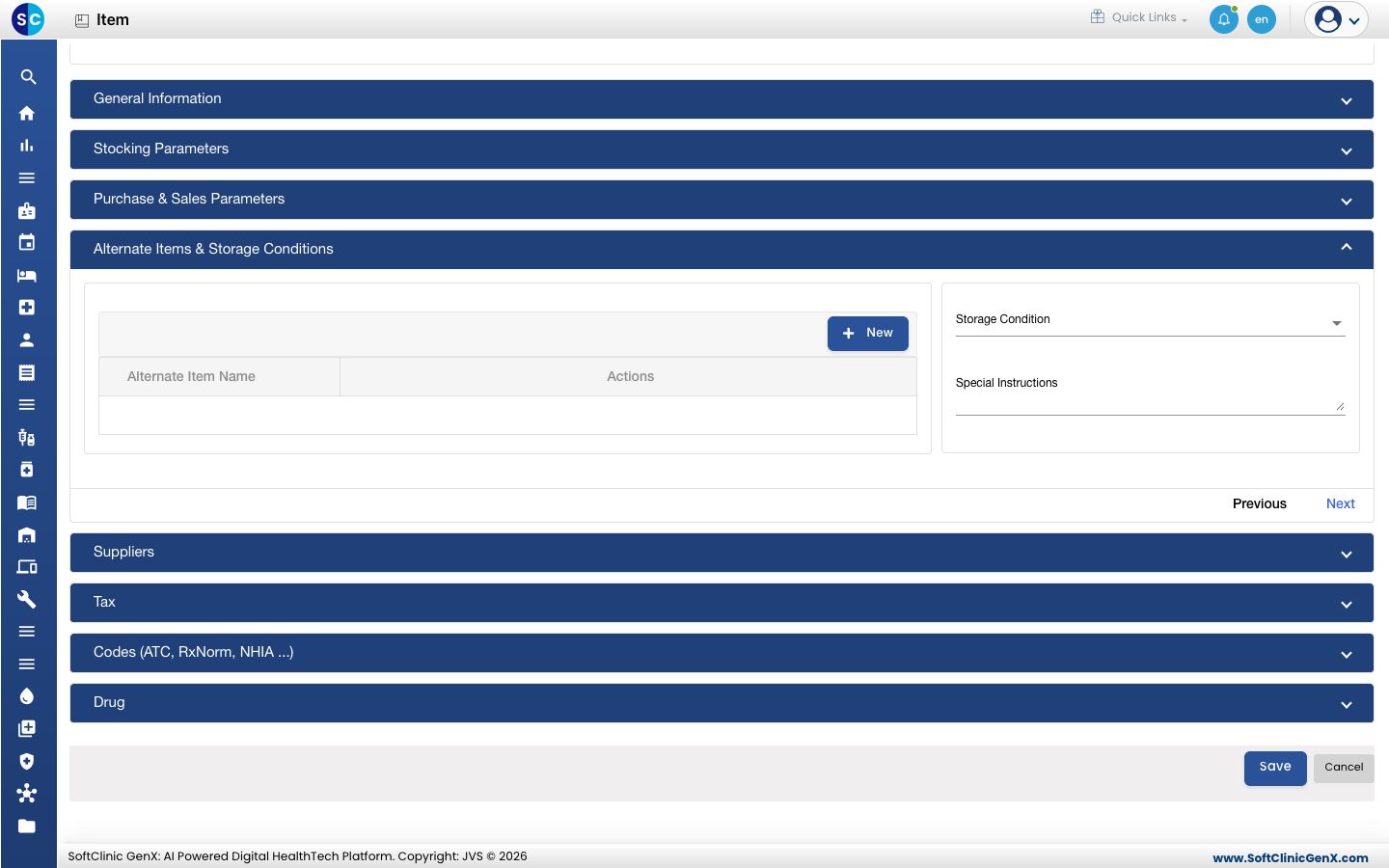
- Cliquez sur Nouveau (New) pour ajouter des articles pouvant être donnés à la place de celui-ci.
- Choisissez la Condition de stockage (Storage Condition), par exemple réfrigéré, et ajoutez des Instructions spéciales (Special Instructions) (300 caractères maximum).
Suppliers
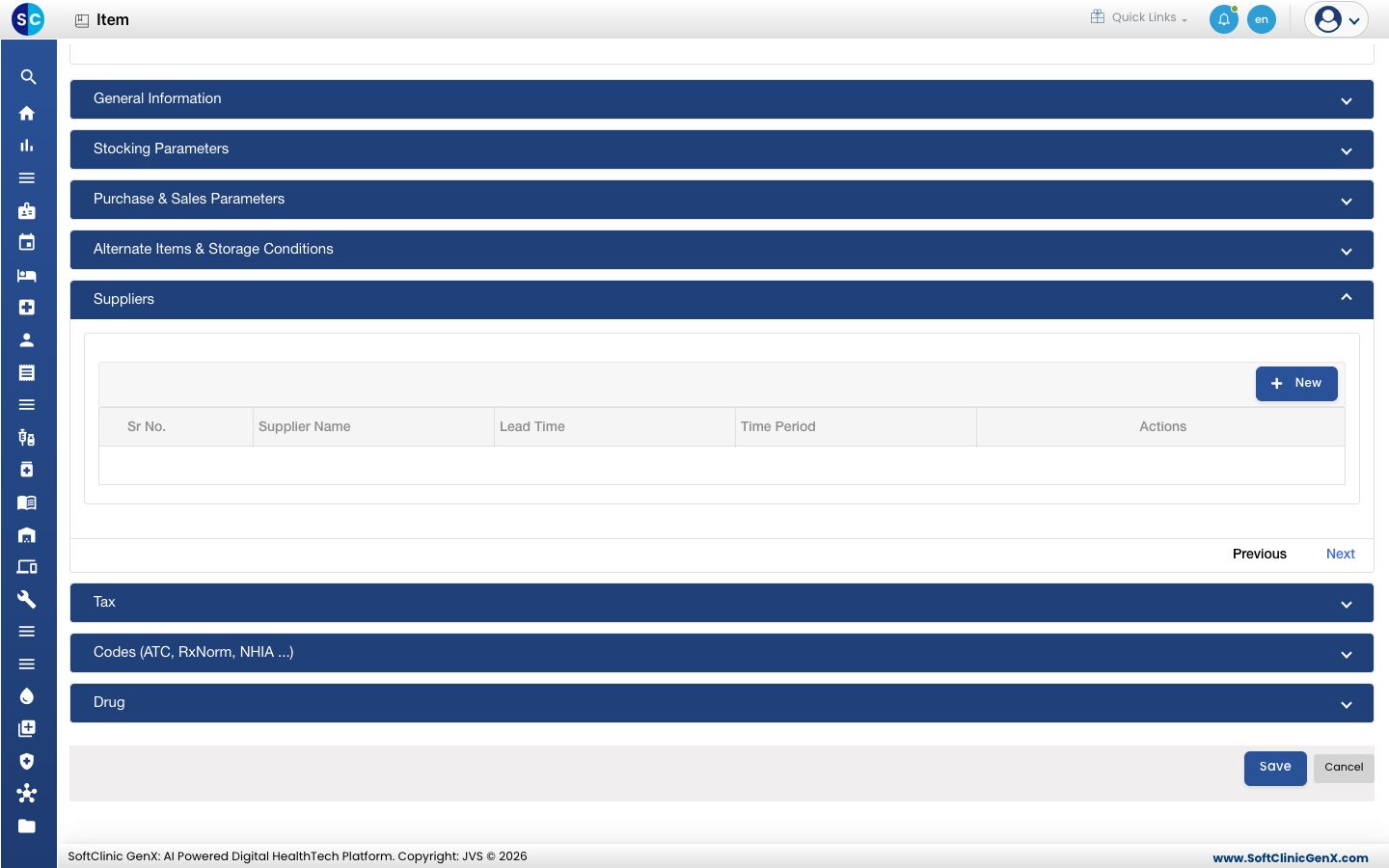
Cliquez sur Nouveau (New) pour ajouter chaque fournisseur auprès duquel vous achetez cet article. Choisissez le Nom du fournisseur (Supplier Name) et, si vous le souhaitez, le Délai (Lead Time) et sa Période (Time Period) (par exemple 3 jours).
Tax
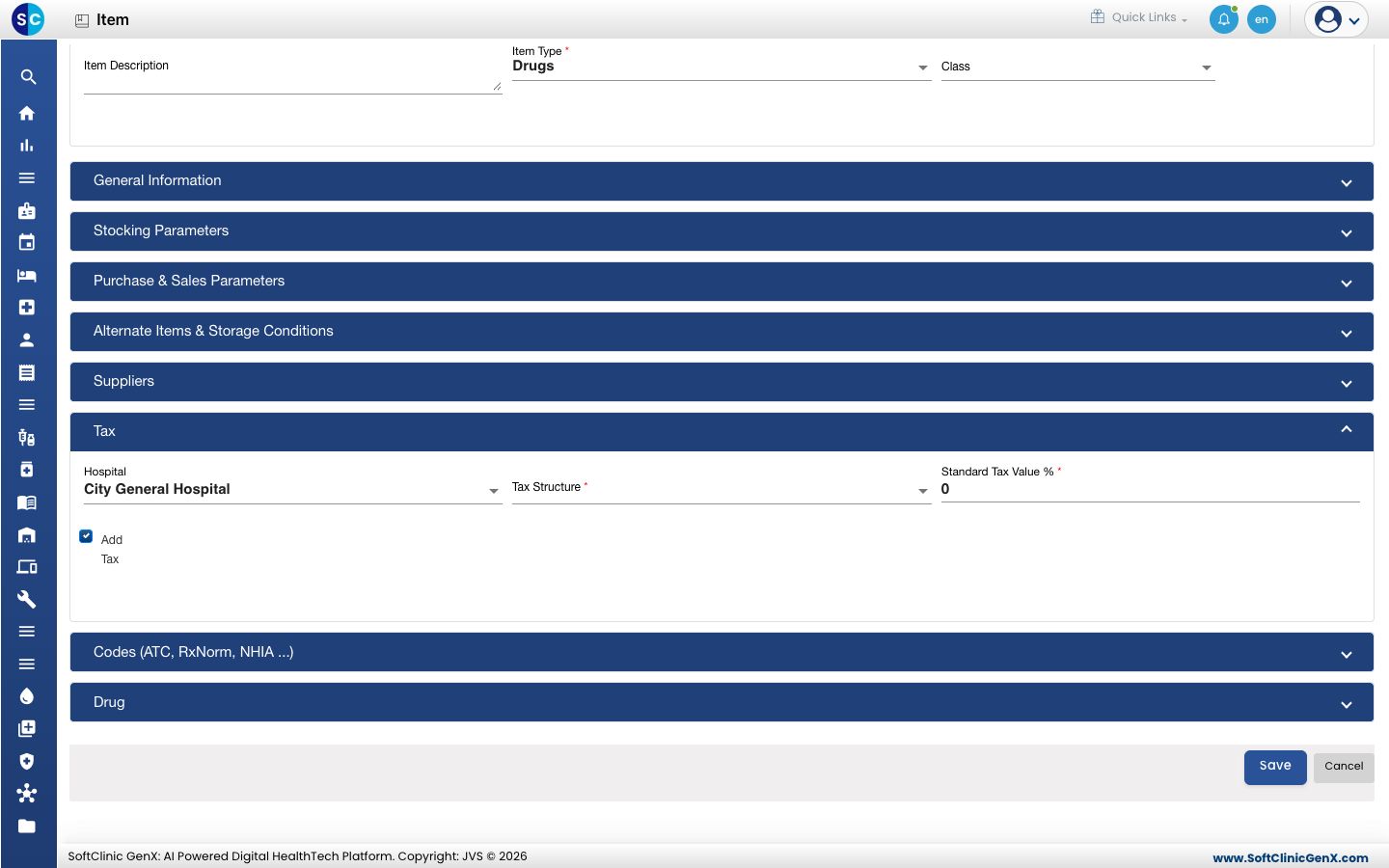
| Champ | Que saisir | Obligatoire |
|---|---|---|
| Hospital | L'établissement où la taxe s'applique. | Non |
| Structure de taxe (Tax Structure) | La taxe applicable à cet article, par exemple GST 12%. | Oui |
| Taux de taxe standard % (Standard Tax Value %) | Rempli à partir de la taxe choisie. | Oui |
Codes (ATC, RxNorm, NHIA ...)
Cliquez sur Nouveau (New) pour ajouter des codes standards pour l'article. Choisissez le Type de codage (Coding Type), et saisissez le Code et une Description.
Drug
Cette section n'apparaît que pour les articles de type Drugs ou IV Fluids.
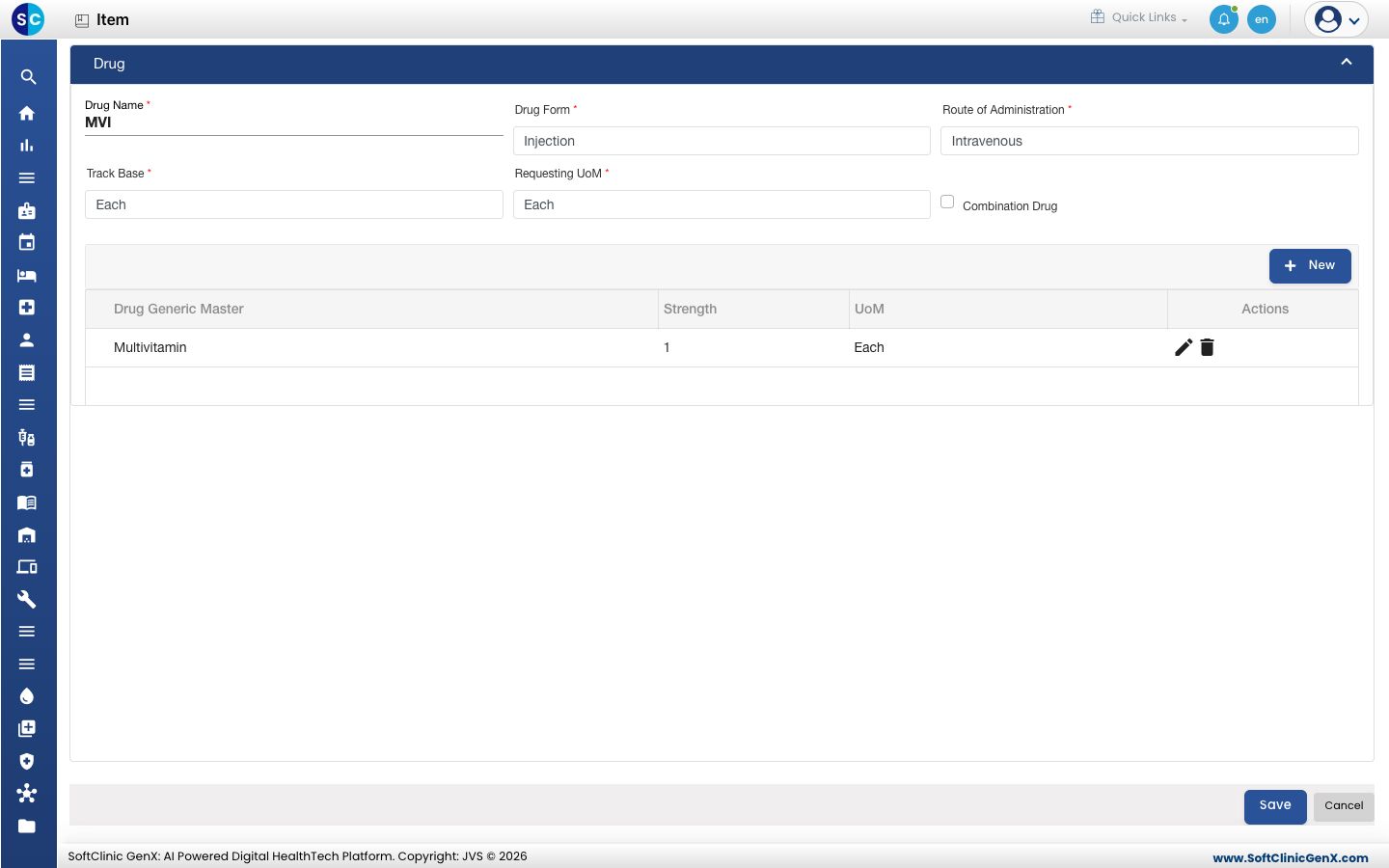
| Champ | Que saisir | Obligatoire |
|---|---|---|
| Nom du médicament (Drug Name) | Le nom du médicament. | Oui |
| Forme du médicament (Drug Form) | Par exemple comprimé, sirop ou injection. | Oui |
| Voie d'administration (Route of Administration) | Par exemple orale ou intraveineuse. | Oui |
| UdM de suivi, UdM de demande (Track Base, Requesting UoM) | L'unité dans laquelle le stock est suivi, et l'unité dans laquelle les services le demandent. | Oui |
| Médicament combiné (Combination Drug) | Cochez si le médicament contient plus d'un générique. | Non |
| Tableau des génériques (Generic table) | Cliquez sur Nouveau (New) et ajoutez chaque générique du médicament avec sa Concentration (Strength) et son UdM (UoM). | Oui |
Une fois terminé, cliquez sur Enregistrer (Save). Vous revenez à la liste des articles.
Modifier ou désactiver un article
- Dans la liste, saisissez du texte dans Search item name pour trouver l'article, ou utilisez les icônes de filtre des en-têtes de colonnes.
- Cliquez sur ⋮ à la fin de la ligne et choisissez Modifier (Edit).
- Modifiez ce dont vous avez besoin. Pour ne plus utiliser l'article, basculez Statut sur Inactif (Inactive).
- Cliquez sur Enregistrer.
Les articles ne peuvent pas être supprimés. Passez plutôt un article en Inactif.
Bon à savoir
- Les noms et les codes d'article doivent être uniques.
- Le Stock minimum doit être inférieur au Stock maximum.
- Le formulaire complet ne s'enregistre pas sans Structure de taxe ("Please select tax"), ni sans Catégorie et UdM de base ("Please select category and Base UOM"). Si une section a un champ manquant, le formulaire l'ouvre automatiquement pour vous.
- La taxe n'est pas définie sur le formulaire Quick Create. Ouvrez l'article avec Modifier et renseignez la section Tax.
- Modifier le Pack to Loose Factor d'un article ayant déjà du stock demande une confirmation au préalable, car cela change la façon dont le stock existant est compté.
- Utilisez Importer (Import) pour charger de nombreux articles en une fois depuis un fichier, et Export to csv pour télécharger la liste.
- L'icône d'engrenage au-dessus de la liste permet d'afficher ou de masquer des colonnes, comme HSN.