Store Master அமைத்தல்
உங்கள் மருத்துவமனை அமைப்பில் உள்ள stores ஐ stock-holding stores ஆக மாற்றவும், ஒவ்வொரு store-ம் என்ன பெறலாம், வழங்கலாம் மற்றும் விற்கலாம் என்பதை அமைக்கவும்.
இதைச் செய்பவர்: மருத்துவமனை நிர்வாகி அல்லது ஸ்டோர் மேலாளர் எங்கே: Inventory Management › Masters › Store Master இதற்கு முன் அமைக்க வேண்டியது: Facility, மற்றும் Location-ல் Inventory Storage Unit Attached டிக் செய்யப்பட்ட Store வகையின் ஒரு location
ஒரு store என்பது ஸ்டாக்கை வைத்திருக்கும் இடம், எடுத்துக்காட்டாக main store, pharmacy அல்லது operation theatre store. இங்கே நீங்கள் அமைக்கும் ஒவ்வொரு store-ம் சரக்குகளைப் பெறும்போது, ஸ்டாக்கை மாற்றும்போது மற்றும் consumption ஐப் பதிவு செய்யும்போது தோன்றும். ஒரு store மருத்துவமனை அமைப்பில் ஒரு location ஆக வாழ்க்கையைத் தொடங்குகிறது; இந்தத் திரை அதற்கான ஸ்டாக் அமைப்புகளைச் சேர்க்கிறது.
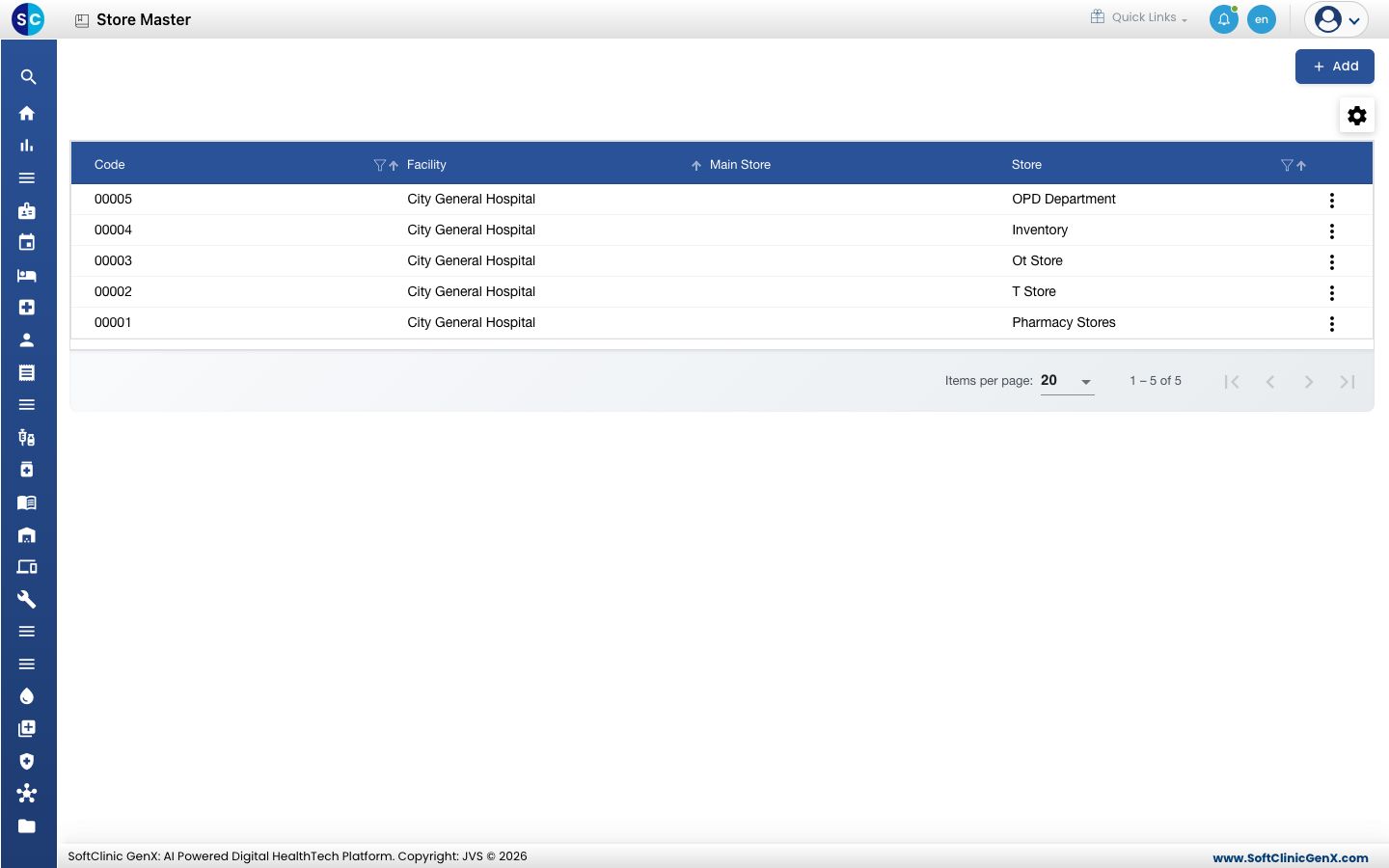
ஒரு store ஐச் சேர்த்தல்
-
Inventory Management › Masters › Store Master க்குச் செல்லவும்.
-
Add ஐ கிளிக் செய்யவும். Store Master பேனல் வலதுபுறத்தில் திறக்கும்.
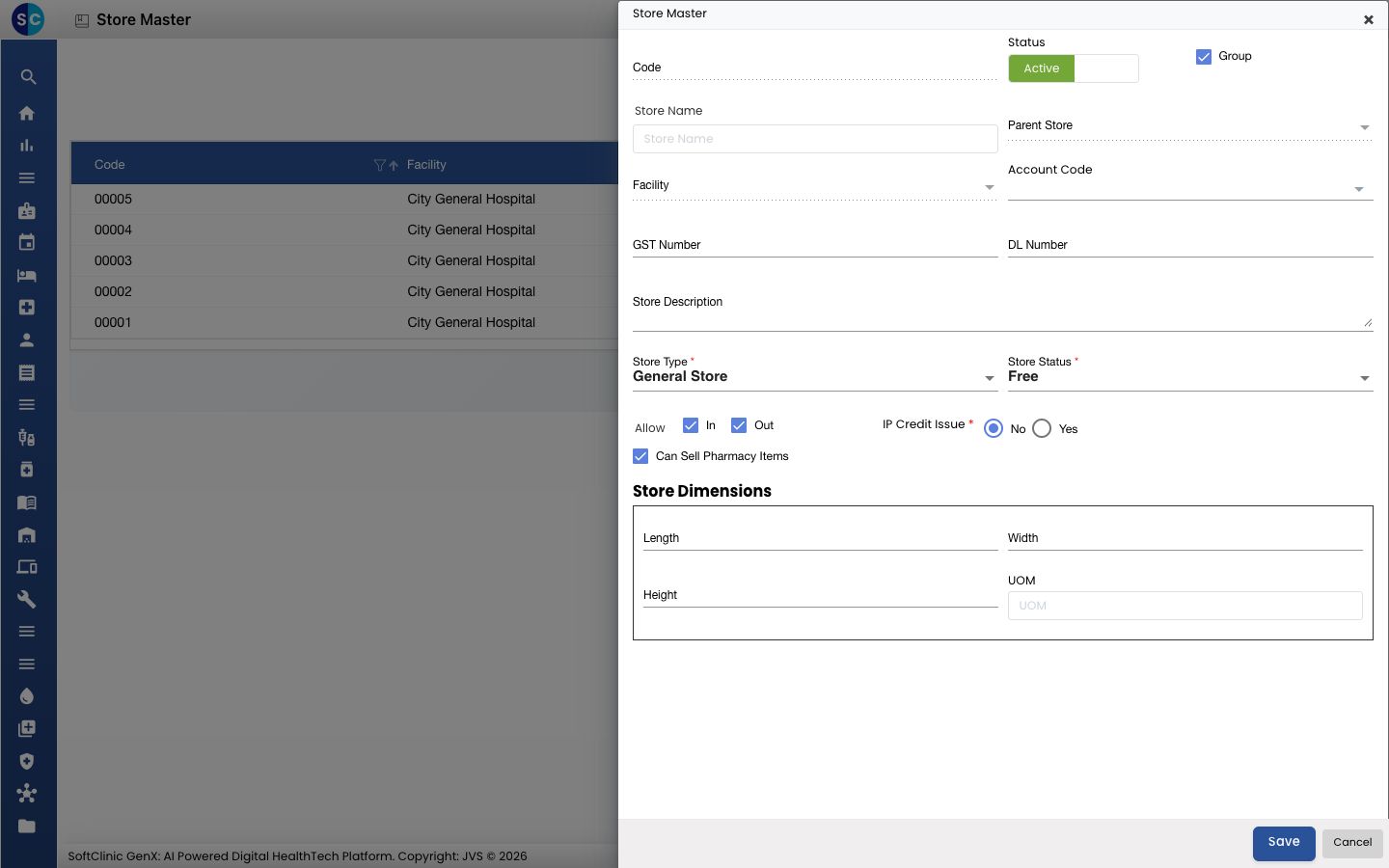
-
Store Name-ல், store-ன் பெயரின் ஒரு பகுதியைத் தட்டச்சு செய்து பட்டியலிலிருந்து தேர்ந்தெடுக்கவும். Code, Facility மற்றும் Parent Store பின்னர் மருத்துவமனை அமைப்பிலிருந்து நிரப்பப்படும்.
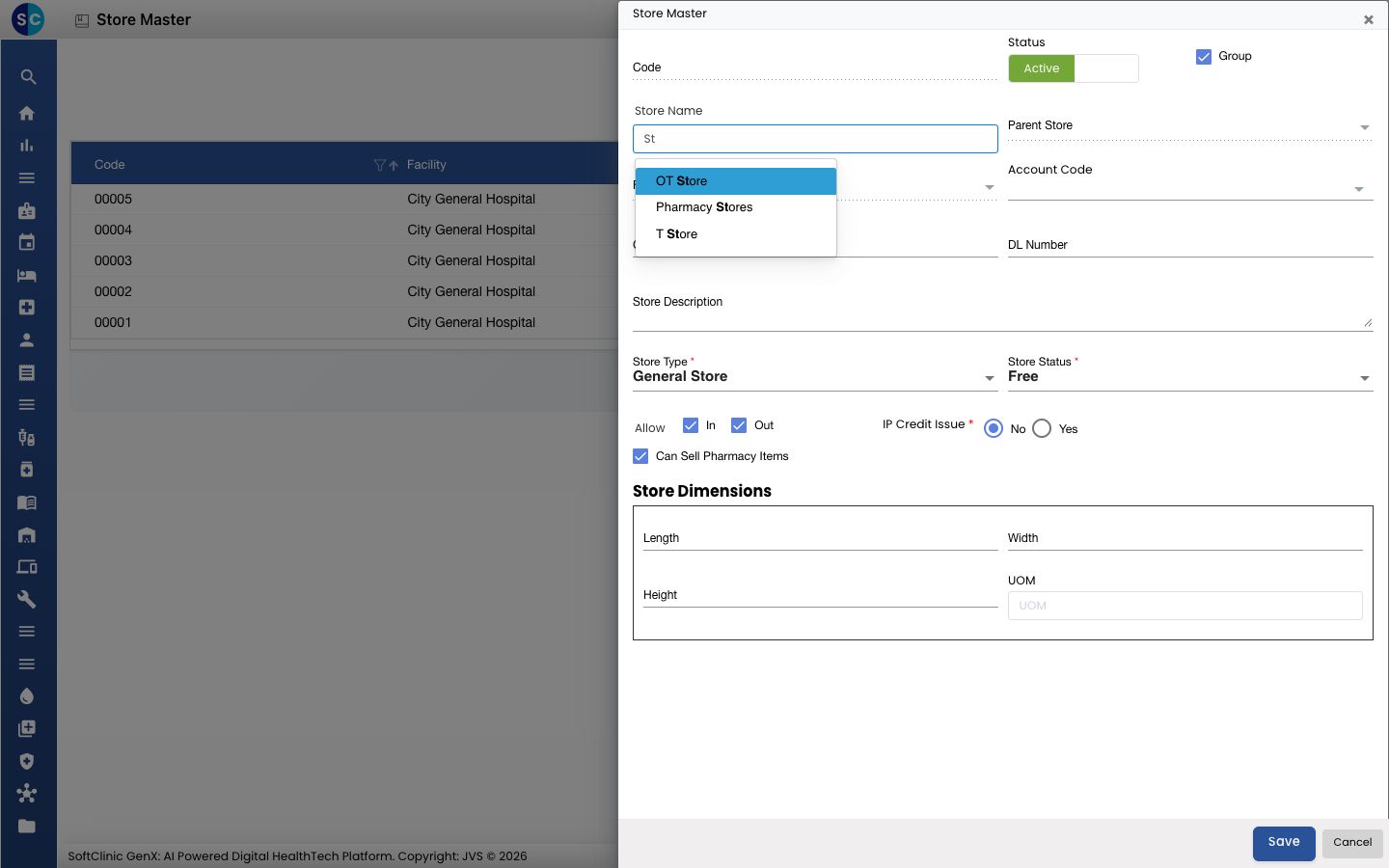
-
மீதமுள்ள புலங்களை நிரப்பவும்:
புலம் என்ன உள்ளிட வேண்டும் அவசியமா Status Active ஆக விடவும். — Group இயல்பாகவே டிக் செய்யப்பட்டுள்ளது. இல்லை Account Code உங்கள் accounts குழு ஒன்றைப் பயன்படுத்தினால், இந்த store-க்கான accounts ledger. இல்லை GST Number store-ன் சொந்த GST எண், ஏதேனும் இருந்தால். இல்லை DL Number மருந்துகளை வைத்திருக்கும் store-க்கான drug licence எண். இல்லை Store Description store பற்றிய ஒரு சிறு குறிப்பு. இல்லை Store Type store-ன் வகை: Central Store, Peripheral Store, General Store (இயல்புநிலை), Consignment Store, In-Transit Store, Destruction Store, Maintenance Store, Other, அல்லது department store வகை. ஆம் Department department store வகைக்கு மட்டும் தோன்றும். இந்த store சேர்ந்த department ஐத் தேர்ந்தெடுக்கவும். காட்டப்படும்போது ஆம் Store Status Free (இயல்புநிலை), Occupied அல்லது Blocked. ஆம் Allow In / Out store ஸ்டாக்கைப் பெறவும் வழங்கவும் முடியும் என, இரண்டையும் டிக் செய்தபடி விடவும். ஸ்டாக் உள்ளே வருவதை அல்லது வெளியே செல்வதை நிறுத்த ஒன்றை டிக் நீக்கவும். இல்லை Can Sell Pharmacy Items இந்த store-லிருந்து pharmacy sales செய்யலாம் எனில் டிக் செய்தபடி விடவும். இல்லை IP Credit Issue admit செய்யப்பட்ட நோயாளிகளுக்கு credit-ல் இந்த store பொருட்களை வழங்கினால் Yes ஐத் தேர்ந்தெடுக்கவும். ஆம் Service IP Credit Issue Yes ஆக இருக்கும்போது தோன்றும். அந்த issues-க்குப் பயன்படுத்தப்படும் billing service. Service Group தானாக நிரப்பப்படும். காட்டப்படும்போது ஆம் Length, Width, Height, UOM store-ன் அளவு, நீங்கள் அதைப் பதிவு செய்ய விரும்பினால். இல்லை 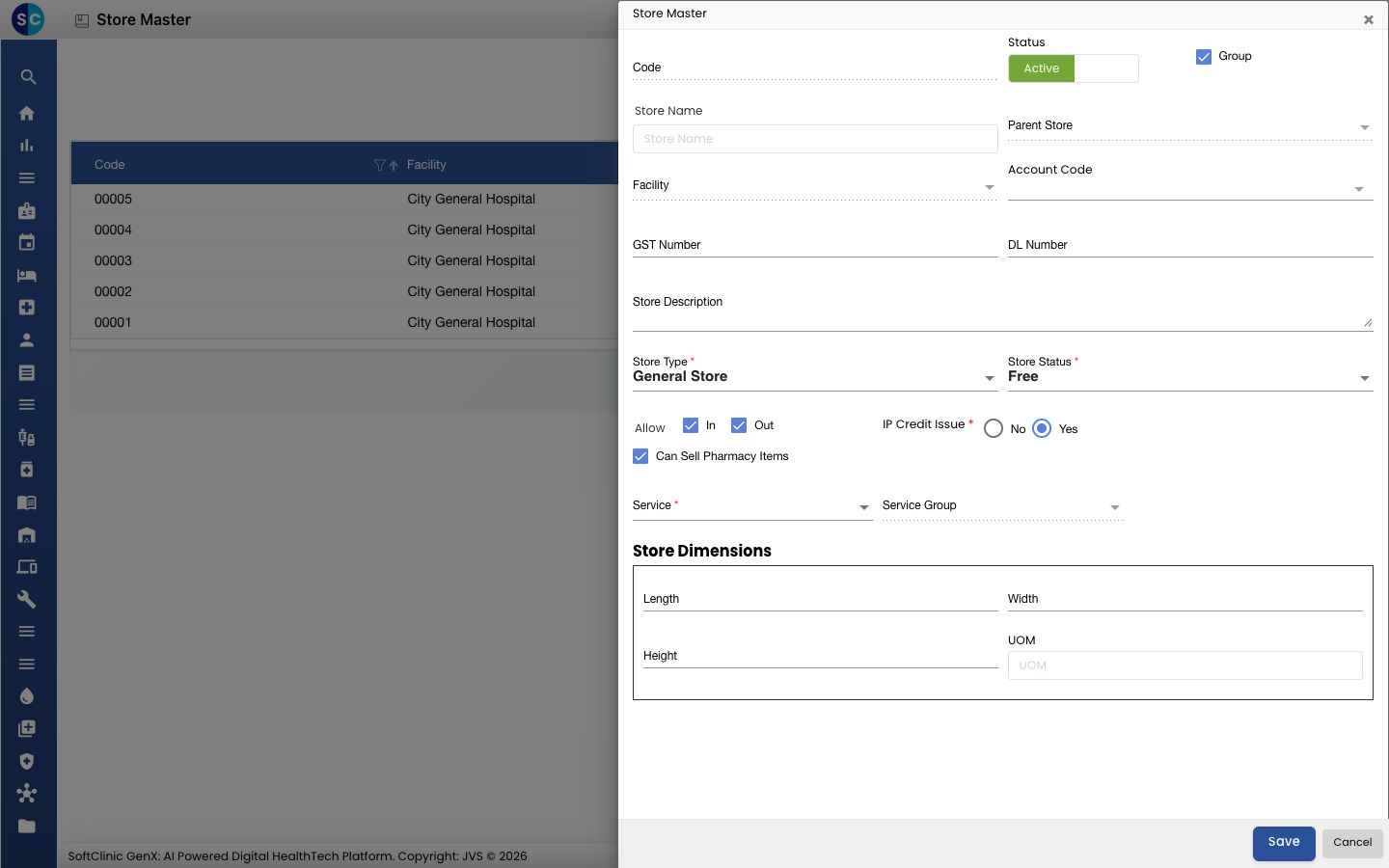
-
Save ஐ கிளிக் செய்யவும். பேனல் மூடும், புதிய store பட்டியலில் தோன்றும்.
ஒரு store ஐ மாற்றுதல்
- பட்டியலில், வரிசையின் முடிவில் உள்ள ⋮ ஐக் கிளிக் செய்து Edit ஐத் தேர்ந்தெடுக்கவும்.
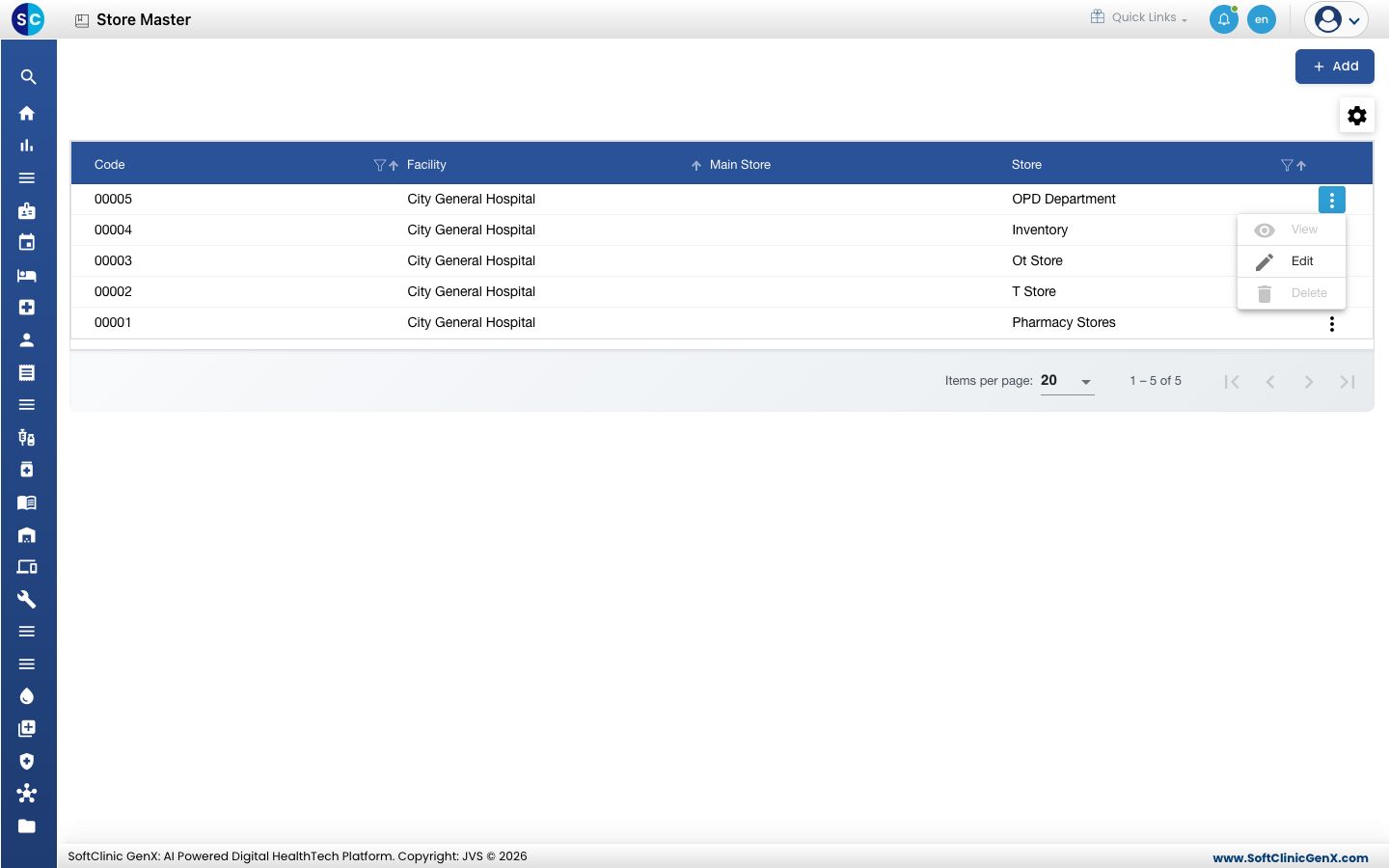
- உங்களுக்குத் தேவையான புலங்களை மாற்றி Save ஐ கிளிக் செய்யவும்.
ஒரு store பயன்படுத்தப்படுவதை நிறுத்த, அதன் Status ஐ Inactive ஆகவோ அல்லது Store Status ஐ Blocked ஆகவோ அமைக்கவும்.
தெரிந்து கொள்ள வேண்டியவை
- Store Name பட்டியலிலிருந்து தேர்ந்தெடுக்கப்பட்ட பெயரை மட்டுமே ஏற்கும். உங்கள் store விடுபட்டிருந்தால், முதலில் அதை Inventory Storage Unit Attached டிக் செய்யப்பட்ட Store வகையின் ஒரு location ஆகச் சேர்க்கவும்.
- Store Status Blocked ஆக இருக்கும்போது, ஒரு காரணத்தைக் கொடுக்க வேண்டும். Block In/Active Reason ஐ கிளிக் செய்து Block Reason-ல் அதை உள்ளிடவும்.
- பல departments-க்கு ஒரே நேரத்தில் அவற்றின் சொந்த store ஐக் கொடுக்க, இங்கே ஒவ்வொன்றையும் சேர்ப்பதற்குப் பதிலாக Department Store Setup ஐப் பயன்படுத்தவும்.
- சேமிக்காமல் பேனலை மூட Cancel அல்லது × ஐ கிளிக் செய்யவும்.
தொடர்புடையவை
- முந்தையது: Supplier அமைத்தல்
- அடுத்தது: Department Store Setup அமைத்தல்
- Location அமைத்தல்
- Inventory Management FAQs