Configurar Store Master
Convierta los almacenes de la estructura de su hospital en almacenes de stock, y defina qué puede recibir, distribuir y vender cada almacén.
Quién hace esto: administrador del hospital o responsable de almacén Dónde: Gestión de Inventario › Maestros › Store Master (Inventory Management › Masters › Store Master) Configurar antes: Facility, y una ubicación de tipo Store con Inventory Storage Unit Attached marcado en Location
Un almacén (store) es un lugar que guarda stock, como el almacén principal, la farmacia o el almacén del quirófano. Cada almacén que configure aquí aparece al recibir mercancía, transferir stock y registrar el consumo. Un almacén comienza como una ubicación en la estructura del hospital; esta pantalla agrega los parámetros de stock.
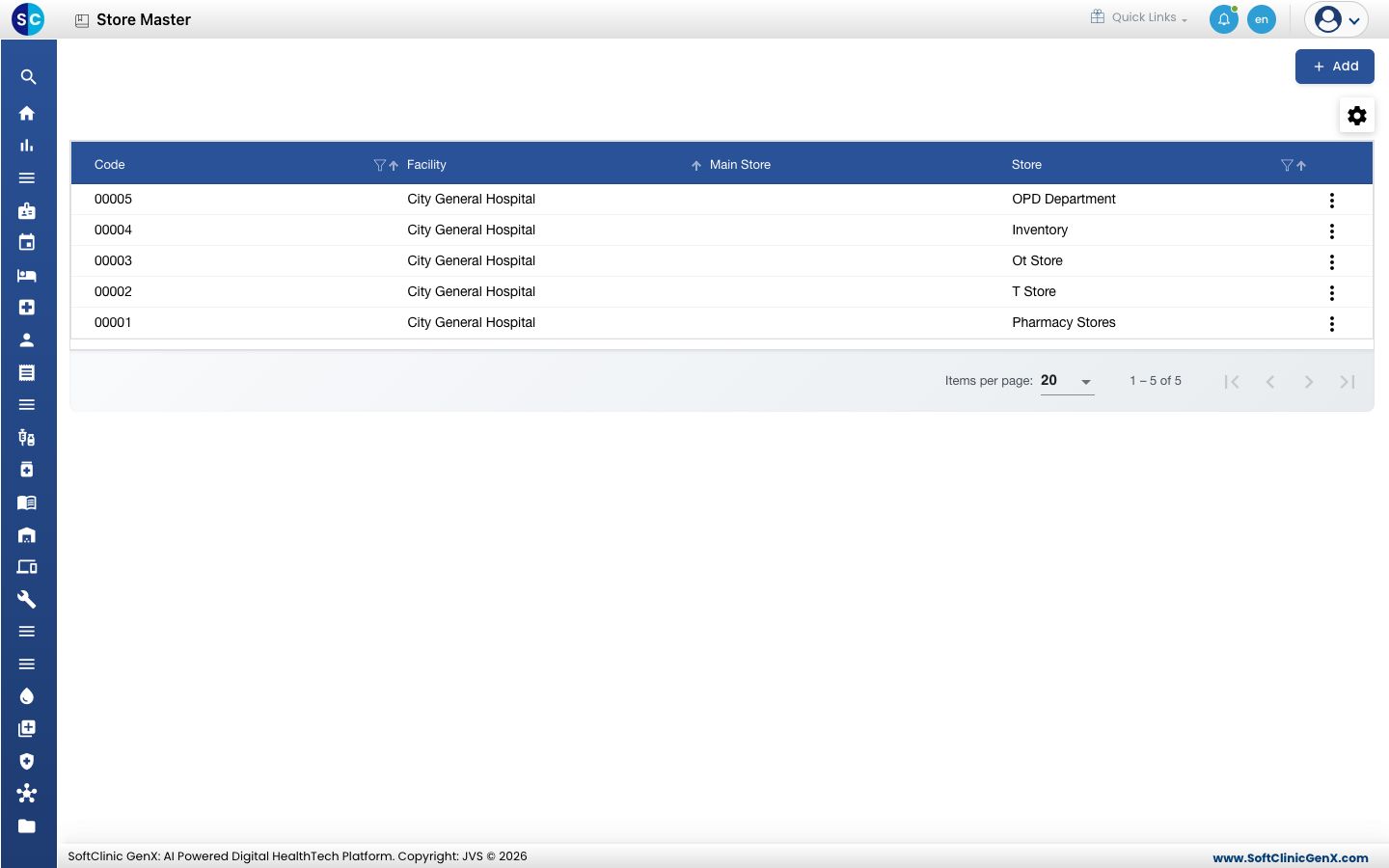
Agregar un almacén
-
Vaya a Gestión de Inventario › Maestros › Store Master.
-
Haga clic en Agregar (Add). Se abre el panel Store Master a la derecha.
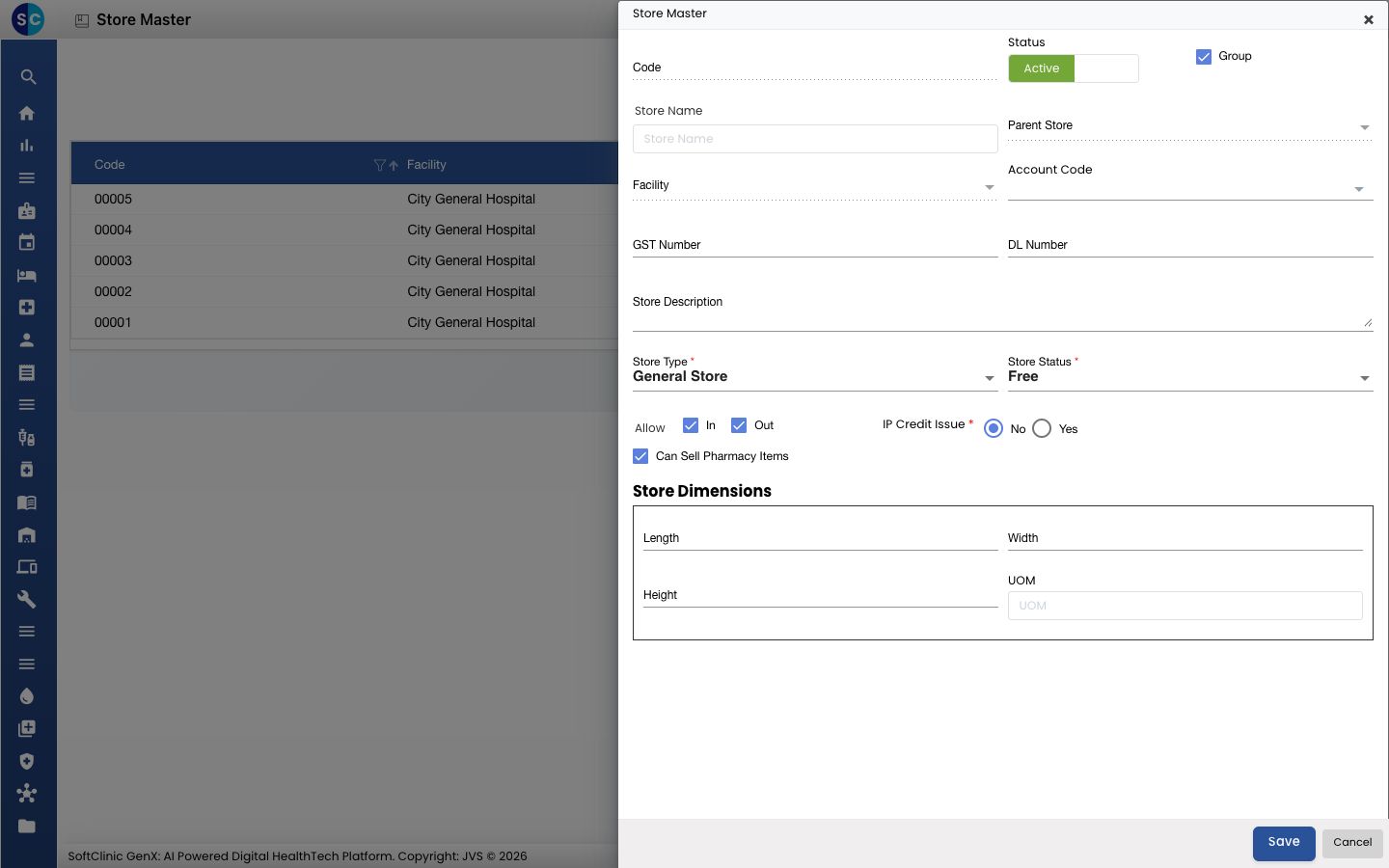
-
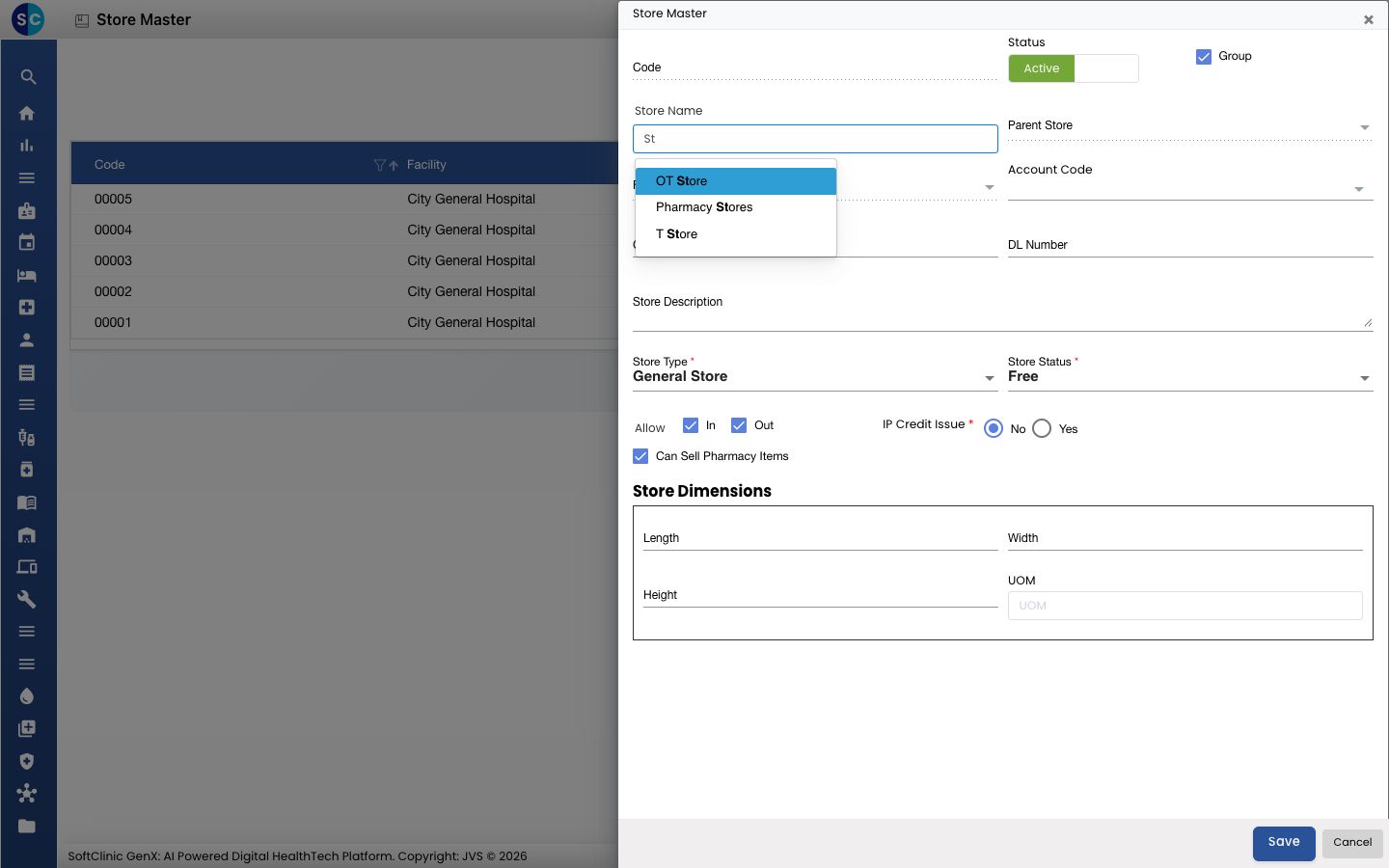
En Store Name, escriba parte del nombre del almacén y elíjalo de la lista. Code, Facility y Parent Store se completan entonces a partir de la estructura del hospital.
-
Complete el resto de los campos:
Campo Qué ingresar Obligatorio Estado (Status) Déjelo en Activo (Active). — Grupo (Group) Marcado por defecto. No Código de cuenta (Account Code) El libro contable de este almacén, si su equipo de contabilidad usa uno. No Número GST (GST Number) El número GST propio del almacén, si tiene uno. No Número DL (DL Number) El número de licencia de medicamentos, para un almacén que guarda medicamentos. No Descripción del almacén (Store Description) Una nota breve sobre el almacén. No Tipo de almacén (Store Type) El tipo de almacén: Central Store, Peripheral Store, General Store (predeterminado), Consignment Store, In-Transit Store, Destruction Store, Maintenance Store, Other, o el tipo almacén de departamento. Sí Departamento (Department) Aparece solo para el tipo almacén de departamento. Elija el departamento al que pertenece este almacén. Sí, cuando se muestra Estado del almacén (Store Status) Free (predeterminado), Occupied o Blocked. Sí Permitir entrada / salida (Allow In / Out) Deje ambos marcados para que el almacén pueda recibir y distribuir stock. Desmarque uno para impedir que el stock entre o salga. No Puede vender artículos de farmacia (Can Sell Pharmacy Items) Déjelo marcado si se pueden hacer ventas de farmacia desde este almacén. No Distribución a crédito IP (IP Credit Issue) Elija Yes si este almacén distribuye artículos a pacientes internados a crédito. Sí Service Aparece cuando IP Credit Issue es Yes. El servicio de facturación usado para esas distribuciones. Service Group se completa solo. Sí, cuando se muestra Longitud, ancho, alto, UOM (Length, Width, Height, UOM) El tamaño del almacén, si desea registrarlo. No 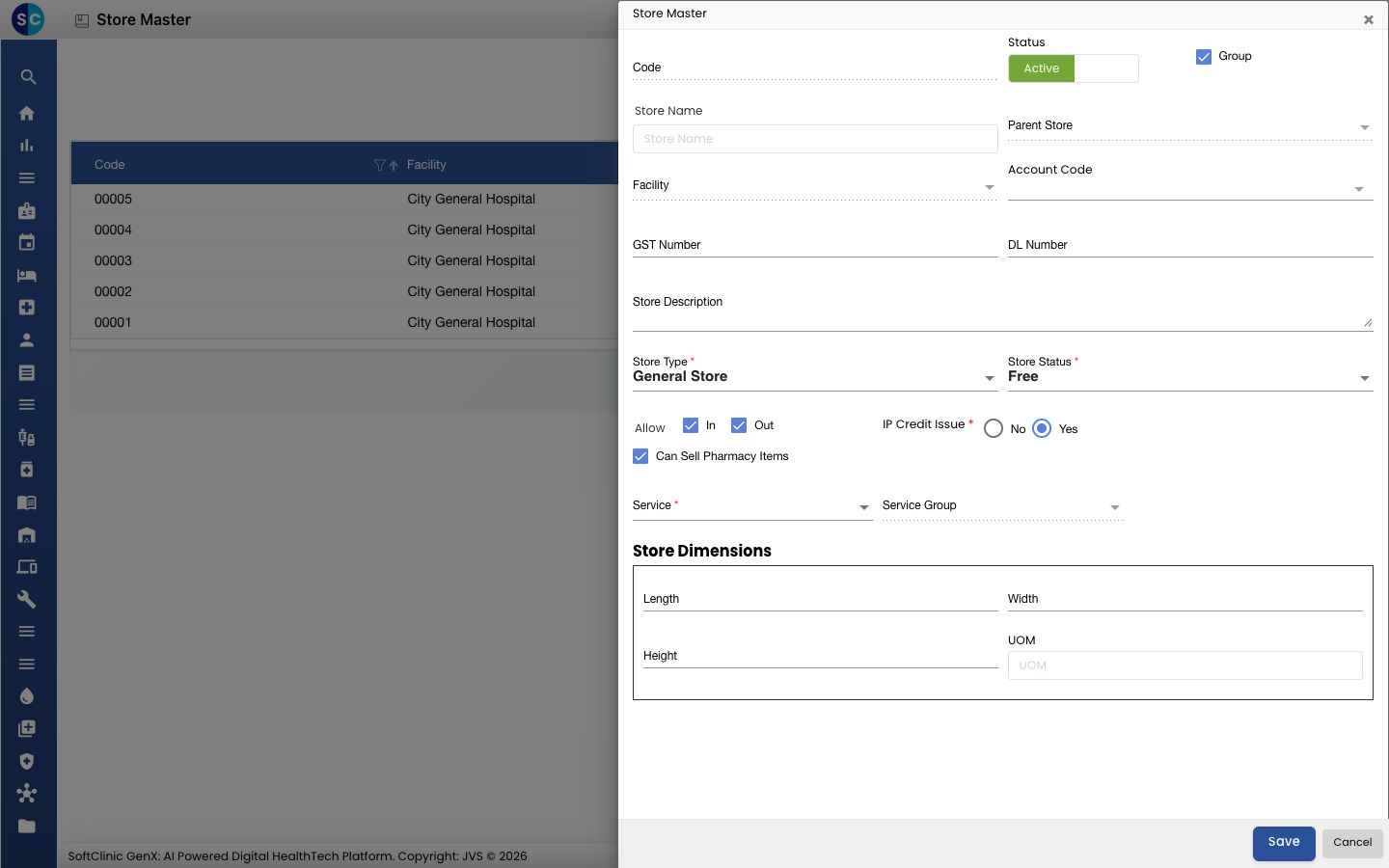
-
Haga clic en Guardar (Save). El panel se cierra y el nuevo almacén aparece en la lista.
Cambiar un almacén
- En la lista, haga clic en ⋮ al final de la fila y elija Editar (Edit).
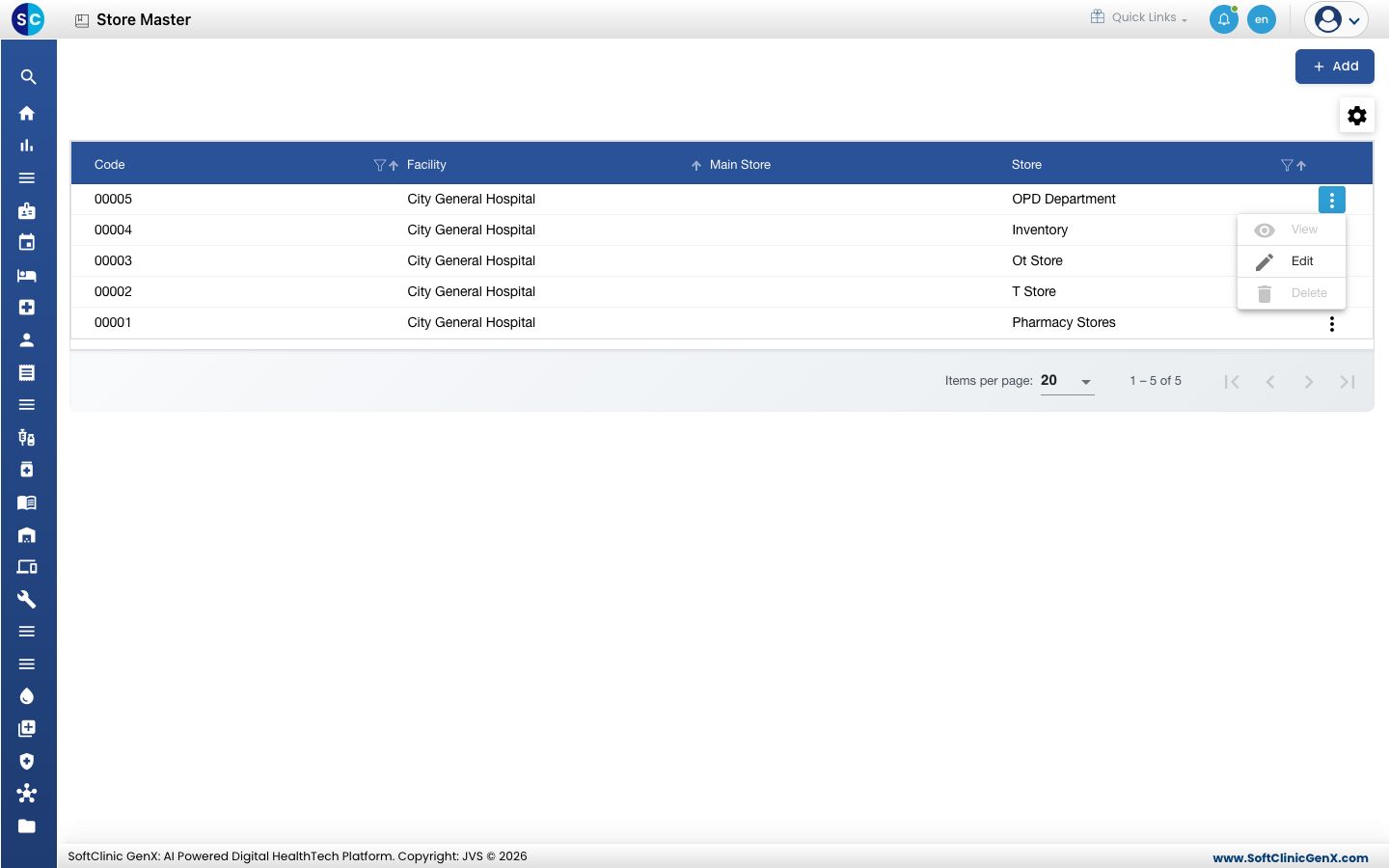
- Cambie los campos que necesite y haga clic en Guardar.
Para dejar de usar un almacén, ponga su Estado en Inactivo (Inactive) o su Store Status en Blocked.
Bueno saber
- Store Name solo acepta un nombre elegido de la lista. Si su almacén no aparece, agréguelo primero como una ubicación de tipo Store con Inventory Storage Unit Attached marcado.
- Cuando Store Status es Blocked, debe indicar un motivo. Haga clic en Block In/Active Reason e ingréselo en Block Reason.
- Para dar a muchos departamentos su propio almacén de una sola vez, use Department Store Setup en lugar de agregarlos uno por uno aquí.
- Haga clic en Cancelar (Cancel) o × para cerrar el panel sin guardar.