Consulter les factures et l'encaissement du jour
Trouvez n'importe quelle facture ou reçu par date et vérifiez l'encaissement du jour par carnet de reçus et mode de paiement.
La facturation comporte quatre listes courantes. Le Billing Dashboard est l'endroit où vous travaillez sur la facture d'un patient. La Bill List affiche chaque facture avec son montant net. La Receipt List affiche chaque paiement, caution et remboursement. Le Daily Cash Diary totalise l'encaissement du jour, que vous utilisez pour faire correspondre la caisse.
Qui fait cela : caissier, personnel de facturation et de comptabilité
Où : Billing › Billing Dashboard, et Billing › Views › Bill List, Receipt List et Daily Cash Diary
Trouver une facture sur le Billing Dashboard
- Allez dans Billing › Billing Dashboard. Il s'ouvre sur les patients du jour avec le statut Pending for Invoice.
- Réglez Visit From Date et Visit To Date, choisissez un Status Type et cliquez sur Search.
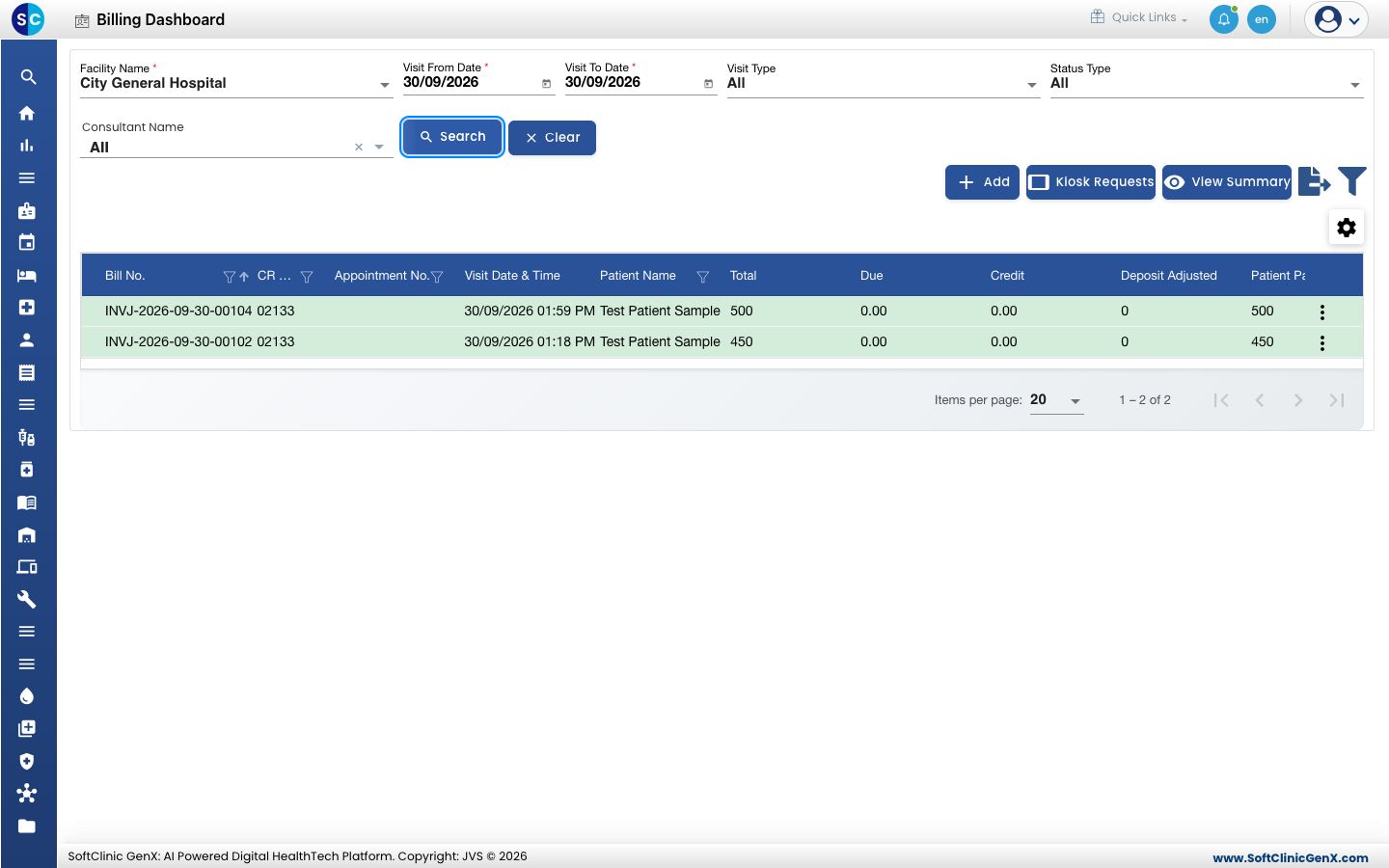
- Lisez la ligne : Total, Due, Payment Mode et Status. Faites défiler vers la droite pour Prepared by, Visit Type et Consultant Name.
- Cliquez sur les trois points à la fin d'une ligne pour travailler sur la facture : Edit, Settlement, Print, Patient Deposit et plus encore.
Status Type réduit la liste :
- Pending for Invoice : patients avec une visite mais pas encore de facture.
- Invoiced : factures intégralement payées.
- Partially Settled Invoices : factures avec un solde dû.
- Pending for Settlement : factures enregistrées sans paiement.
- Cancelled Invoice : factures annulées.
- All : tout dans la plage de dates.
Voir toutes les factures d'une journée
- Allez dans Billing › Views › Bill List. Les factures du jour sont listées avec Status, Net, Due, Payment Mode et Credit. La dernière ligne totalise les colonnes.
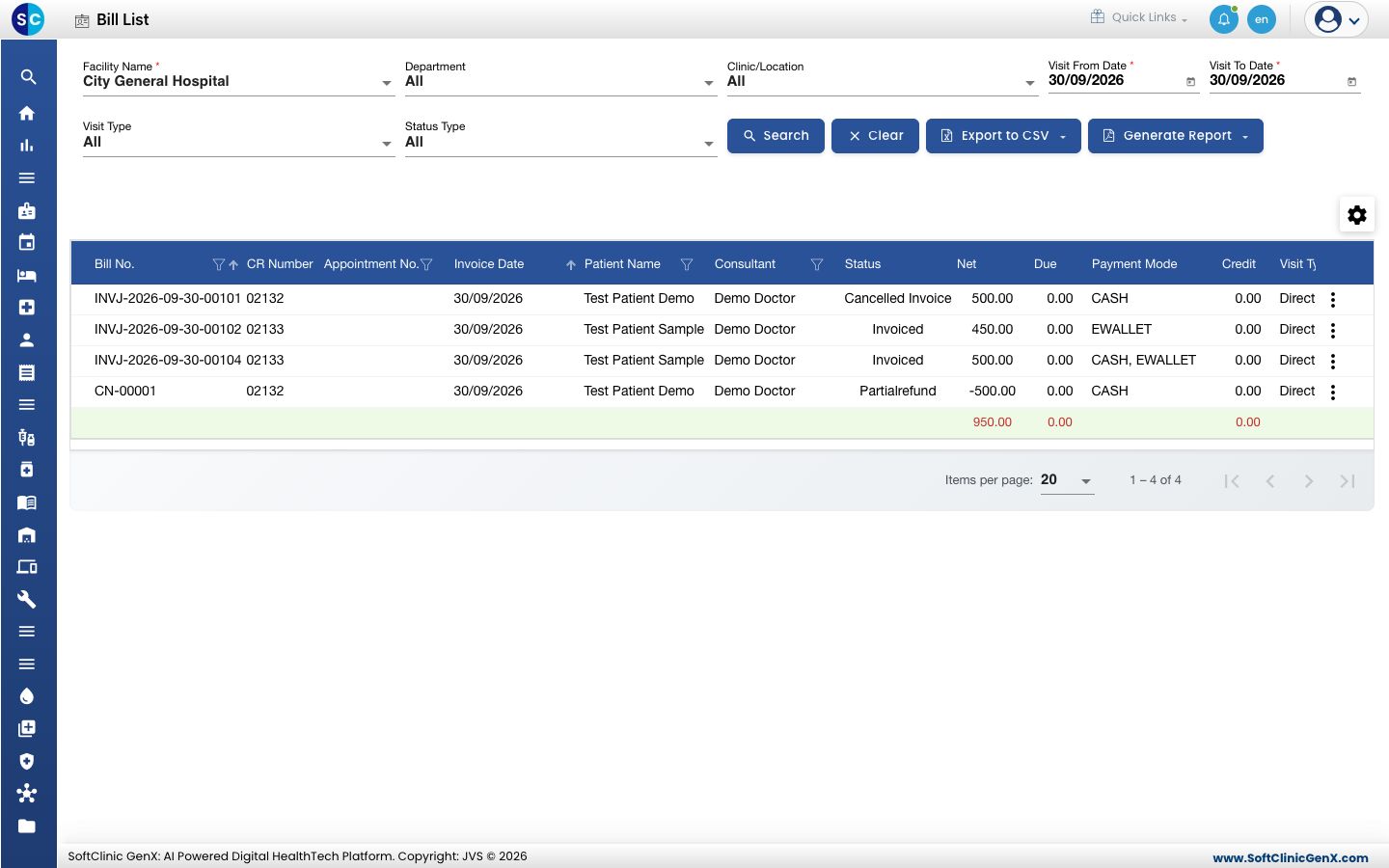
- Réduisez la liste avec Department, Clinic/Location, Visit Type ou Status Type et cliquez sur Search.
- Cliquez sur Export to CSV pour ouvrir la liste dans un tableur, ou Generate Report pour un rapport résumé ou détaillé imprimable.
Une facture annulée apparaît deux fois : une fois comme Cancelled Invoice et une fois comme une note de crédit avec un Net négatif.
Voir tous les reçus d'une journée
- Allez dans Billing › Views › Receipt List.
- Réglez From Date et To Date et cliquez sur Search. Chaque paiement, caution et remboursement est une ligne avec son Receipt No, Transaction Type, Payment Mode et Amount. Les remboursements s'affichent en montants négatifs.
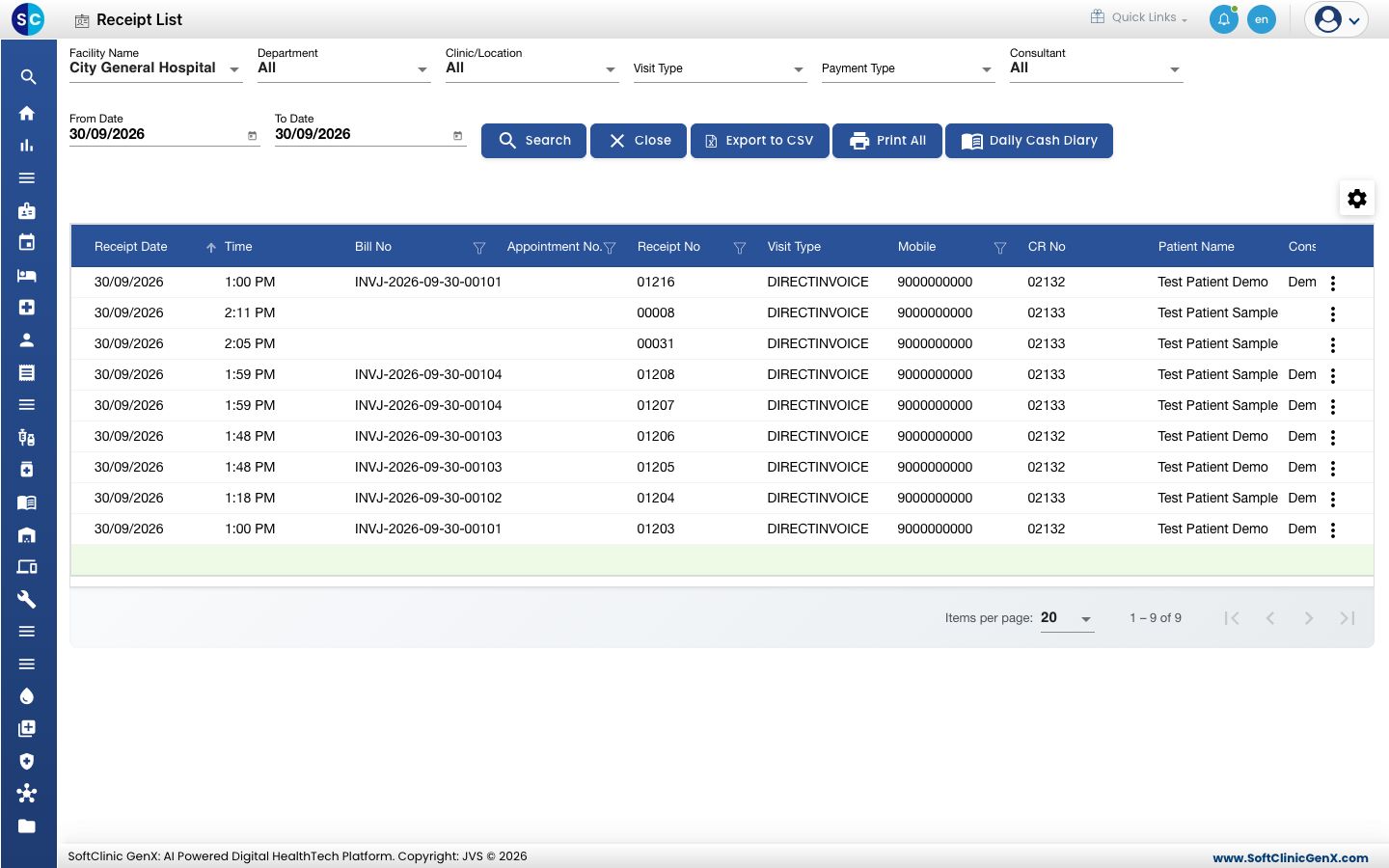
- Filtrez par Payment Type ou Consultant si vous avez besoin d'un seul mode ou d'un seul médecin.
- Cliquez sur Export to CSV ou Print All pour sortir la liste.
Vérifier l'encaissement du jour
- Allez dans Billing › Views › Daily Cash Diary, ou cliquez sur Daily Cash Diary sur la Receipt List.
- Réglez From Date et To Date. Pour vérifier une seule équipe, réglez aussi From Time et To Time. Cliquez sur Search.
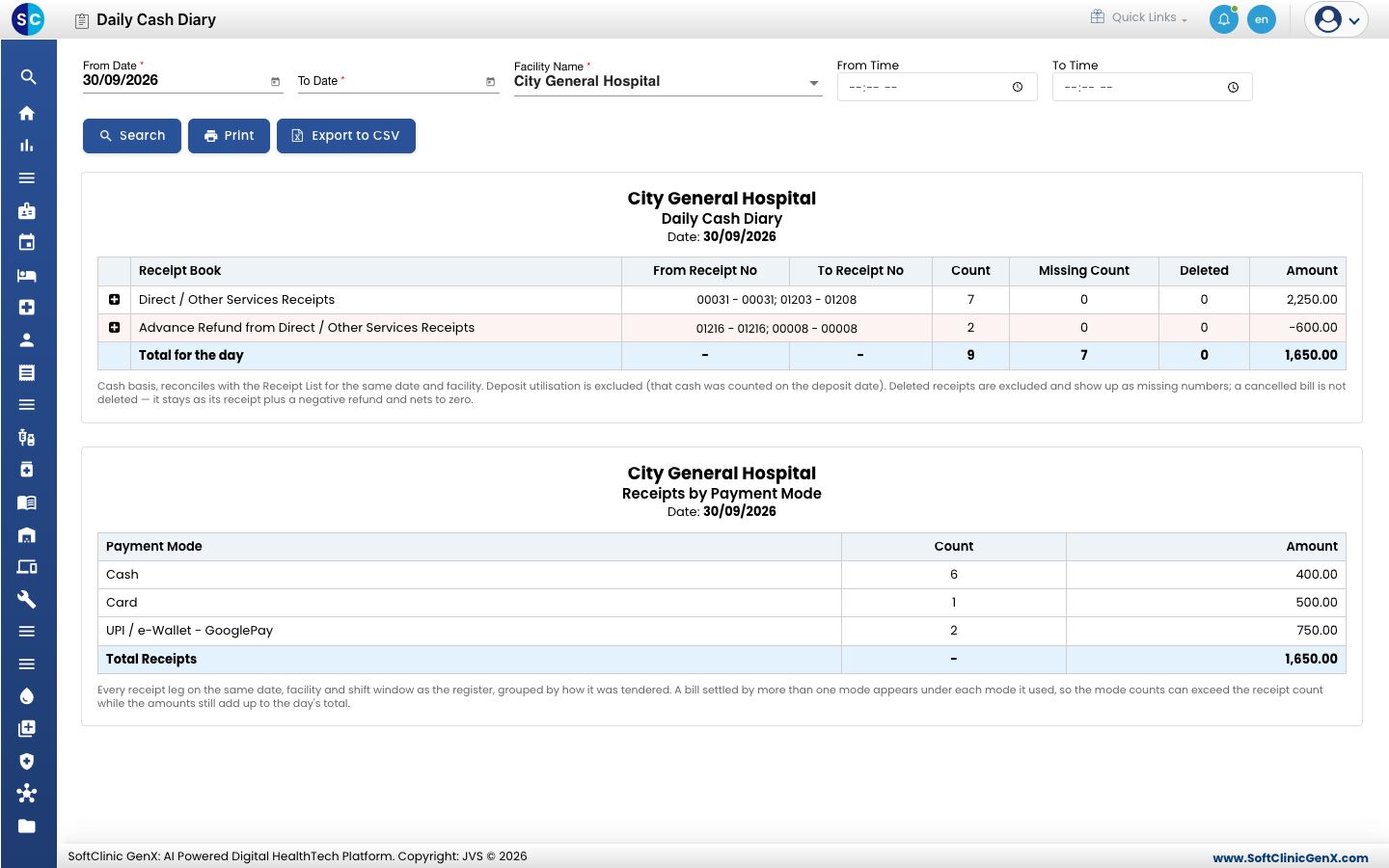
- Lisez le premier tableau. Chaque Receipt Book affiche sa plage de numéros de reçus, Count et Amount. Les remboursements sont une ligne séparée avec un montant négatif. Total for the day est l'encaissement net.
- Lisez Receipts by Payment Mode. Il répartit le même total en Cash, Card et UPI / e-Wallet. Le montant Cash est ce que la caisse doit contenir.
- Cliquez sur Print ou Export to CSV pour remettre le rapport du jour.
Cliquez sur le signe plus à côté d'un carnet de reçus pour voir ses reçus par type de transaction.
En cas de problème
| Ce que vous voyez | Ce que cela signifie | Que faire |
|---|---|---|
| No Records Found sur le Billing Dashboard | Status Type est Pending for Invoice et personne n'attend d'être facturé. | Choisissez All ou Invoiced et cliquez sur Search. |
| Une facture est absente de la liste | La plage de dates ou un filtre la masque. | Élargissez les dates, réglez les filtres sur All et recherchez de nouveau. |
| To Date cannot be earlier than From Date | Les dates du Daily Cash Diary sont dans le mauvais ordre. | Corrigez les dates. |
| L'argent dans la caisse ne correspond pas à Cash | Un paiement a été enregistré sous le mauvais mode, ou un remboursement a été versé. | Vérifiez la Receipt List de la journée, mode par mode. |
Voir aussi
- Imprimer ou réimprimer une facture et un reçu : imprimer depuis ces listes.
- Régler une facture en attente : solder une facture qui affiche un solde.
- Annuler une facture et rembourser le patient : comment les remboursements entrent dans les totaux du jour.
- FAQ Facturation : questions fréquentes sur l'encaissement du jour.