Enregistrer, signer et imprimer une note SOAP
Enregistrez une consultation comme brouillon, signez-la pour terminer la visite, et imprimez l'ordonnance pour le patient.
Une note SOAP peut être enregistrée plusieurs fois pendant que vous y travaillez. La signature est la dernière étape : elle termine la consultation et verrouille la note. Ensuite, vous imprimez l'ordonnance pour le patient.
Qui fait cela : médecins
Où : Doctor Work Bench › Doctor Dashboard › menu de la ligne › Start Consultation, puis les boutons en haut de la note SOAP
Avant de commencer
- Enregistrez la consultation. Voir Démarrer une consultation depuis le Doctor Dashboard.
- Fermez toute section ouverte avec Save & Next ou Close. Save et Save & Sign sont grisés tant qu'une section est ouverte.
Enregistrer la note comme brouillon
Chaque section est enregistrée quand vous cliquez sur Save & Next ou Add à l'intérieur. Utilisez le bouton Save pour enregistrer la note dans son ensemble.
- Save : enregistre la note et vous ramène au Doctor Dashboard. Le message Record updated successfully s'affiche.
- La flèche à côté de Save › Save Soap Notes : enregistre la note et la laisse ouverte.
- La flèche à côté de Save › SAVE & FORWARD : enregistre la note et l'envoie à un collègue.
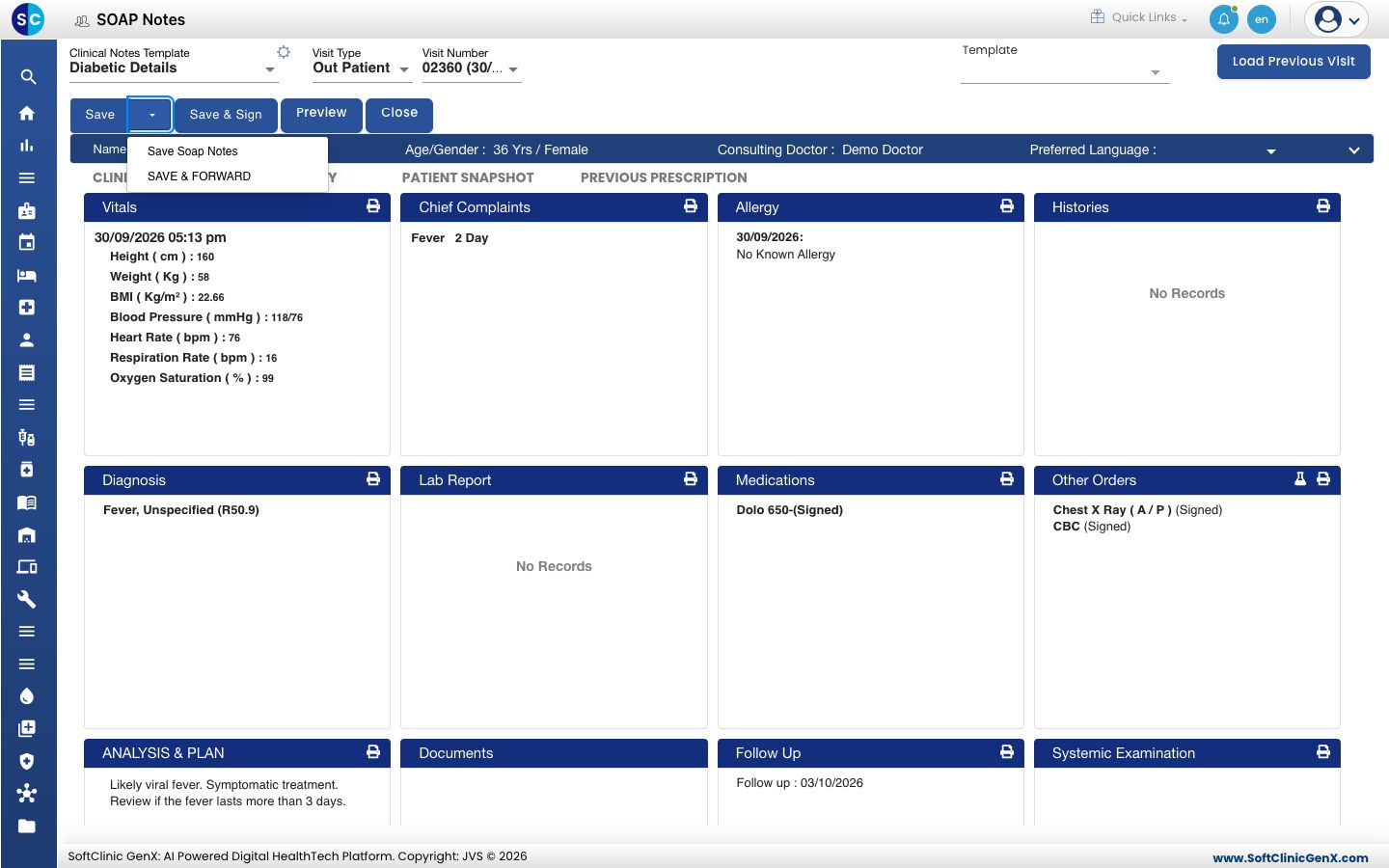
Une note enregistrée reste ouverte aux modifications. Rouvrez-la depuis le Doctor Dashboard avec SOAP Notes dans le menu de la ligne.
Vérifier la note avant de signer
- Cliquez sur l'onglet SUMMARY. La note entière s'affiche sur une seule page, dans l'ordre d'impression.
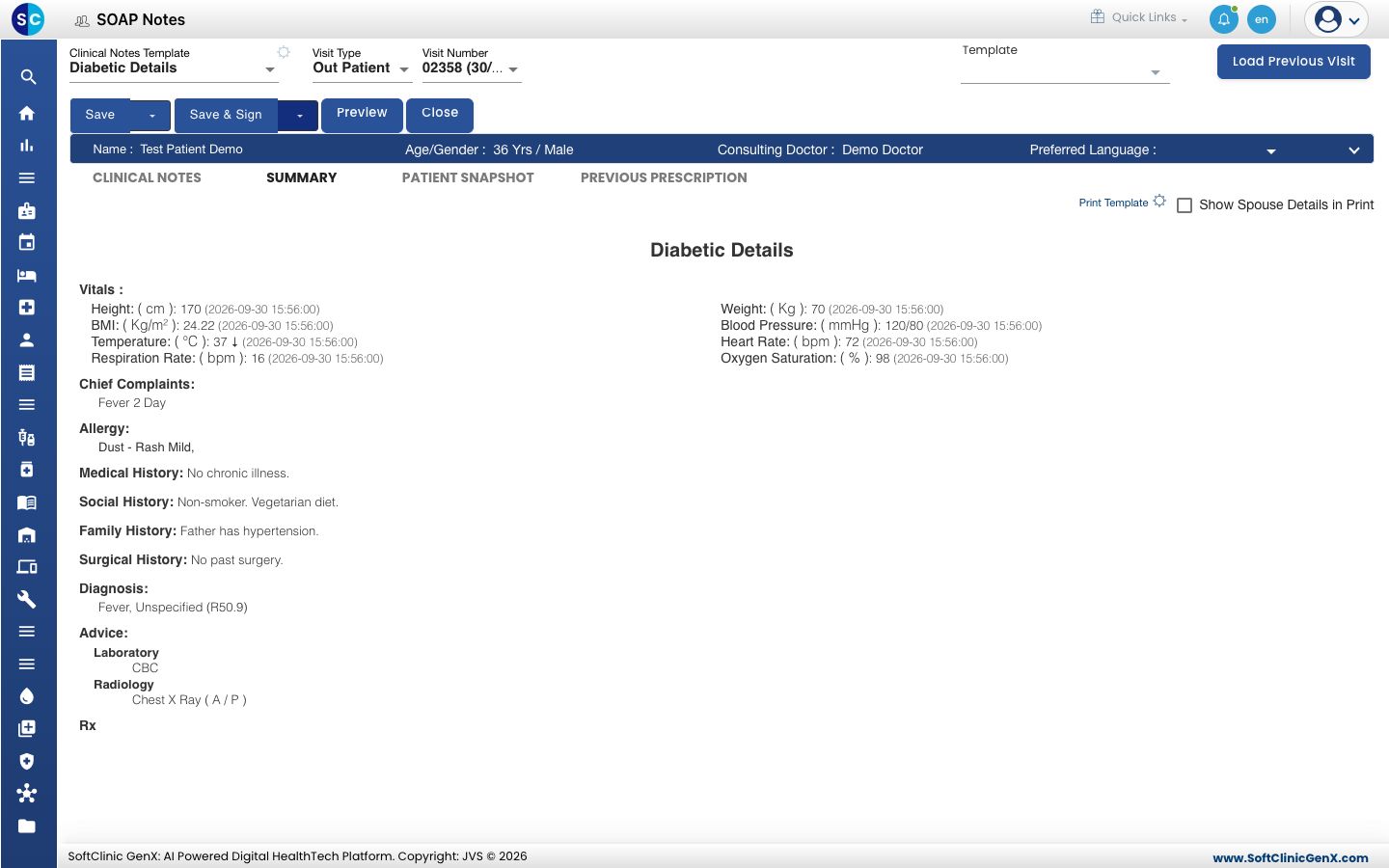
- Cliquez sur Print Template pour choisir les sections à imprimer.
- Cliquez sur CLINICAL NOTES pour revenir en arrière et corriger une section.
Signer la note
- Cliquez sur Save & Sign. Le message Record updated successfully s'affiche et vous revenez au Doctor Dashboard.
- Vérifiez la ligne du patient. Status affiche maintenant Consultation Completed.
Une note signée ne peut plus être modifiée. Vérifiez l'onglet SUMMARY avant de signer.
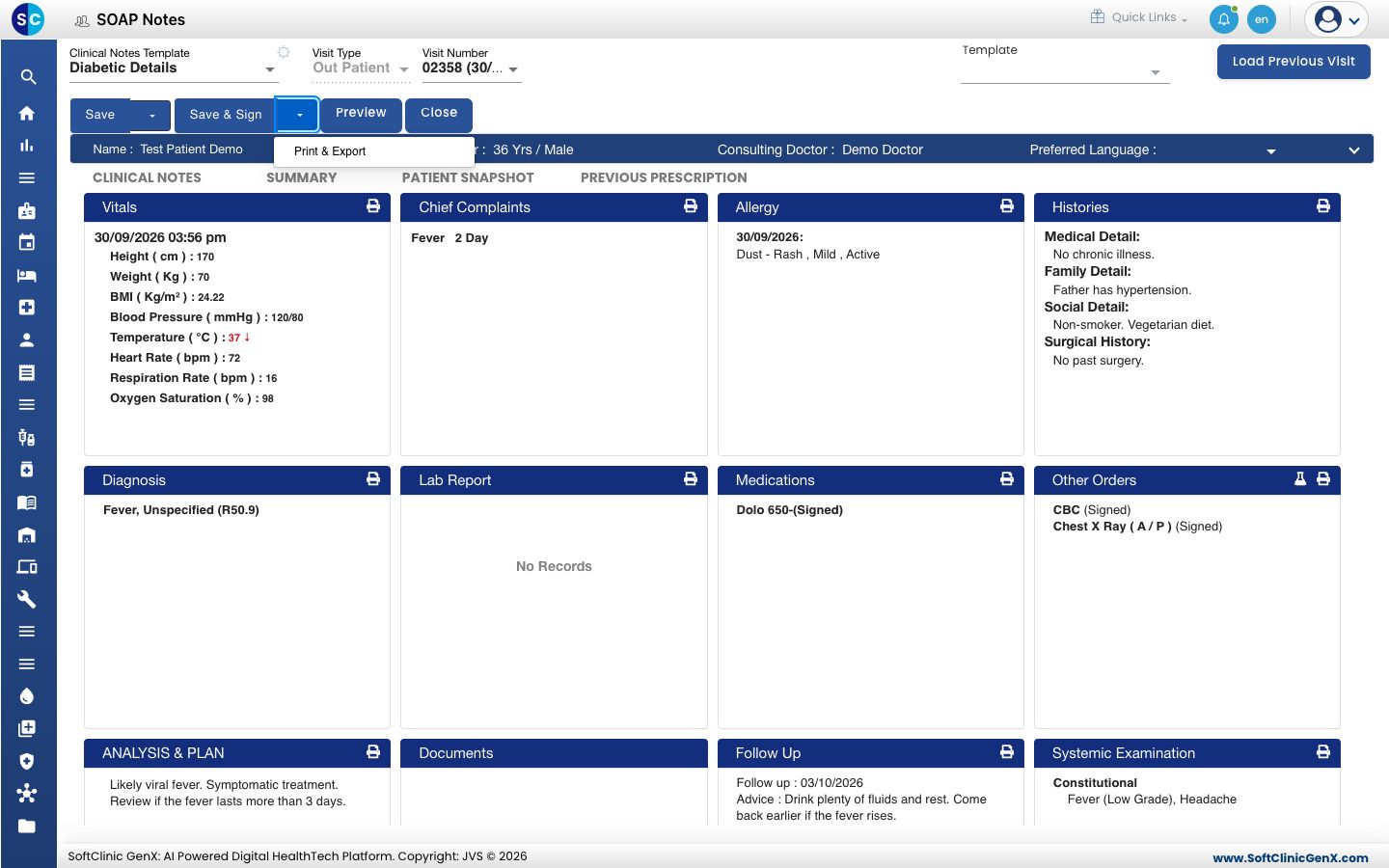
Après la signature, une flèche apparaît à côté de Save & Sign. Elle contient Print & Export, qui ouvre la note signée en PDF.
Imprimer l'ordonnance
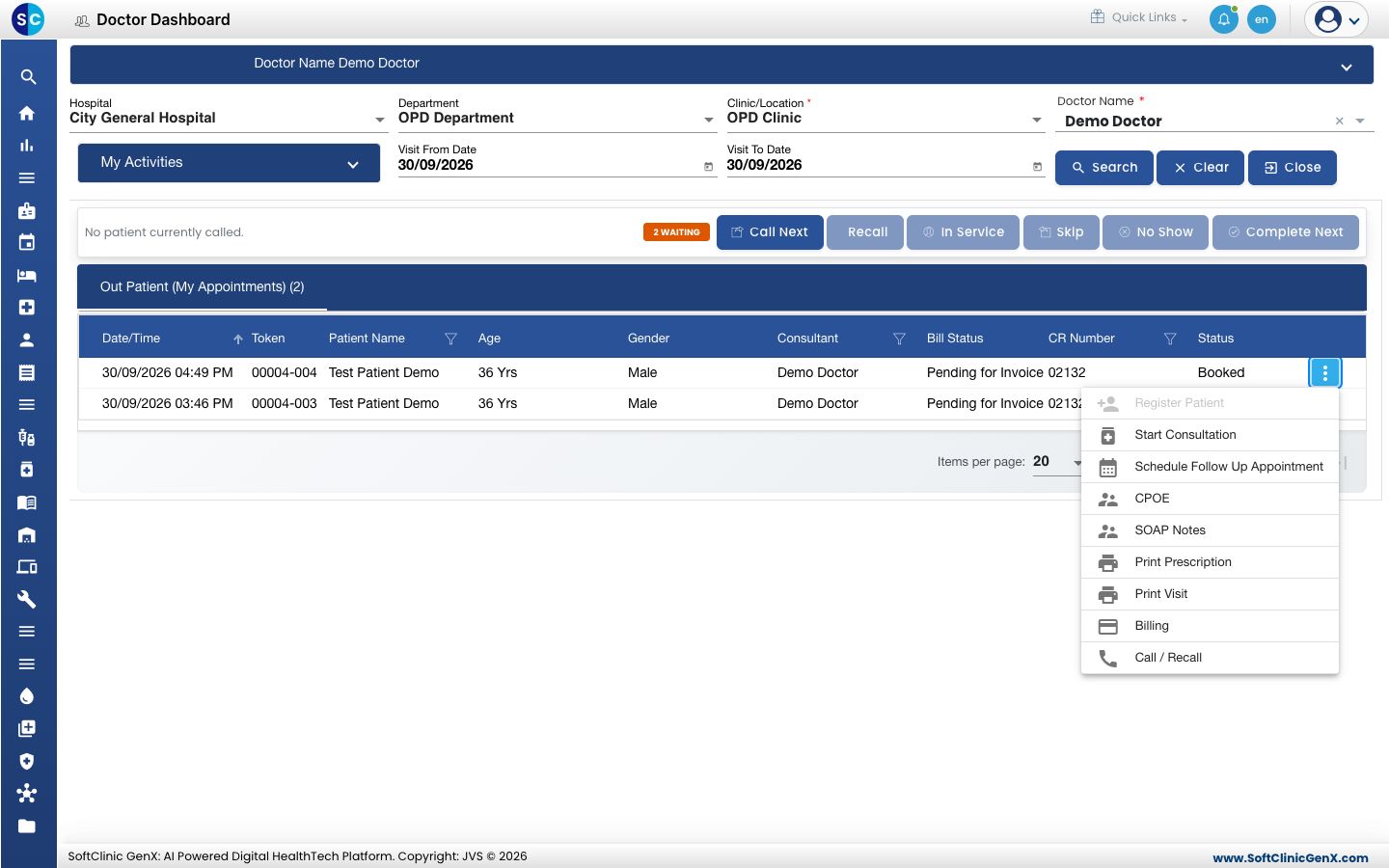
- Allez dans Doctor Work Bench › Doctor Dashboard et trouvez le patient.
- Cliquez sur les trois points à la fin de la ligne et choisissez Print Prescription.
- Vérifiez l'aperçu. Il montre le patient, la visite et les médicaments avec le dosage, la durée et la quantité.
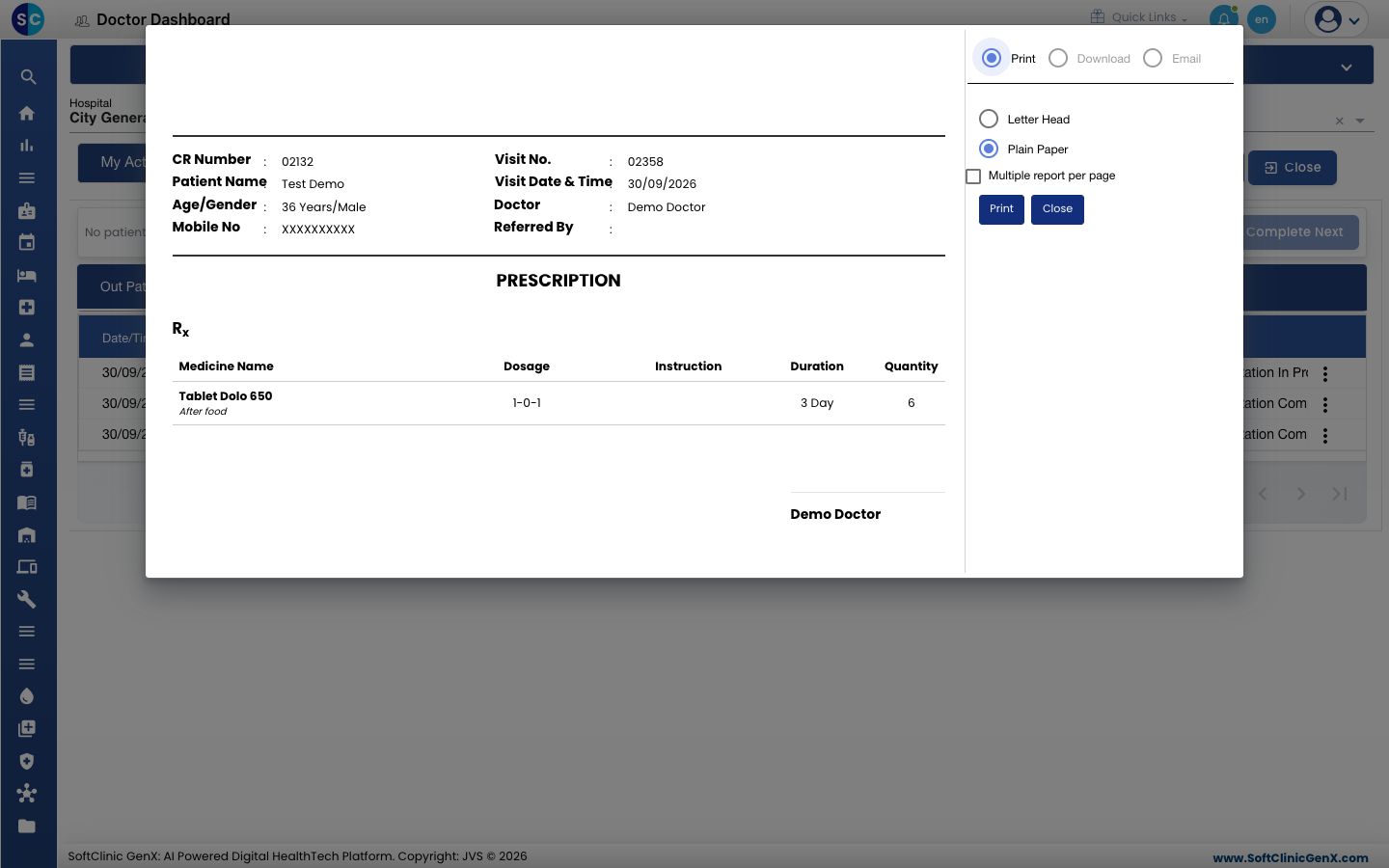
- Choisissez Letter Head ou Plain Paper selon le papier de votre imprimante. Plain Paper imprime l'en-tête de l'hôpital sur la page.
- Cliquez sur Print.
Le même aperçu propose Download et Email à côté de Print.
Autres façons d'imprimer :
- Print Visit dans le même menu de ligne ouvre la note complète de la visite en PDF dans un nouvel onglet du navigateur.
- Preview en haut de la note SOAP ouvre la note en PDF sans quitter l'écran.
- L'icône imprimante sur une carte de section imprime uniquement cette section.
Envoyer la note à un collègue
- Cliquez sur la flèche à côté de Save et choisissez SAVE & FORWARD.
- Choisissez Forward To et Forward For, saisissez l'Email et un Message.
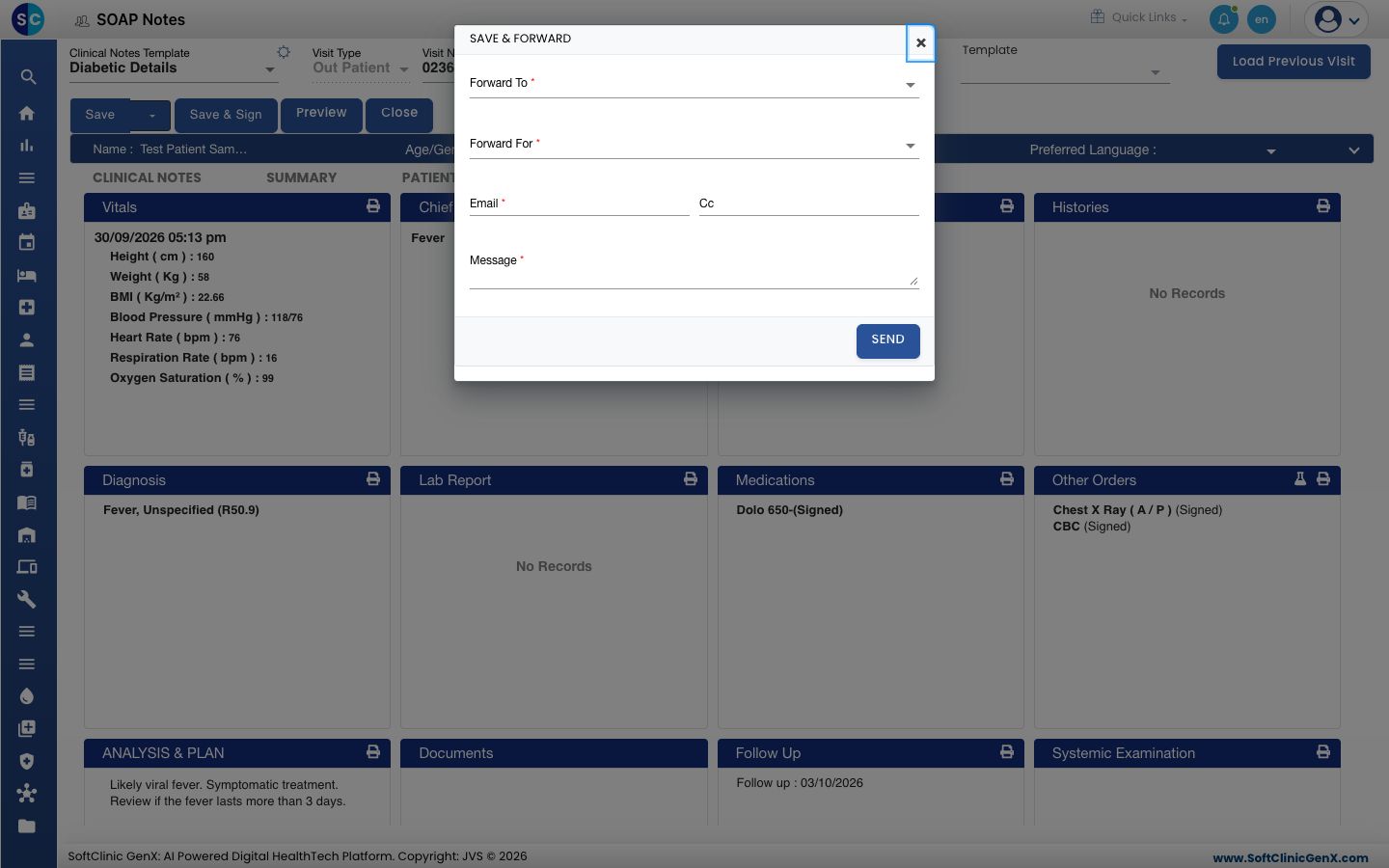
- Cliquez sur SEND.
La personne à qui vous transmettez trouve la note sur le Doctor Dashboard sous My Activities › Unsigned Notes.
En cas de problème
| Ce que vous voyez | Ce que cela signifie | Que faire |
|---|---|---|
| Save et Save & Sign sont grisés | Une section est ouverte à droite. | Cliquez sur Save & Next ou Close dans cette section. |
| Already sign & submit done can`t change data | La note est signée, elle est donc verrouillée. | Enregistrez toute nouvelle observation lors de la prochaine visite du patient. |
| Please fill the portlet data first | Vous avez cliqué sur l'icône imprimante d'une section vide. | Enregistrez d'abord la section. |
| No clinical note has been recorded for this visit yet. | Vous avez choisi Print Visit pour une visite sans note. | Enregistrez d'abord la note. |
Voir aussi
- Rédiger une ordonnance : ajouter et signer les médicaments.
- Voir les visites précédentes d'un patient : retrouver une note signée plus tard.
- Configurer Fréquence : imprimer la fréquence dans la langue du patient.
- FAQ Poste de travail Médecin (DME) : questions fréquentes sur les consultations.