SOAP नोट सेव, साइन और प्रिंट करें
कंसल्टेशन को ड्राफ़्ट के रूप में सेव करें, विज़िट पूरी करने के लिए उसे साइन करें, और मरीज़ के लिए प्रिस्क्रिप्शन प्रिंट करें।
SOAP नोट को आप काम करते समय कई बार सेव कर सकते हैं। साइन करना आख़िरी स्टेप है: इससे कंसल्टेशन पूरा होता है और नोट लॉक हो जाता है। इसके बाद आप मरीज़ के लिए प्रिस्क्रिप्शन प्रिंट करते हैं।
कौन करता है: डॉक्टर
कहाँ: Doctor Work Bench › Doctor Dashboard › रो मेन्यू › Start Consultation, फिर SOAP नोट के ऊपर के बटन
शुरू करने से पहले
- कंसल्टेशन रिकॉर्ड करें। देखें Doctor Dashboard से कंसल्टेशन शुरू करें।
- कोई भी खुला सेक्शन Save & Next या Close से बंद करें। जब तक कोई सेक्शन खुला है, Save और Save & Sign ग्रे रहते हैं।
नोट को ड्राफ़्ट के रूप में सेव करें
हर सेक्शन उसमें Save & Next या Add क्लिक करने पर सेव होता है। पूरे नोट को सेव करने के लिए Save बटन इस्तेमाल करें।
- Save: नोट को सेव करता है और आपको वापस Doctor Dashboard पर ले जाता है। आपको Record updated successfully दिखता है।
- Save के बगल का ऐरो › Save Soap Notes: नोट को सेव करता है और उसे खुला रखता है।
- Save के बगल का ऐरो › SAVE & FORWARD: नोट को सेव करता है और उसे किसी सहकर्मी को भेजता है।
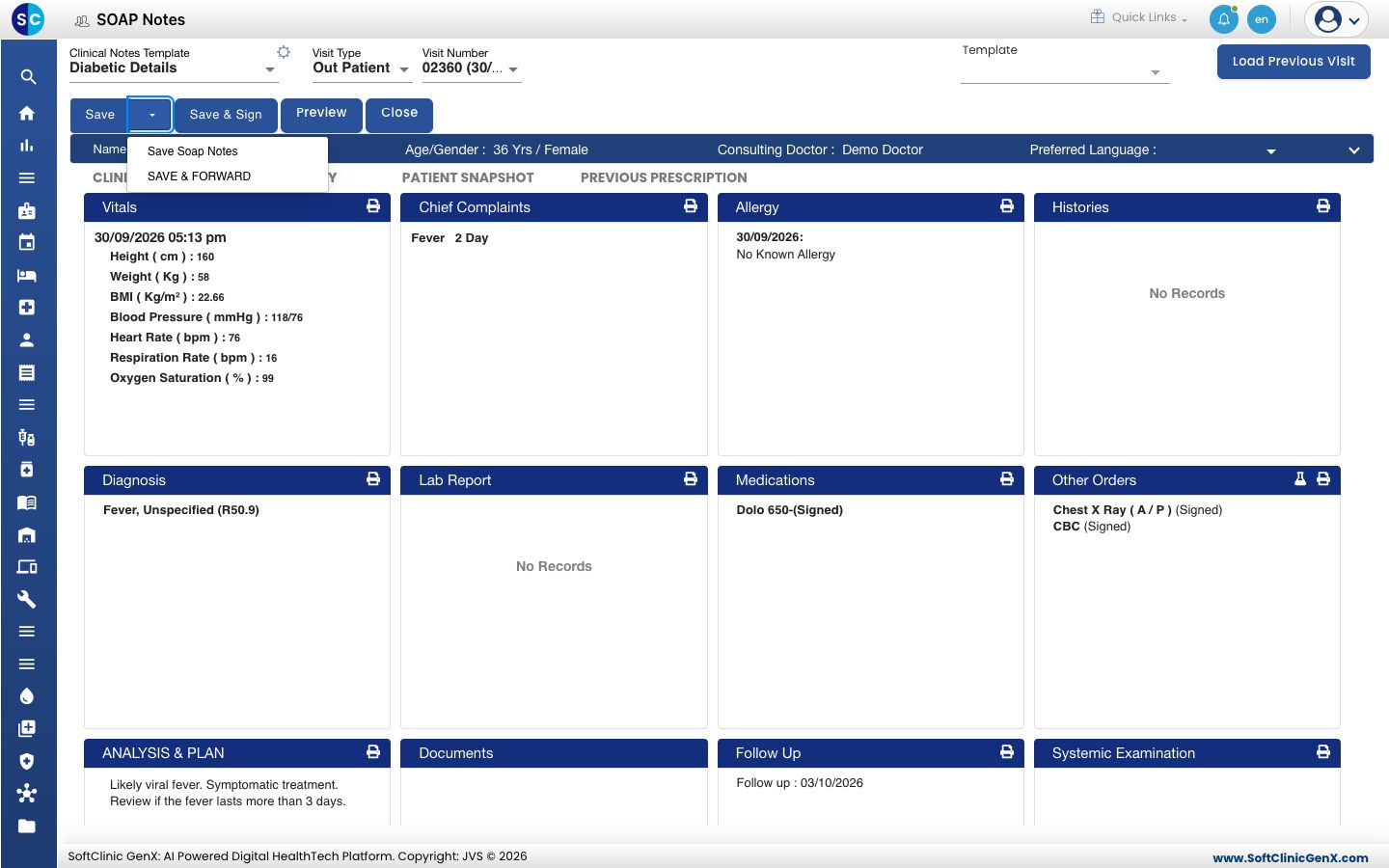
सेव किया हुआ नोट बदलाव के लिए खुला रहता है। इसे Doctor Dashboard से रो मेन्यू में SOAP Notes से दोबारा खोलें।
साइन करने से पहले नोट जांचें
- SUMMARY टैब पर क्लिक करें। पूरा नोट एक पेज पर उसी क्रम में दिखता है जिसमें वह प्रिंट होता है।
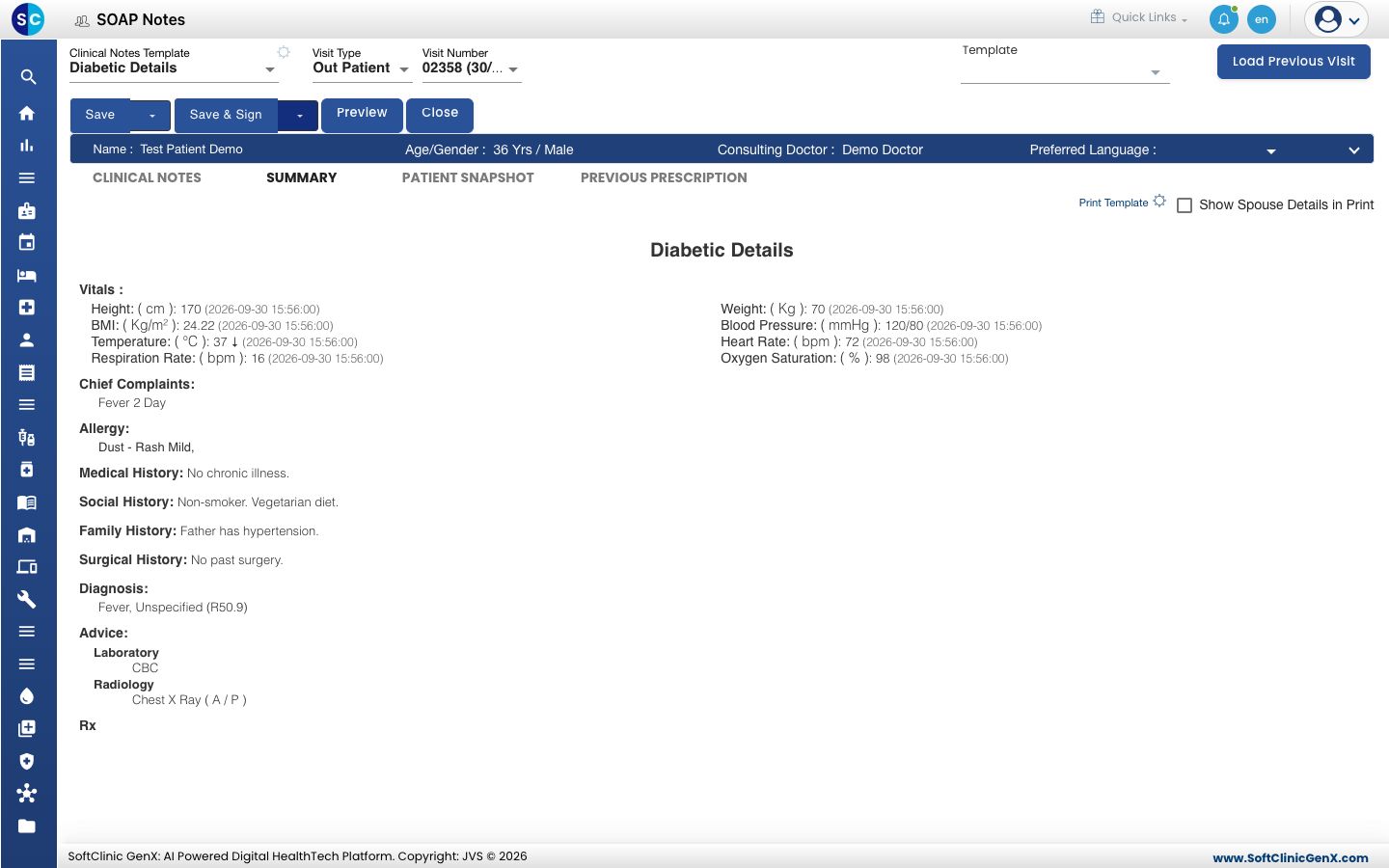
- यह चुनने के लिए कि कौन से सेक्शन प्रिंट होंगे, Print Template क्लिक करें।
- किसी सेक्शन को वापस जाकर ठीक करने के लिए CLINICAL NOTES क्लिक करें।
नोट साइन करें
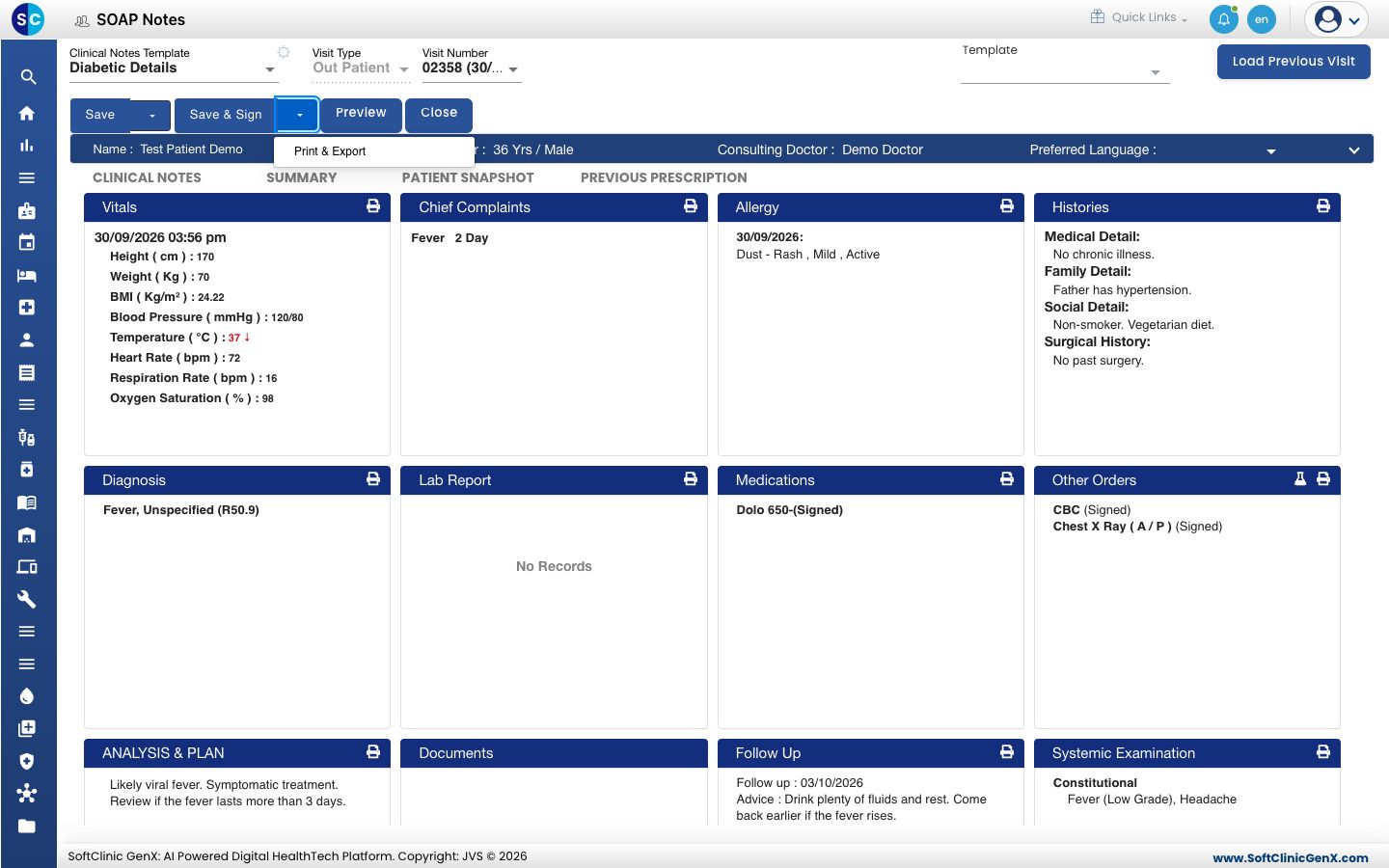
- Save & Sign क्लिक करें। आपको Record updated successfully दिखता है और आप Doctor Dashboard पर वापस चले जाते हैं।
- मरीज़ की रो जांचें। Status अब Consultation Completed दिखाता है।
साइन किया हुआ नोट बदला नहीं जा सकता। साइन करने से पहले SUMMARY टैब जांच लें।
साइन करने के बाद, Save & Sign के बगल में एक ऐरो दिखता है। इसमें Print & Export होता है, जो साइन किए गए नोट को PDF के रूप में खोलता है।
प्रिस्क्रिप्शन प्रिंट करें
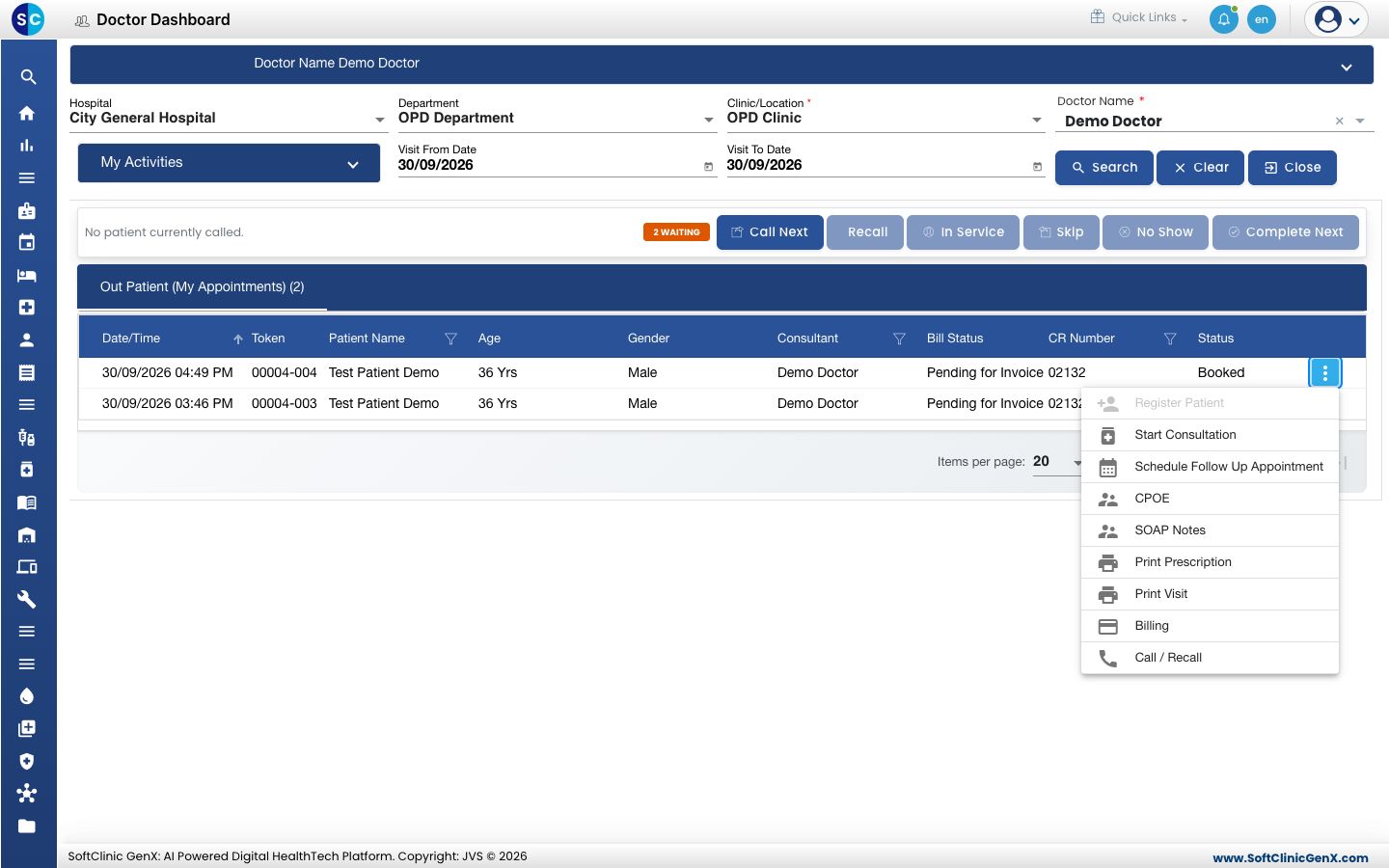
- Doctor Work Bench › Doctor Dashboard पर जाएँ और मरीज़ को खोजें।
- रो के आख़िर में तीन डॉट्स पर क्लिक करें और Print Prescription चुनें।
- प्रीव्यू जांचें। इसमें मरीज़, विज़िट और दवाइयां डोज़, अवधि और मात्रा के साथ दिखती हैं।
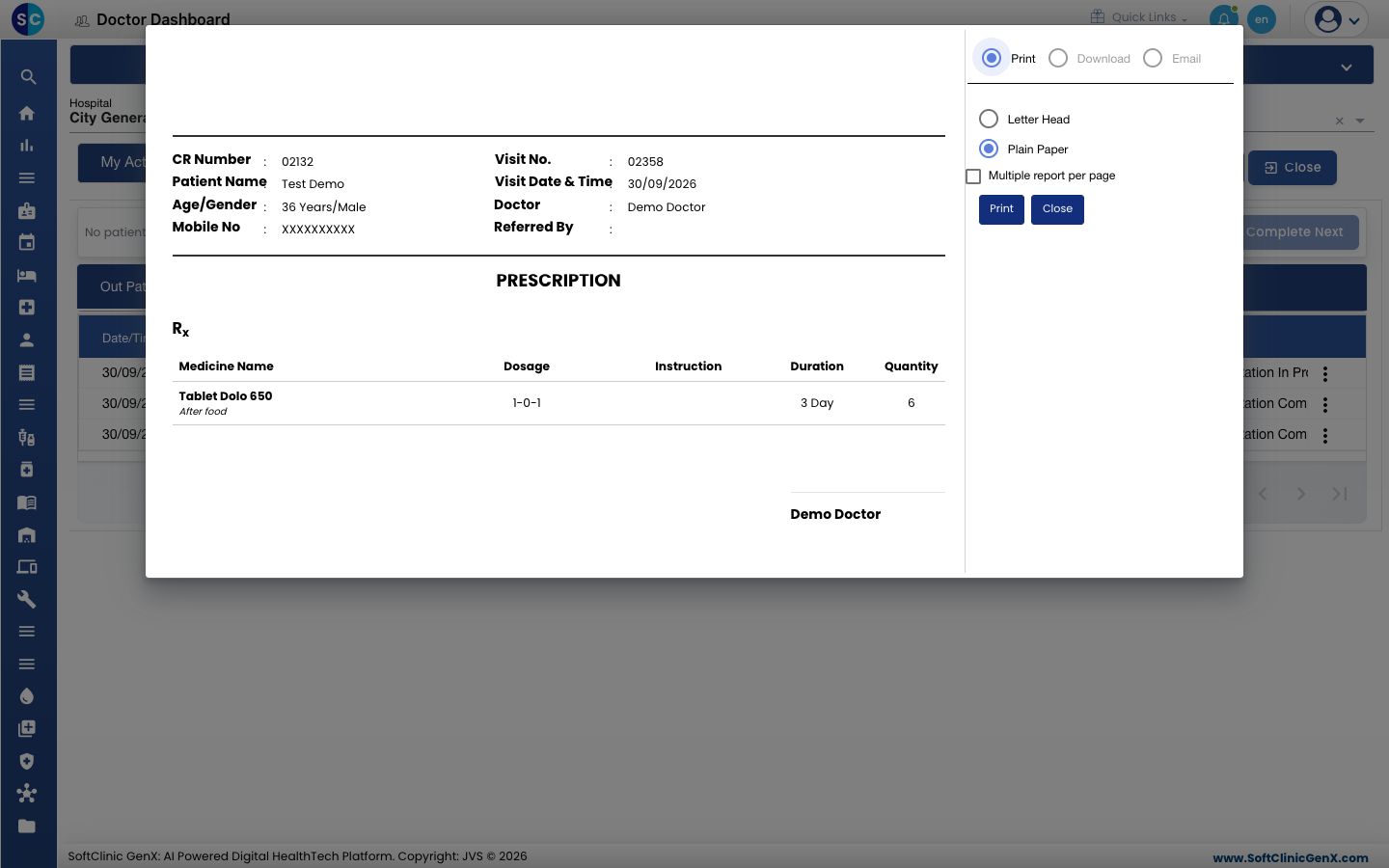
- अपने प्रिंटर में लगे पेपर से मिलाने के लिए Letter Head या Plain Paper चुनें। Plain Paper पेज पर हॉस्पिटल की हेडिंग प्रिंट करता है।
- Print क्लिक करें।
इसी प्रीव्यू में Print के बगल में Download और Email भी हैं।
प्रिंट करने के दूसरे तरीके:
- उसी रो मेन्यू में Print Visit पूरा विज़िट नोट PDF के रूप में एक नए ब्राउज़र टैब में खोलता है।
- SOAP नोट के ऊपर Preview स्क्रीन छोड़े बिना नोट को PDF के रूप में खोलता है।
- किसी सेक्शन कार्ड पर प्रिंटर आइकन उसी एक सेक्शन को प्रिंट करता है।
नोट किसी सहकर्मी को भेजें
- Save के बगल के ऐरो पर क्लिक करें और SAVE & FORWARD चुनें।
- Forward To और Forward For चुनें, Email और एक Message डालें।
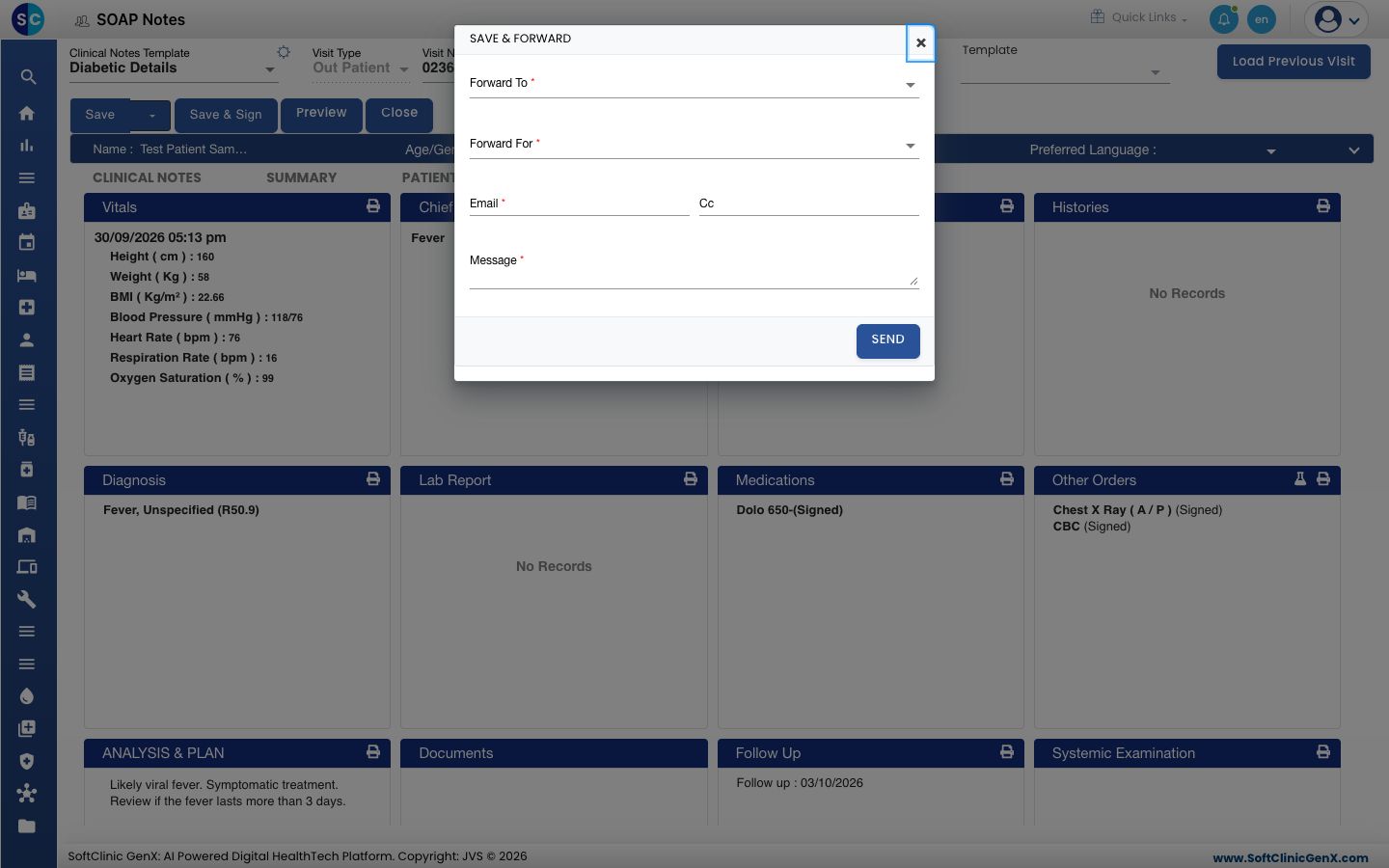
- SEND क्लिक करें।
जिसे आप फ़ॉरवर्ड करते हैं वह नोट Doctor Dashboard पर My Activities › Unsigned Notes के तहत पाता है।
अगर कुछ गलत हो जाए
| आपको क्या दिखता है | इसका मतलब क्या है | क्या करें |
|---|---|---|
| Save और Save & Sign ग्रे हैं | दाईं ओर कोई सेक्शन खुला है। | उस सेक्शन में Save & Next या Close क्लिक करें। |
| Already sign & submit done can`t change data | नोट साइन हो चुका है, इसलिए वह लॉक है। | कोई भी नई फाइंडिंग मरीज़ की अगली विज़िट में रिकॉर्ड करें। |
| Please fill the portlet data first | आपने किसी खाली सेक्शन पर प्रिंटर आइकन क्लिक किया। | पहले सेक्शन रिकॉर्ड करें। |
| No clinical note has been recorded for this visit yet. | आपने ऐसी विज़िट के लिए Print Visit चुना जिसमें कोई नोट नहीं है। | पहले नोट रिकॉर्ड करके सेव करें। |
संबंधित
- प्रिस्क्रिप्शन लिखें: दवाइयां जोड़ें और साइन करें।
- मरीज़ की पिछली विज़िट देखें: बाद में साइन किया हुआ नोट खोजें।
- Frequency सेट करें: मरीज़ की भाषा में फ़्रीक्वेंसी प्रिंट करें।
- Doctor Work Bench (EMR) सामान्य प्रश्न: कंसल्टेशन के बारे में आम सवाल।