Inventory Tax Configuration அமைத்தல்
உங்கள் மருத்துவமனை ஸ்டாக்கை வாங்கும் மற்றும் விற்கும்போது ஒவ்வொரு item category-க்கும் எந்த tax பொருந்தும் என்பதையும், எந்தத் தேதியிலிருந்து என்பதையும் தேர்ந்தெடுக்கவும்.
இதைச் செய்பவர்: மருத்துவமனை நிர்வாகி அல்லது அக்கவுன்ட்ஸ் மேலாளர் எங்கே: Inventory Management › Masters › Inventory Tax Configuration இதற்கு முன் அமைக்க வேண்டியது: Tax, Item Category
Inventory tax configuration, GST 12% போன்ற ஒரு tax ஐ, அது பொருந்தும் item categories உடன், ஒரு facility-க்கும் ஒரு தொடக்கத் தேதியிலிருந்தும் இணைக்கிறது. taxes தாங்களாகவே Billing › Masters › Tax-ல் உருவாக்கப்படுகின்றன; services மீதான tax தனியாக Tax Configuration-ல் அமைக்கப்படுகிறது.
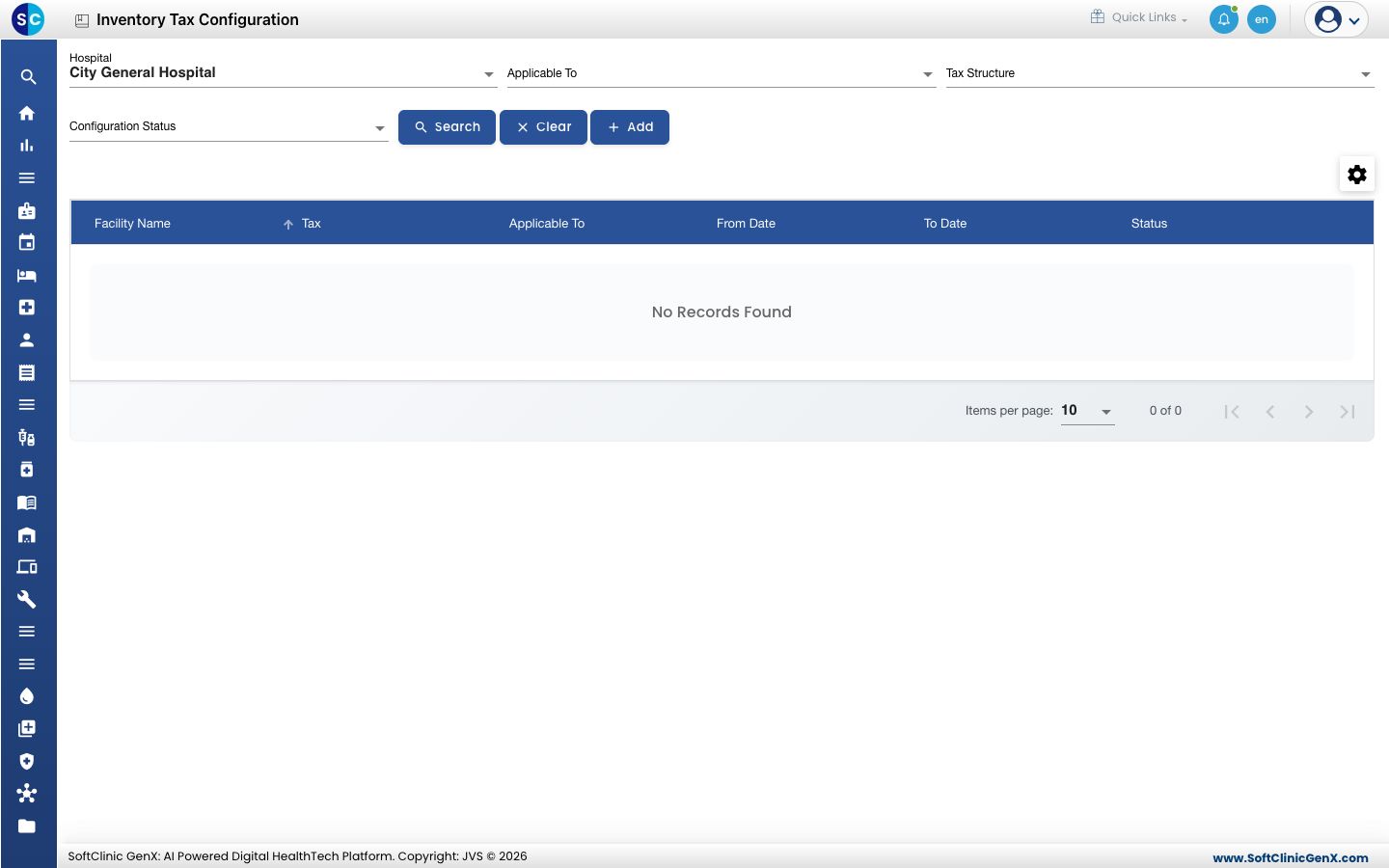
ஒரு tax configuration ஐச் சேர்த்தல்
-
Inventory Management › Masters › Inventory Tax Configuration க்குச் செல்லவும்.
-
Add ஐ கிளிக் செய்யவும். Procurement Tax Configuration பேனல் General தாவலில் திறக்கும்.
-
General தாவலை நிரப்பவும்:
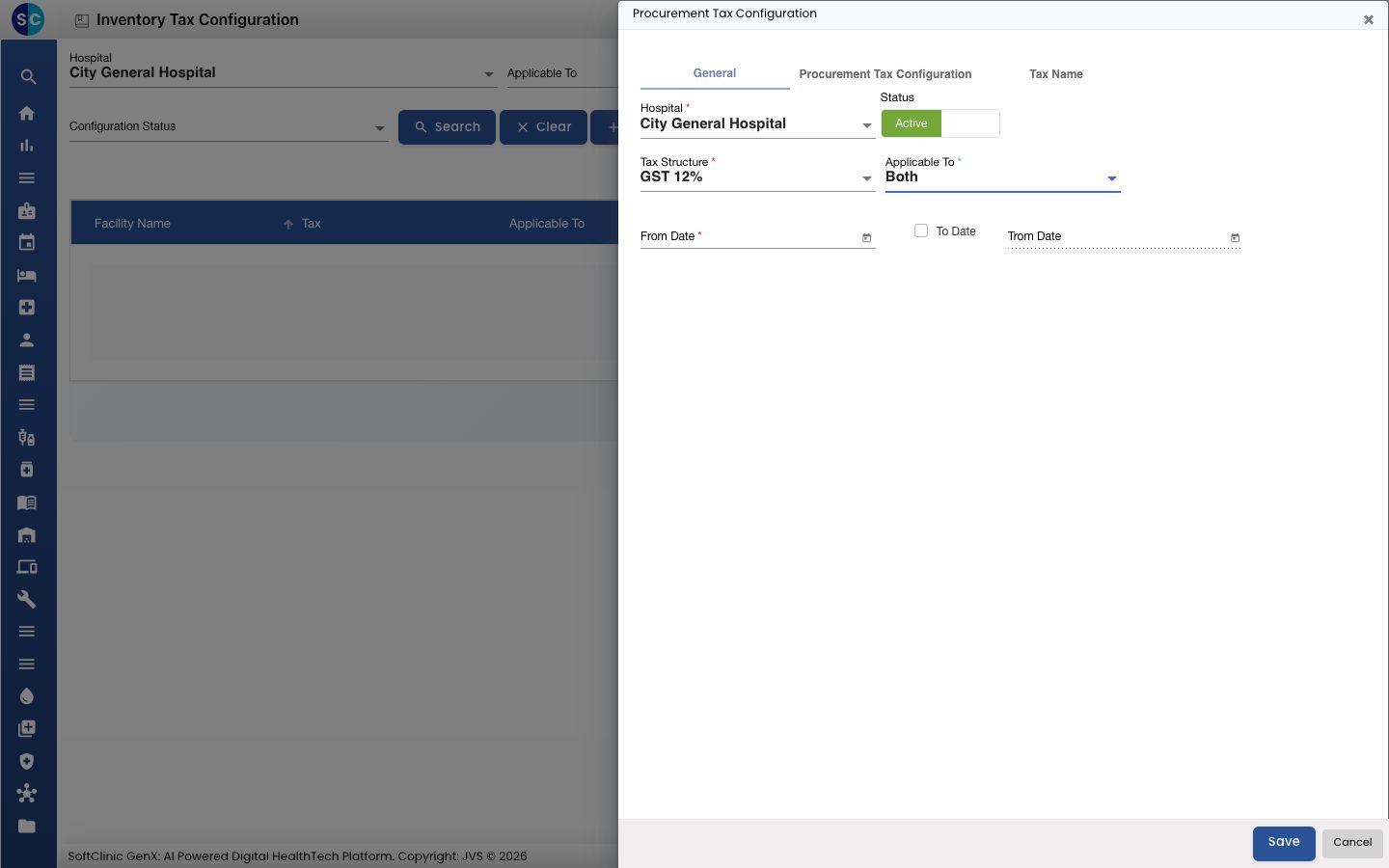
புலம் என்ன உள்ளிட வேண்டும் அவசியமா Hospital இந்த tax பொருந்தும் facility. ஆம் Status Active ஆக விடவும். — Tax Structure tax, எடுத்துக்காட்டாக GST 12%. ஆம் Applicable To Both ஐத் தேர்ந்தெடுக்கவும். ஆம் From Date tax பொருந்தத் தொடங்கும் தேதி. ஆம் To Date tax ஒரு குறிப்பிட்ட தேதியில் நிற்க வேண்டுமெனில் மட்டும் To Date ஐ டிக் செய்து, அதற்கு அடுத்துள்ள புலத்தில் அந்தத் தேதியைத் தேர்ந்தெடுக்கவும். முடிவுத் தேதி இல்லையெனில் டிக் செய்யாமல் விடவும். இல்லை -
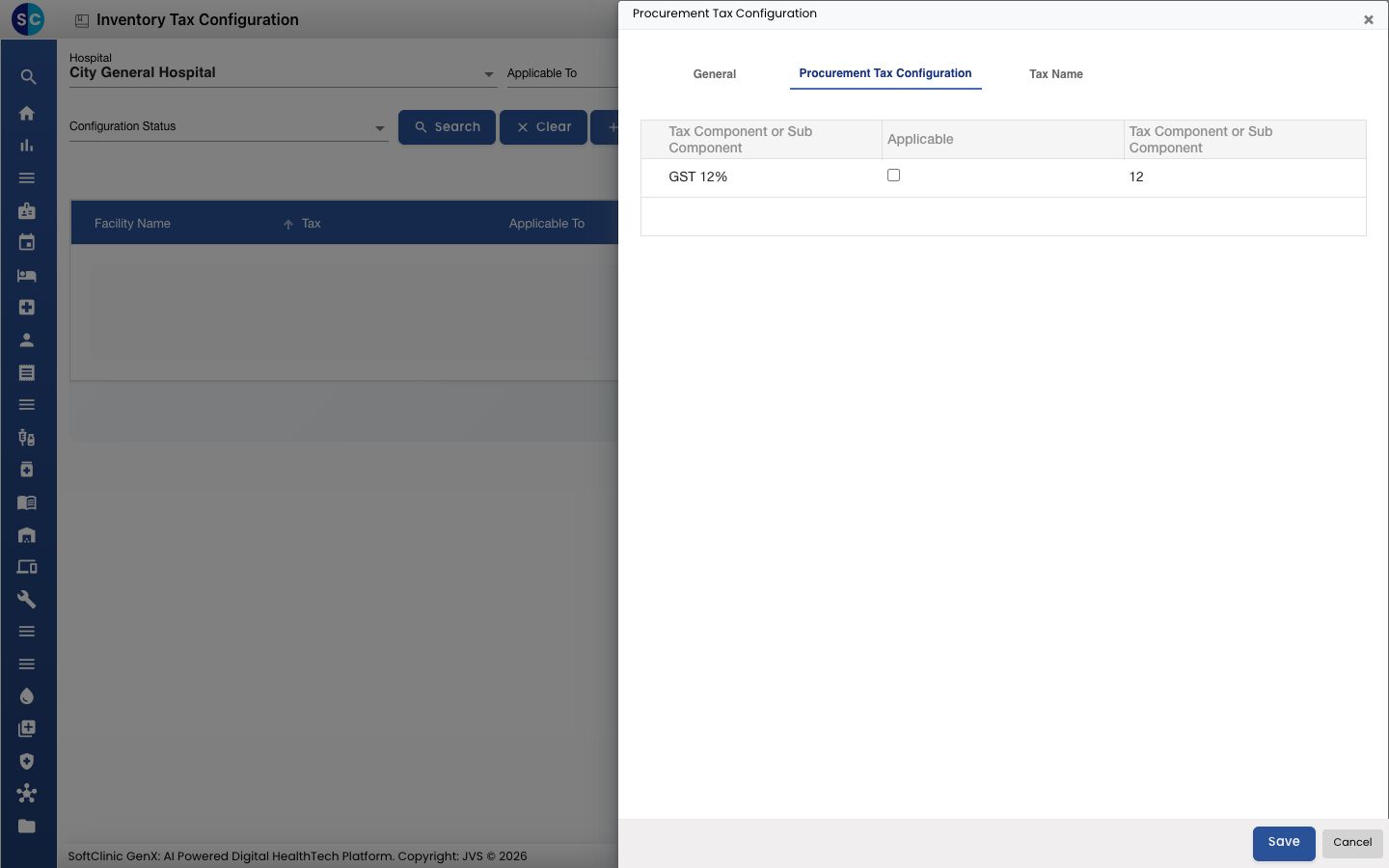
Procurement Tax Configuration தாவலைத் திறக்கவும். நீங்கள் தேர்ந்தெடுத்த tax அதன் rate உடன் பட்டியலிடப்படும். அதற்கு Applicable ஐ டிக் செய்யவும்.
-
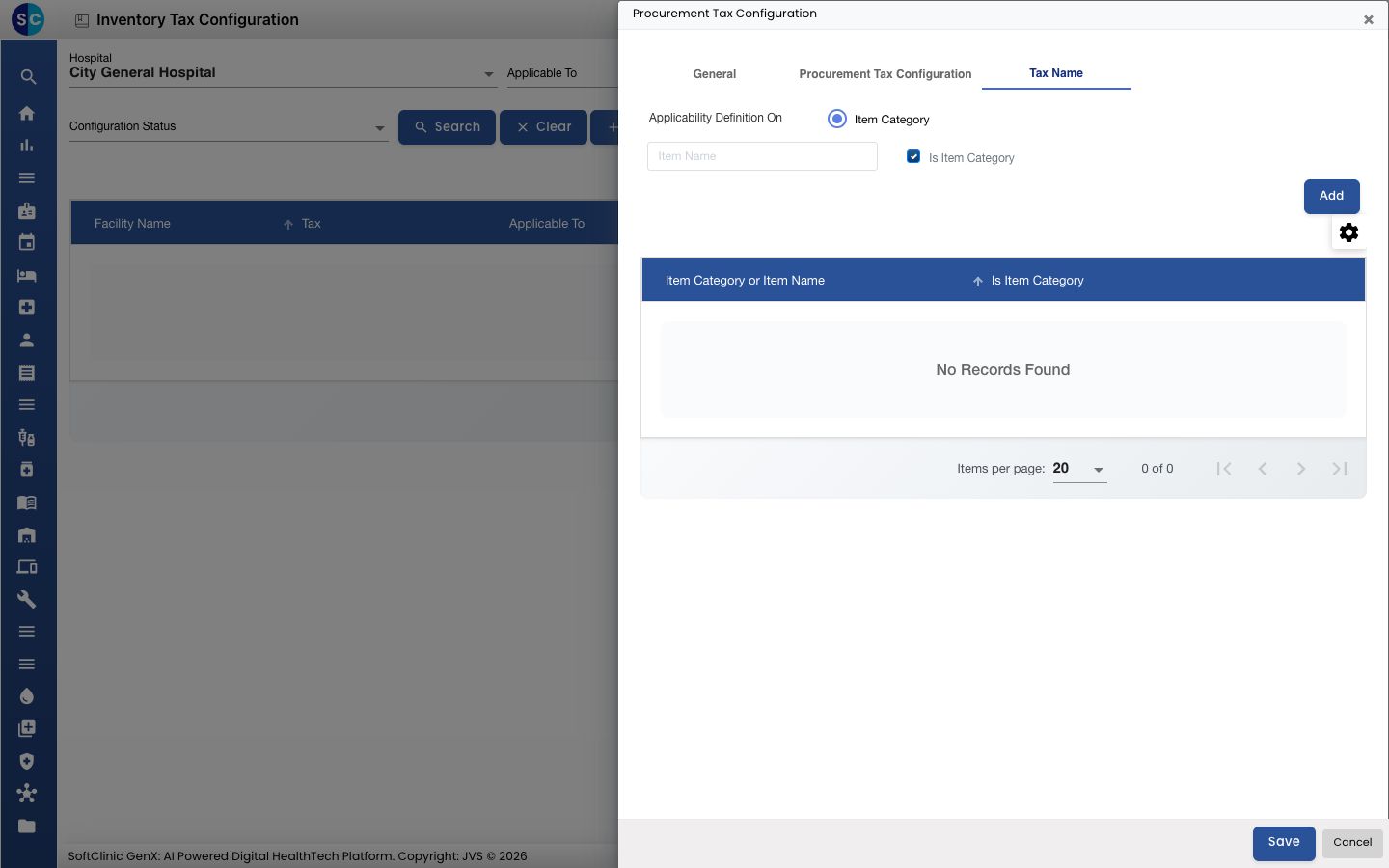
Tax Name தாவலைத் திறக்கவும். தேடல் பெட்டியில் ஒரு item category-ன் பெயரைத் தட்டச்சு செய்து, அதைத் தேர்ந்தெடுத்து Add ஐ கிளிக் செய்யவும். இந்த tax பொருந்தும் ஒவ்வொரு category-க்கும் மீண்டும் செய்யவும்.
-
Save ஐ கிளிக் செய்யவும். பேனல் மூடும், configuration பட்டியலில் தோன்றும்.
ஒரு tax configuration ஐக் கண்டறிதல் அல்லது மாற்றுதல்
- Hospital ஐத் தேர்ந்தெடுக்கவும், விரும்பினால் Applicable To, Tax Structure அல்லது Configuration Status ஐயும் தேர்ந்தெடுத்து, பின்னர் Search ஐ கிளிக் செய்யவும். ஃபில்டர்களை மீட்டமைக்க Clear ஐ கிளிக் செய்யவும்.
- ஒரு வரிசையின் முடிவில் ⋮ ஐக் கிளிக் செய்து Edit ஐத் தேர்ந்தெடுக்கவும். உங்களுக்குத் தேவையானதை மாற்றி Save ஐ கிளிக் செய்யவும்.
ஒரு tax ஐ நிறுத்த, To Date ஐ அமைக்கவும் அல்லது Status ஐ Inactive ஆக மாற்றவும்.
தெரிந்து கொள்ள வேண்டியவை
- ஒரு configuration-ல் ஒரே ஒரு tax மட்டுமே Applicable எனத் டிக் செய்யப்பட முடியும். இல்லையெனில் படிவம் "Please select only single applicable Tax" எனக் காட்டும்.
- Tax Name தாவலில் குறைந்தது ஒரு item category ஐயாவது சேர்க்கவும், இல்லையெனில் படிவம் "Please select any item or item category" எனக் காட்டும். அதே category ஐ இரண்டு முறை சேர்க்க முடியாது.
- To Date, From Date-க்கு அன்று அல்லது அதற்குப் பிறகு இருக்க வேண்டும்.
- Procurement Tax Configuration தாவல் எந்த tax ஐயும் காட்டவில்லை எனில், General-க்குத் திரும்பிச் சென்று Tax Structure ஐ மீண்டும் தேர்ந்தெடுக்கவும்.
- சேமிக்காமல் பேனலை மூட Cancel அல்லது × ஐ கிளிக் செய்யவும்.