OPD బిల్లును క్రియేట్ చేయండి
కన్సల్టేషన్ లేదా సర్వీస్ కోసం ఔట్పేషెంట్కు బిల్ చేసి, చెల్లింపును తీసుకుని ఒకేసారి బిల్లును ప్రింట్ చేయండి.
OPD బిల్లు ఒక ఔట్పేషెంట్ తీసుకున్న సేవలను లిస్ట్ చేసి, ఎంత చెల్లించారో రికార్డ్ చేస్తుంది. దీన్ని మీరు బిల్ ఫారంపై క్రియేట్ చేస్తారు, ఇది బిల్లింగ్ డాష్బోర్డ్ (Billing Dashboard) నుండి తెరుచుకుంటుంది. అపాయింట్మెంట్ లేకుండా చేసిన బిల్లును డైరెక్ట్ ఇన్వాయిస్ (Direct Invoice) అంటారు.
note
ఎవరు చేయవచ్చు: బిల్లింగ్ హక్కులు ఉన్న క్యాషియర్ మరియు ఫ్రంట్ డెస్క్ స్టాఫ్
ఎక్కడ: Billing › Billing Dashboard › Add
మొదలుపెట్టే ముందు
- రోగి రిజిస్టర్ అయి ఉండాలి. లేకపోతే, ముందుగా రోగిని రిజిస్టర్ చేయండి.
- సర్వీస్ మరియు దాని ధర సర్వీస్ మాస్టర్లో ఉండాలి.
బిల్లును క్రియేట్ చేయండి
- Billing › Billing Dashboardకు వెళ్లండి.
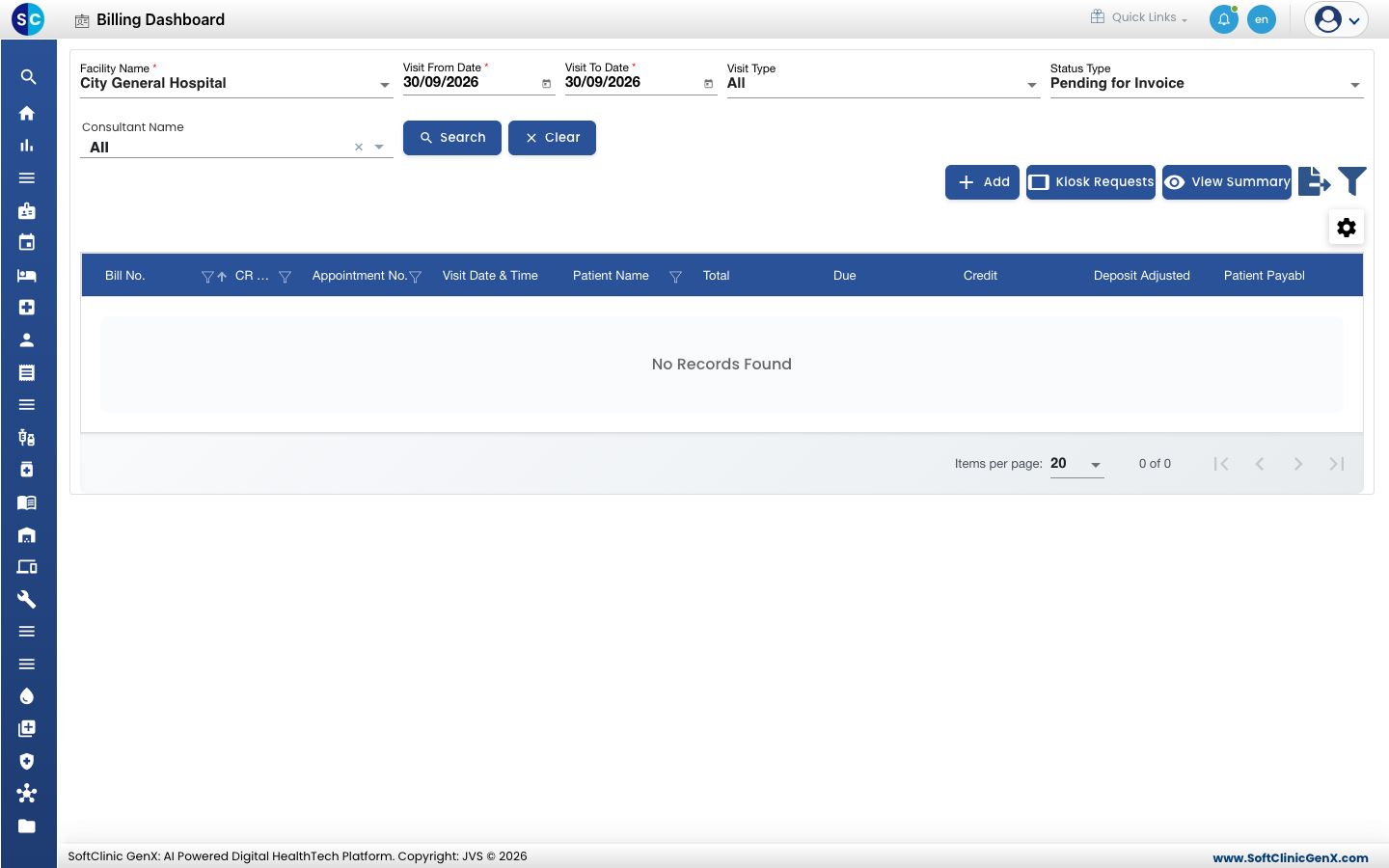
- Add క్లిక్ చేయండి. Visit Type Direct Invoiceగా సెట్ చేయబడిన ఖాళీ బిల్ ఫారం తెరుచుకుంటుంది.
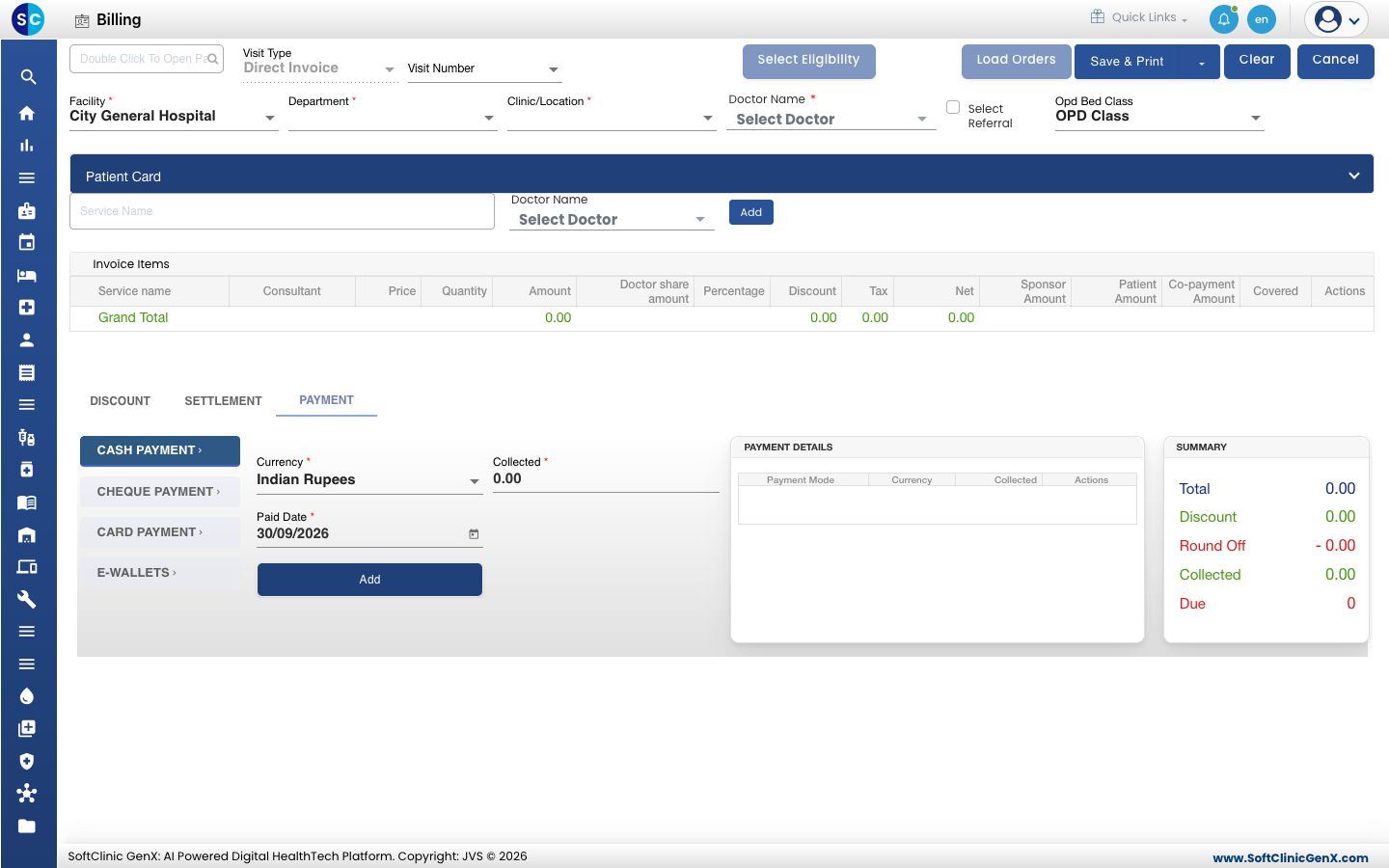
- పైన ఎడమవైపు ఉన్న బాక్స్లో రోగి యొక్క CR నంబర్, పేరు లేదా మొబైల్ నంబర్ను టైప్ చేసి, లిస్ట్ నుండి రోగిని ఎంచుకోండి.
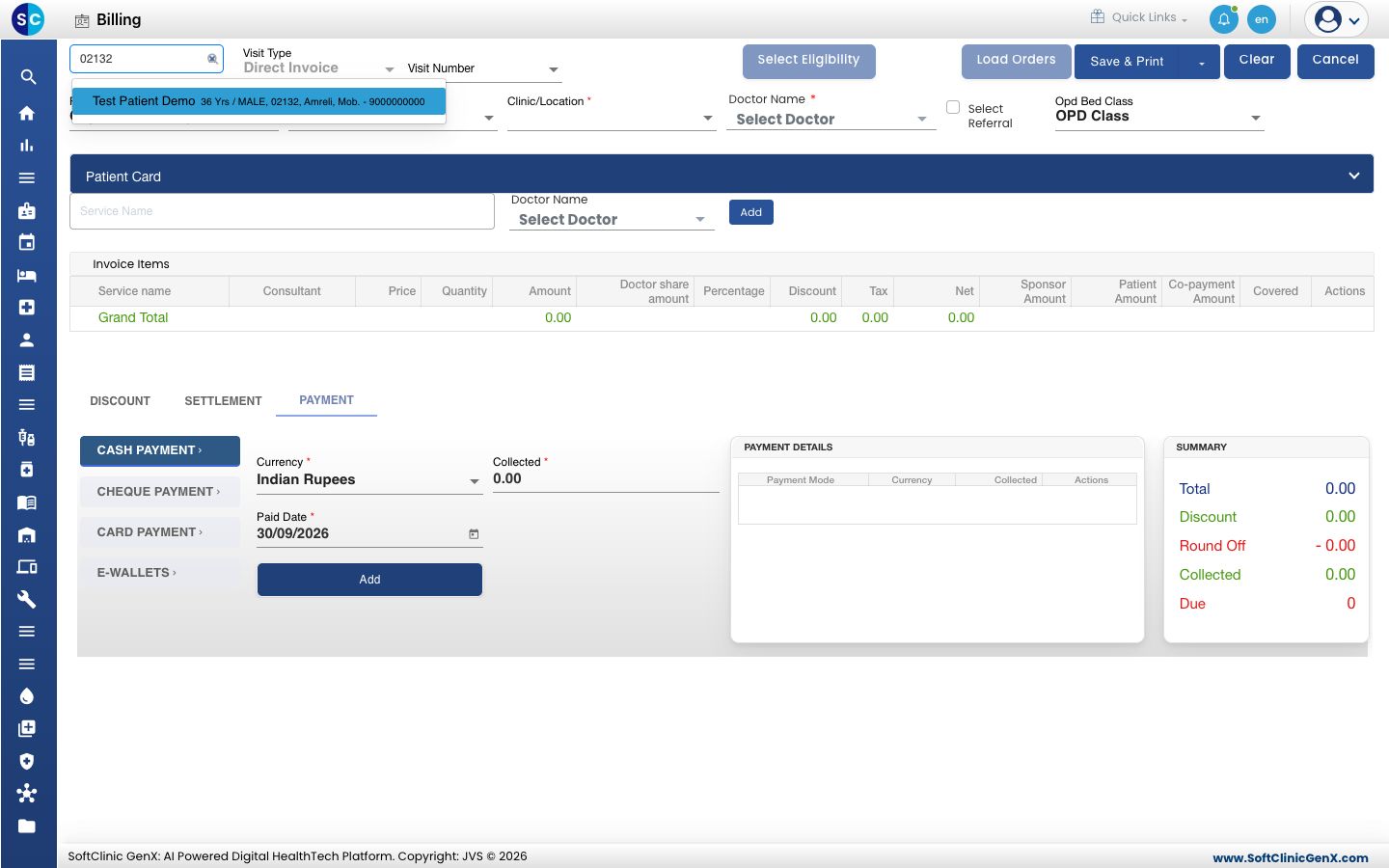
- Department, Clinic/Location మరియు Doctor Nameను ఎంచుకోండి. మూడూ తప్పనిసరి. రోగి పేరు, వయస్సు మరియు లింగం నీలిరంగు బార్లో కనిపిస్తాయి.
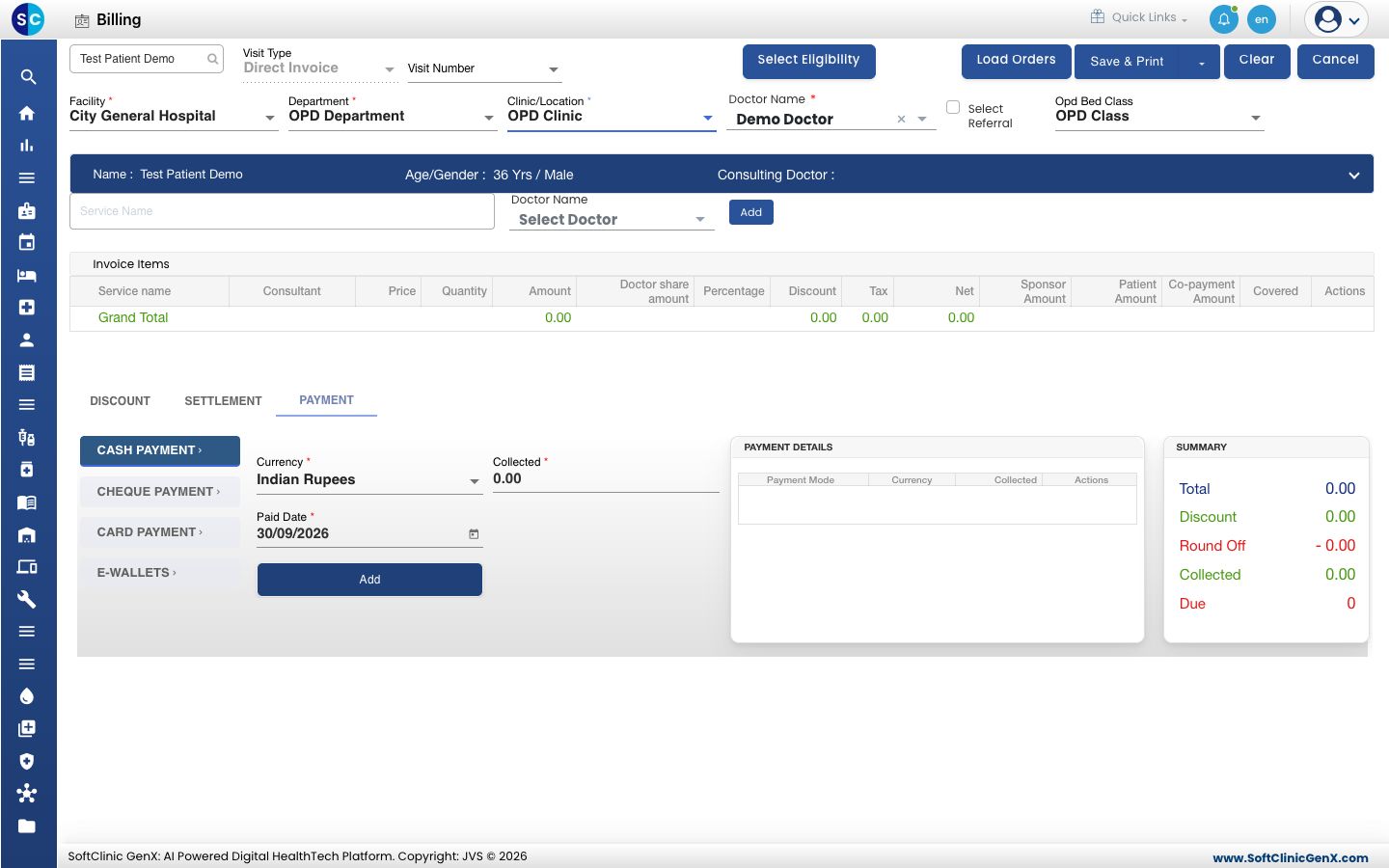
- Service Nameలో కనీసం మూడు అక్షరాలు టైప్ చేయండి. లిస్ట్లో సరిపోలే ప్రతి సర్వీస్ దాని ధరతో కనిపిస్తుంది.
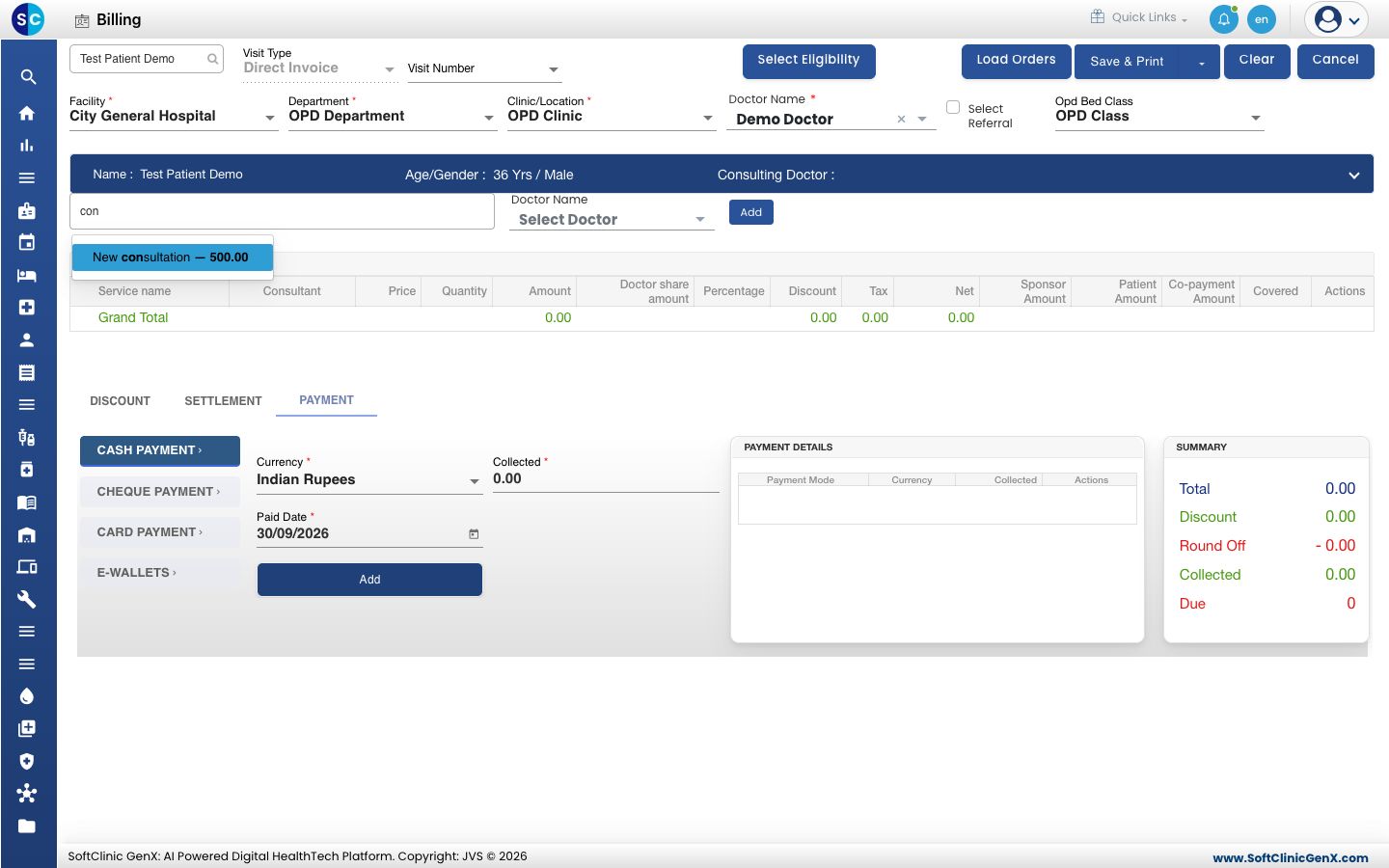
- సర్వీస్ను ఎంచుకుని దాని పక్కన ఉన్న Add క్లిక్ చేయండి. సర్వీస్ Invoice Items కింద కనిపిస్తుంది మరియు Grand Total అప్డేట్ అవుతుంది.
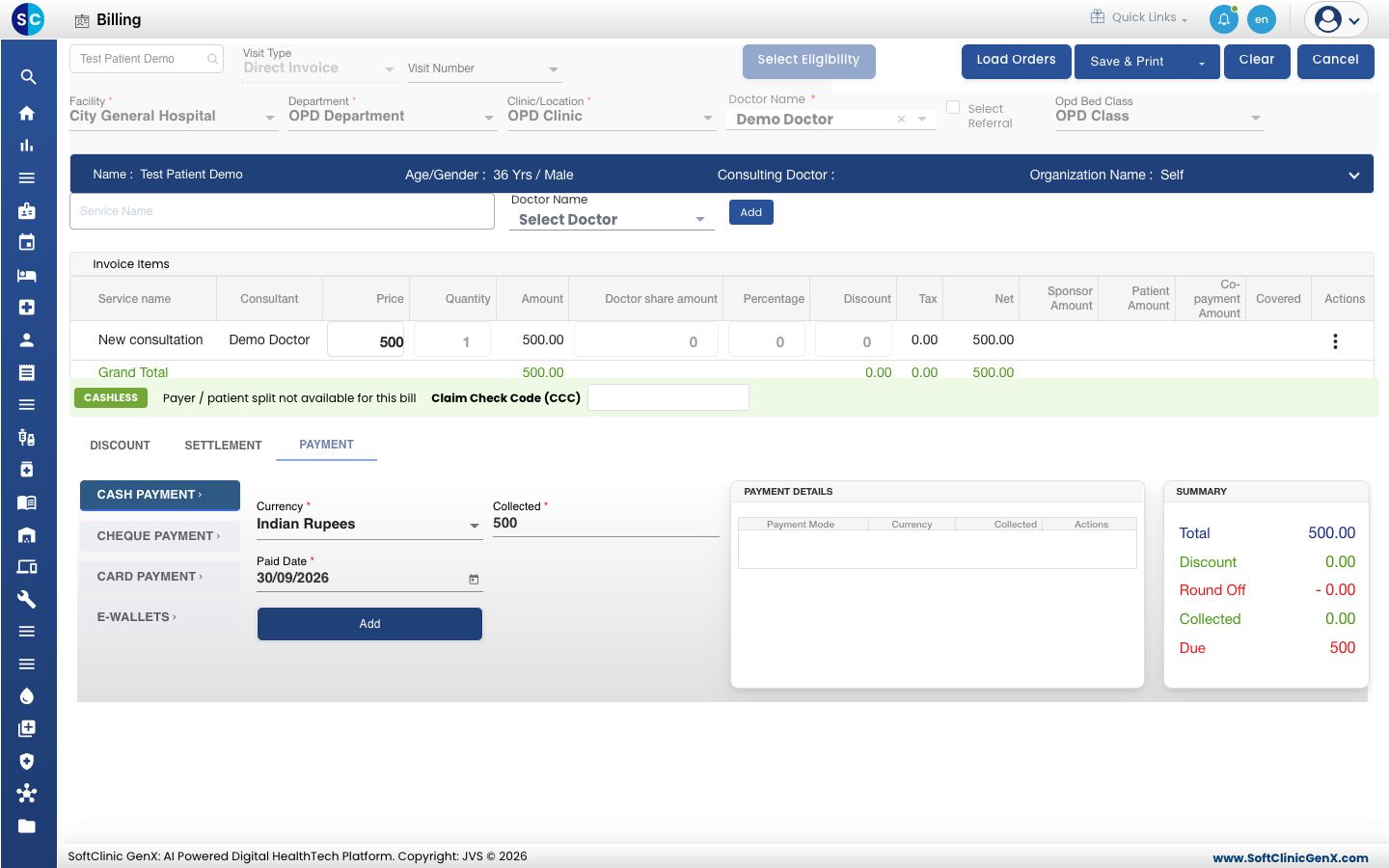
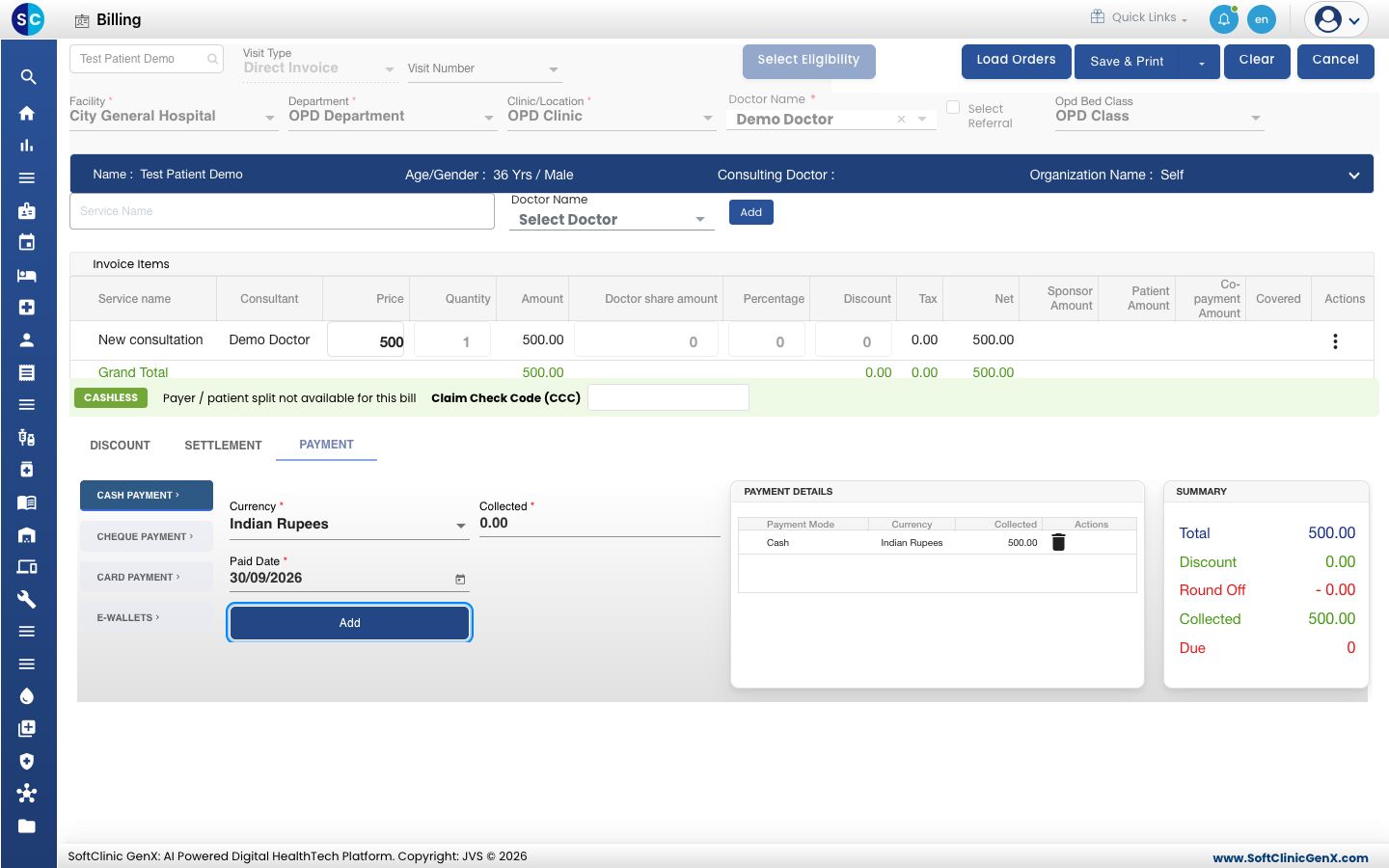
- PAYMENT ట్యాబ్పై, CASH PAYMENT ఎంచుకున్నదానిగానే ఉంచండి. Collectedలో ఇప్పటికే బిల్లు మొత్తం చూపిస్తుంది. దాని కింద ఉన్న Add బటన్ను క్లిక్ చేయండి. చెల్లింపు PAYMENT DETAILS కిందకు మారుతుంది మరియు Due 0 అవుతుంది.
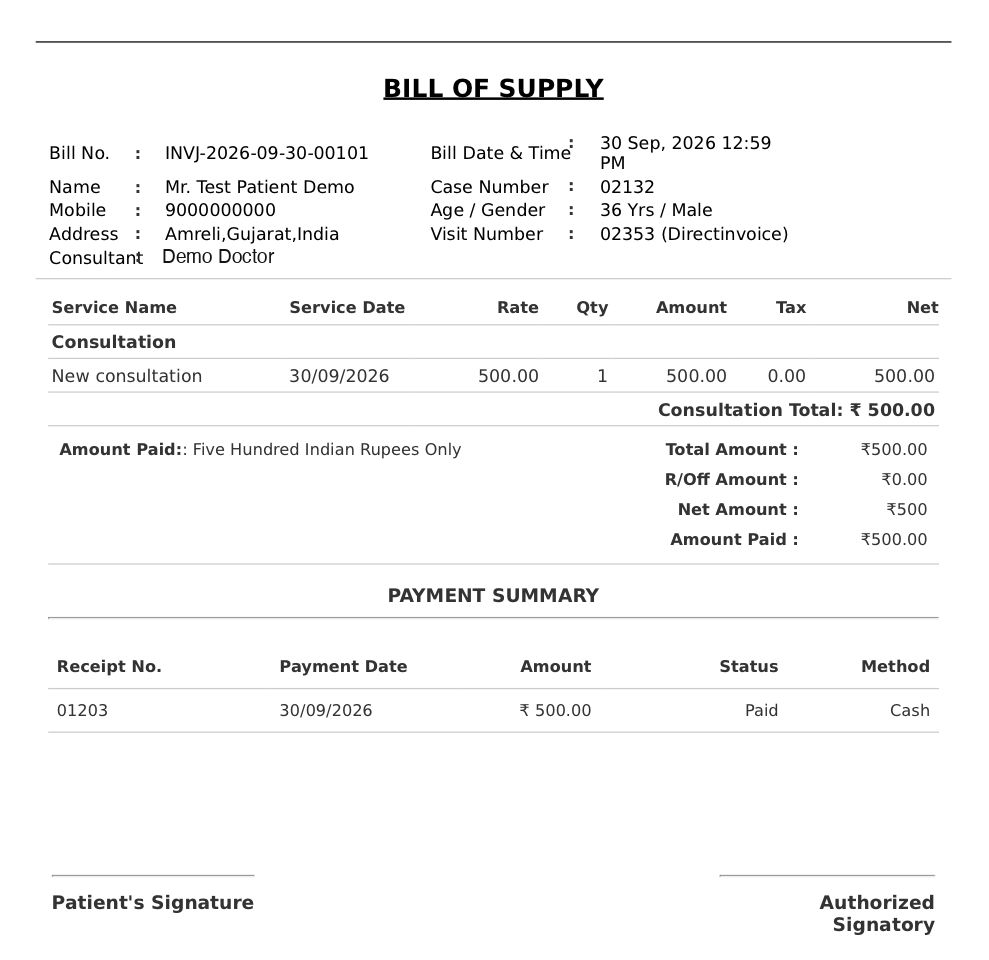
- Save & Print క్లిక్ చేయండి. మీకు Record saved successfully కనిపిస్తుంది మరియు బిల్లు దాని రసీదు నంబర్తో PDFగా తెరుచుకుంటుంది.
- ప్రివ్యూను మూసివేయండి. మీరు తిరిగి Billing Dashboardపై ఉంటారు, మరియు బిల్లు Invoiced స్టేటస్తో కనిపిస్తుంది.
tip
ప్రింట్ చేయకుండా సేవ్ చేయడానికి, Save & Print పక్కన ఉన్న బాణం క్లిక్ చేసి Saveను ఎంచుకోండి.
అపాయింట్మెంట్ ఉన్న రోగికి బిల్ చేయండి
- Billing Dashboardపై, Status Typeను Pending for Invoiceగానే ఉంచి Search క్లిక్ చేయండి. లిస్ట్లో ఇంకా బిల్ కాని చెక్-ఇన్ అయిన రోగులు కనిపిస్తారు.
- రోగి రో చివర ఉన్న మూడు చుక్కలను క్లిక్ చేసి Create Invoiceను ఎంచుకోండి. బిల్ ఫారం రోగి, డిపార్ట్మెంట్ మరియు డాక్టర్ నింపబడి తెరుచుకుంటుంది.
- పైన 5 నుండి 8 దశల్లో లాగే సర్వీసులను మరియు చెల్లింపును జోడించండి.
ట్రబుల్షూటింగ్
| మీకు ఏమి కనిపిస్తుంది | దాని అర్థం ఏమిటి | ఏమి చేయాలి |
|---|---|---|
| Please select patient! | బిల్లుపై ఏ రోగి ఎంచుకోబడలేదు. | పైన ఎడమవైపు బాక్స్లో రోగి కోసం వెతికి ఒకరిని ఎంచుకోండి. |
| This field is required. | Department, Clinic/Location లేదా Doctor Name ఖాళీగా ఉంది. | ఎరుపు రంగులో గుర్తించిన ఫీల్డ్ను నింపి మళ్లీ సేవ్ చేయండి. |
| Service Already Exist! | సర్వీస్ ఇప్పటికే ఈ బిల్లులో ఉంది. | బదులుగా ఇప్పటికే ఉన్న లైన్పై Quantityను మార్చండి. |
| Total payment amount is not matched with total service amount | జోడించిన చెల్లింపులు బిల్లు మొత్తం కంటే తక్కువ లేదా ఎక్కువ. | చెల్లింపు లైన్లను సరిచేయండి, లేదా పార్ట్ పేమెంట్ తీసుకోండి. |
| Please clear all payment details first | చెల్లింపు జోడించిన తర్వాత మీరు సర్వీస్ను జోడించడానికి ప్రయత్నించారు. | PAYMENT DETAILS కింద ఉన్న లైన్లను తొలగించి, సర్వీస్ను జోడించి, తర్వాత చెల్లింపును మళ్లీ జోడించండి. |
సంబంధిత
- బిల్లుకు సర్వీసులు మరియు ప్యాకేజీలను జోడించండి: ఒకటి కంటే ఎక్కువ సర్వీసులకు బిల్ చేయండి, క్వాంటిటీని మార్చండి లేదా లైన్ను తొలగించండి.
- బిల్లుపై డిస్కౌంట్ వర్తింపజేయండి: చెల్లింపు తీసుకునే ముందు బిల్లును తగ్గించండి.
- చెల్లింపును సేకరించండి: కార్డ్, UPI, చెక్ మరియు పార్ట్ పేమెంట్లు.
- బిల్లు మరియు రసీదును ప్రింట్ చేయండి లేదా మళ్లీ ప్రింట్ చేయండి: తర్వాత మళ్లీ ప్రింట్ చేయండి.
- బిల్లింగ్ తరచుగా అడిగే ప్రశ్నలు: బిల్లింగ్ డాష్బోర్డ్ గురించి సాధారణ ప్రశ్నలు.