Créer une facture OPD
Facturez un consultant externe pour une consultation ou une prestation, encaissez le paiement et imprimez la facture en une seule fois.
Une facture OPD liste les prestations reçues par un patient externe et enregistre ce qui a été payé. Vous la créez sur le formulaire de facture, qui s'ouvre depuis le Billing Dashboard. Une facture créée sans rendez-vous est appelée Direct Invoice.
remarque
Qui fait cela : caissier et personnel d'accueil disposant des droits de facturation
Où : Billing › Billing Dashboard › Add
Avant de commencer
- Le patient est enregistré. Sinon, enregistrez le patient d'abord.
- La prestation et son prix existent dans le Master Prestation.
Créer la facture
- Allez dans Billing › Billing Dashboard.
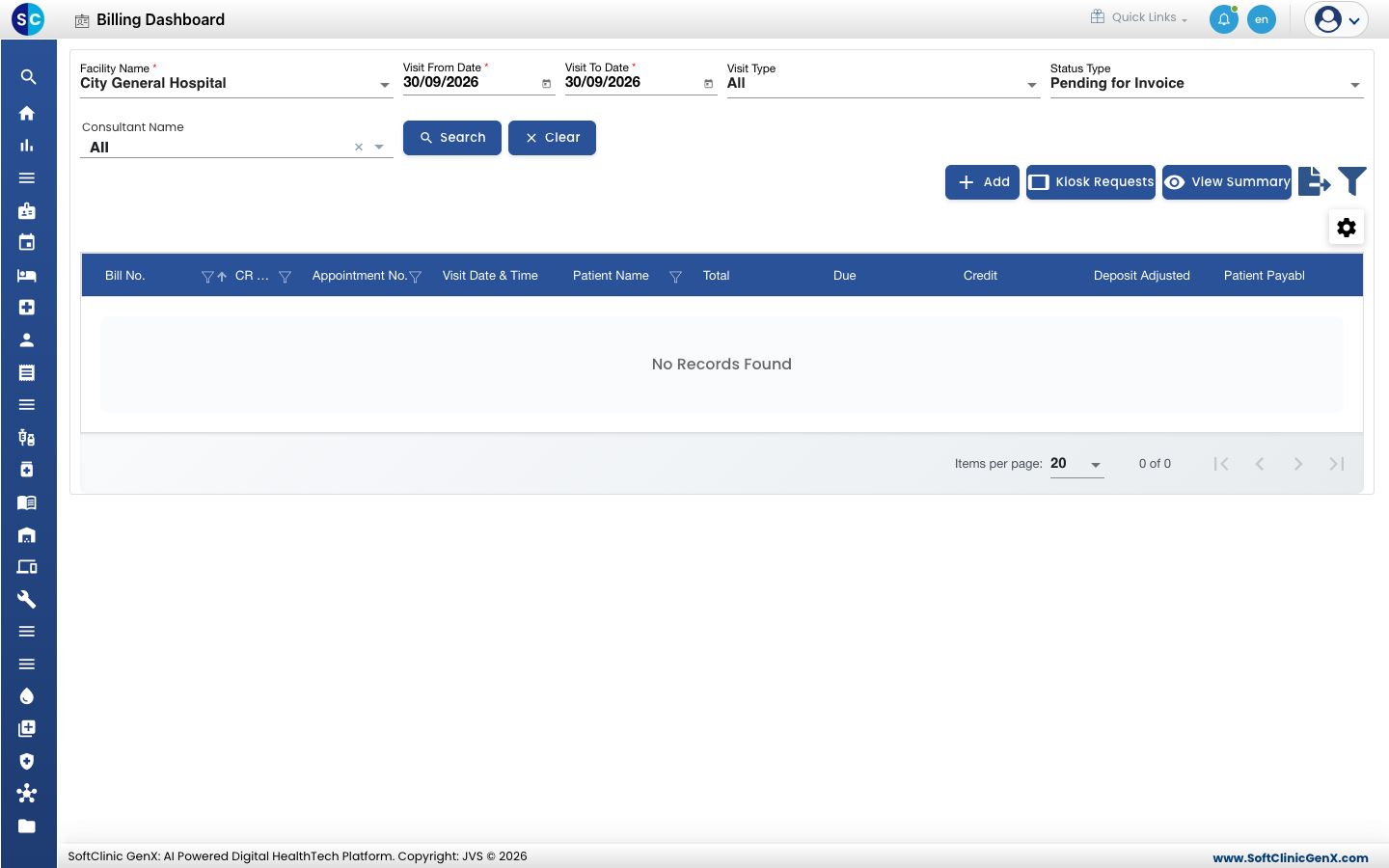
- Cliquez sur Add. Un formulaire de facture vierge s'ouvre avec Visit Type réglé sur Direct Invoice.
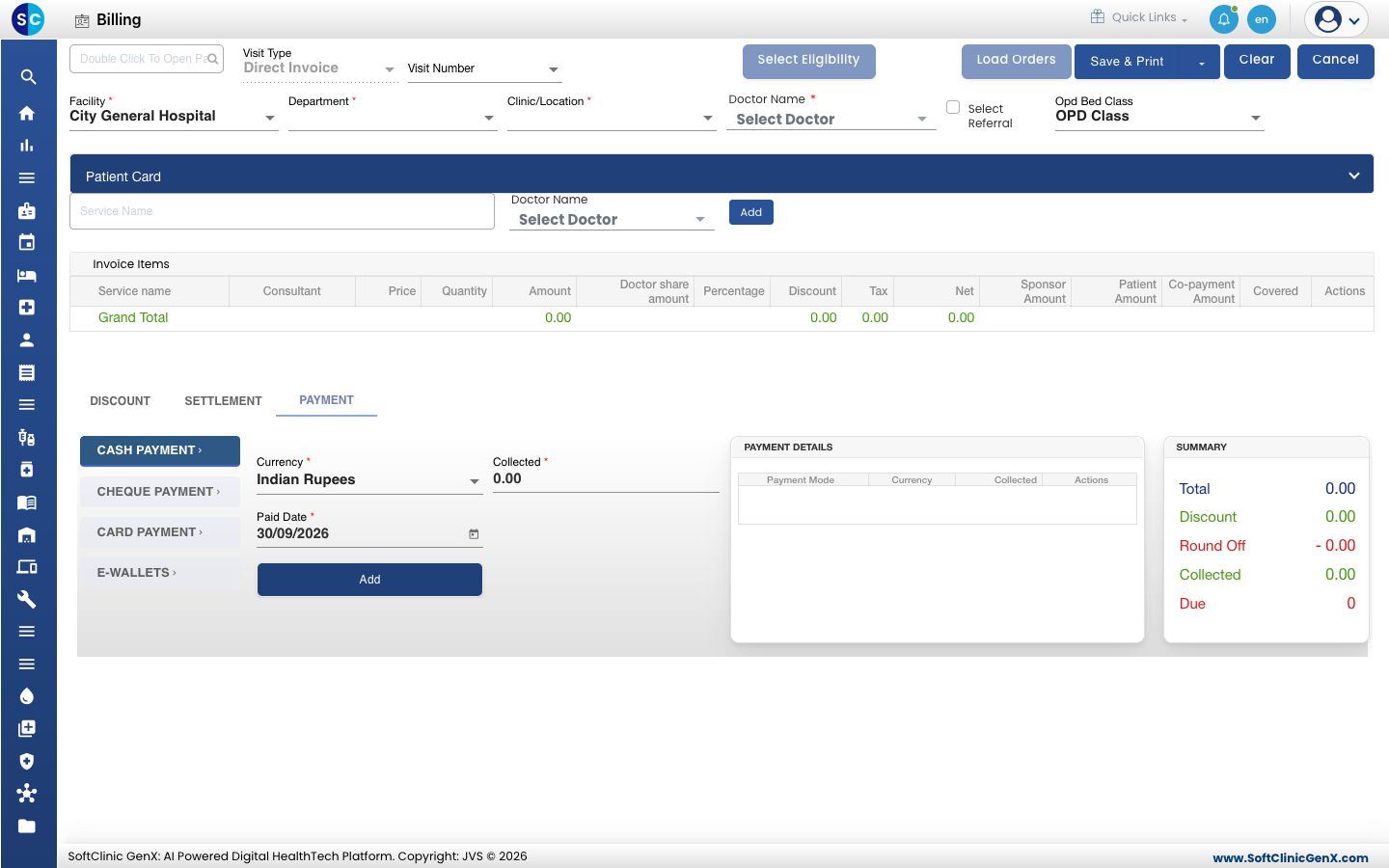
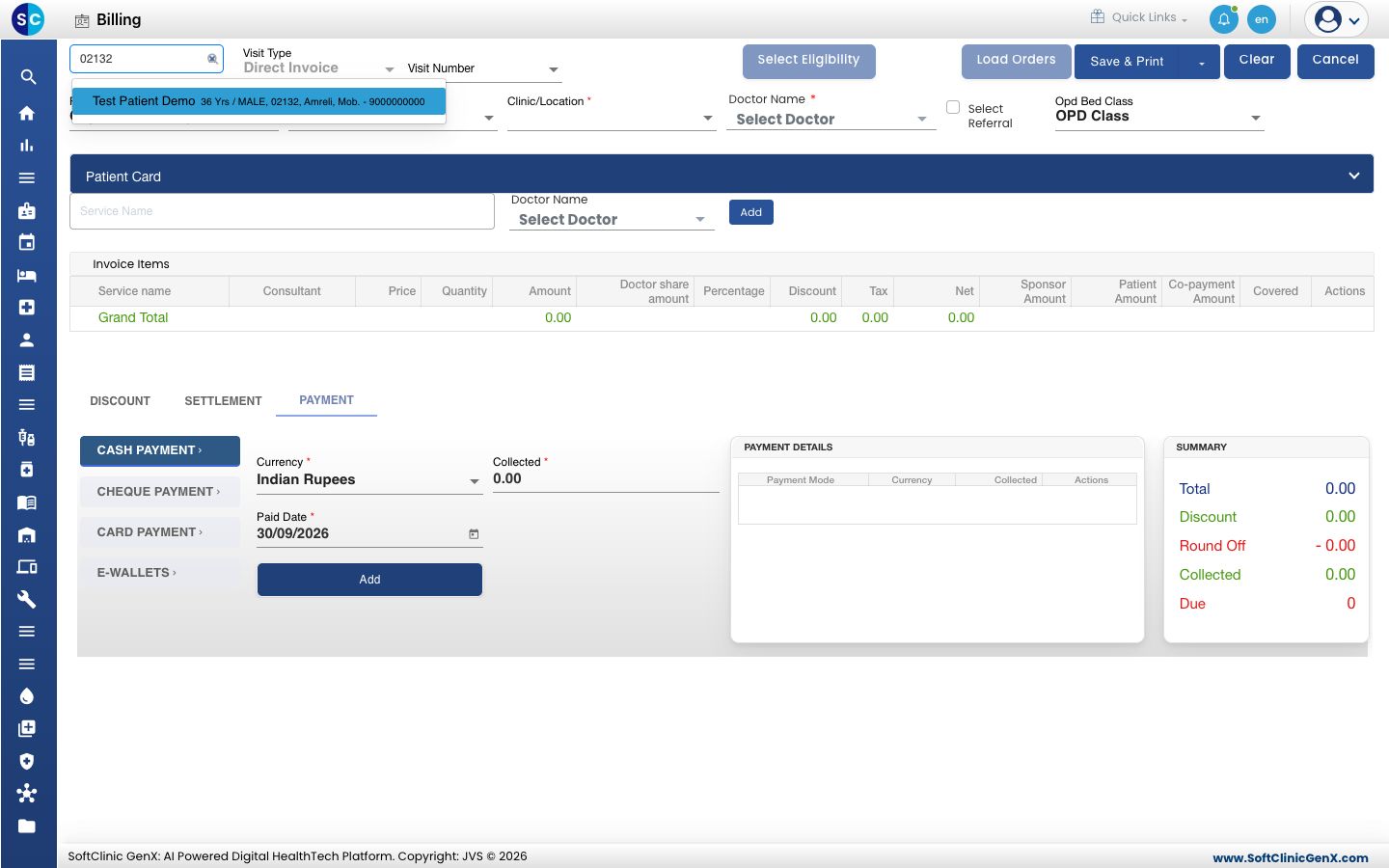
- Tapez le numéro CR, le nom ou le numéro de mobile du patient dans la case en haut à gauche et choisissez le patient dans la liste.
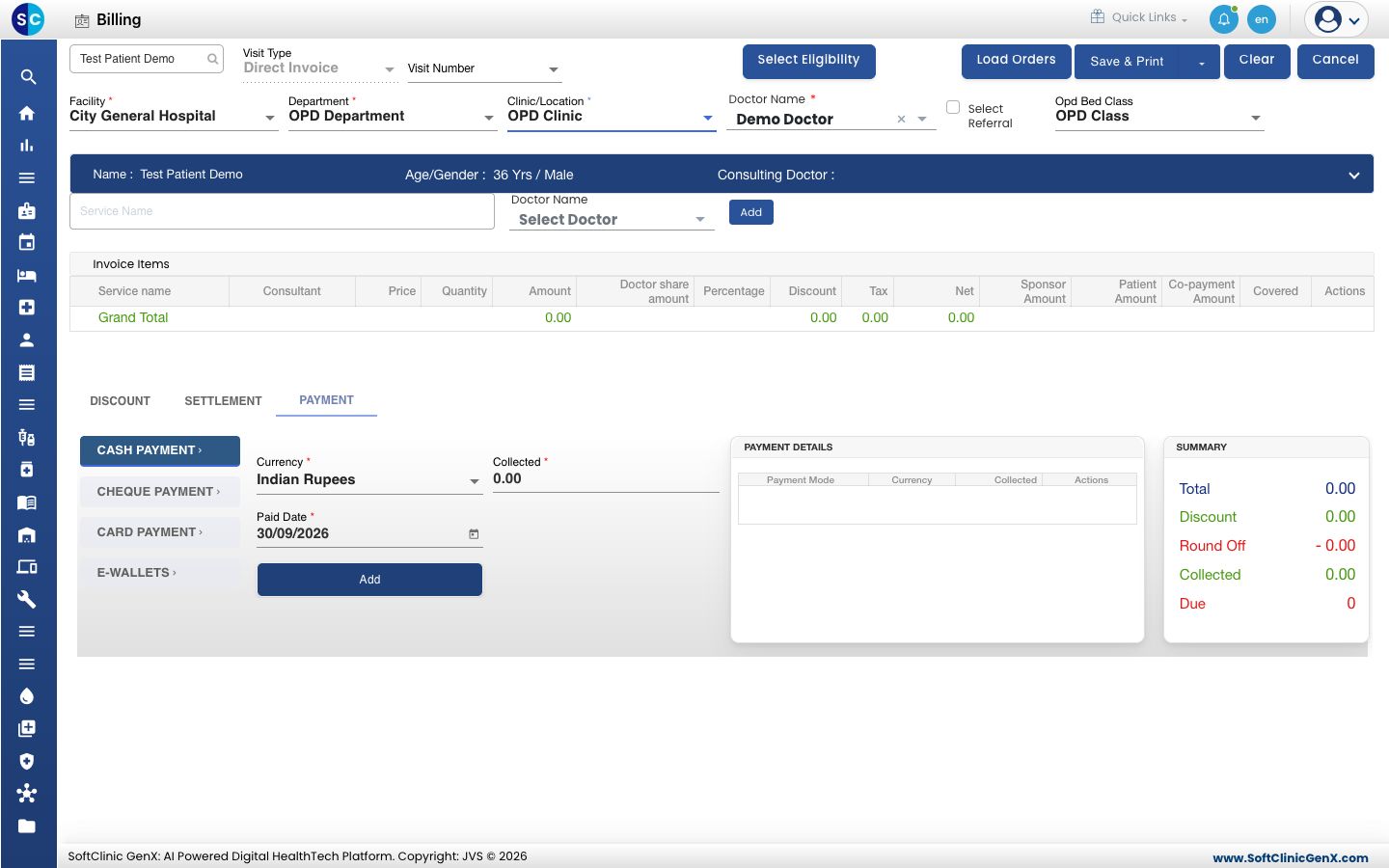
- Sélectionnez le Department, le Clinic/Location et le Doctor Name. Les trois sont obligatoires. Le nom, l'âge et le sexe du patient s'affichent dans la barre bleue.
- Tapez au moins trois lettres dans Service Name. La liste affiche chaque prestation correspondante avec son prix.
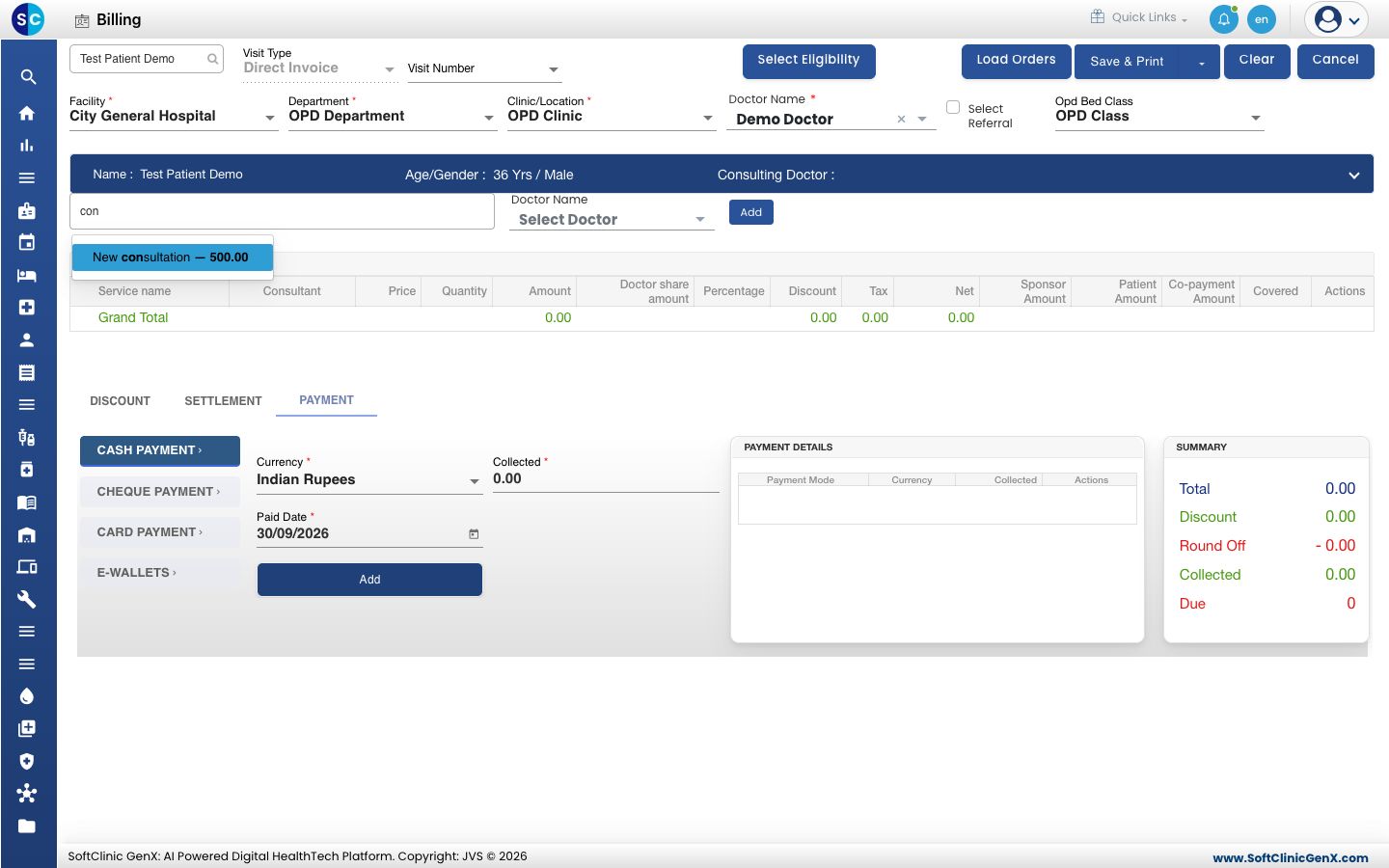
- Choisissez la prestation et cliquez sur Add à côté. La prestation apparaît sous Invoice Items et le Grand Total se met à jour.
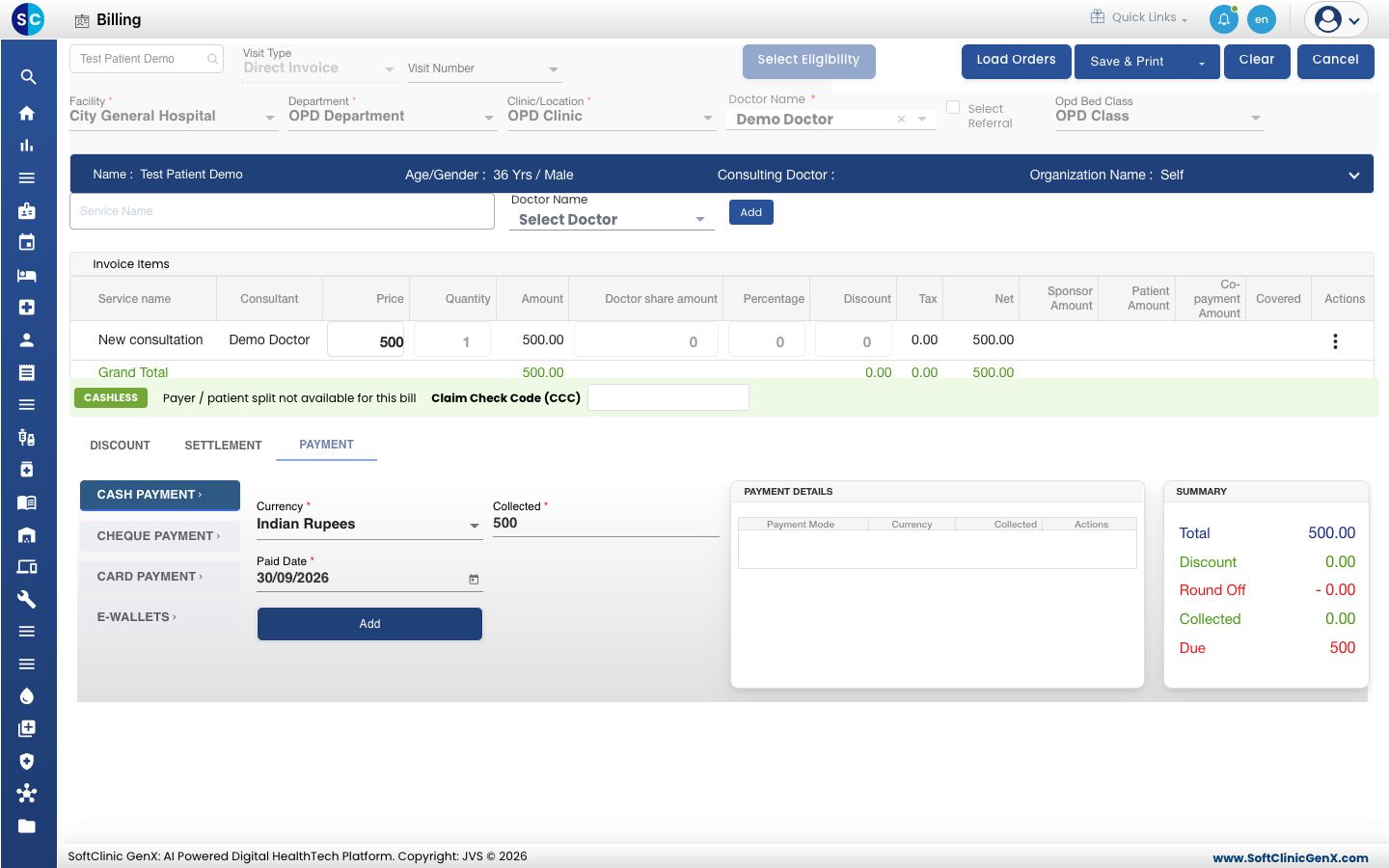
- Sur l'onglet PAYMENT, gardez CASH PAYMENT sélectionné. Collected affiche déjà le montant de la facture. Cliquez sur le bouton Add en dessous. Le paiement passe dans PAYMENT DETAILS et Due devient 0.
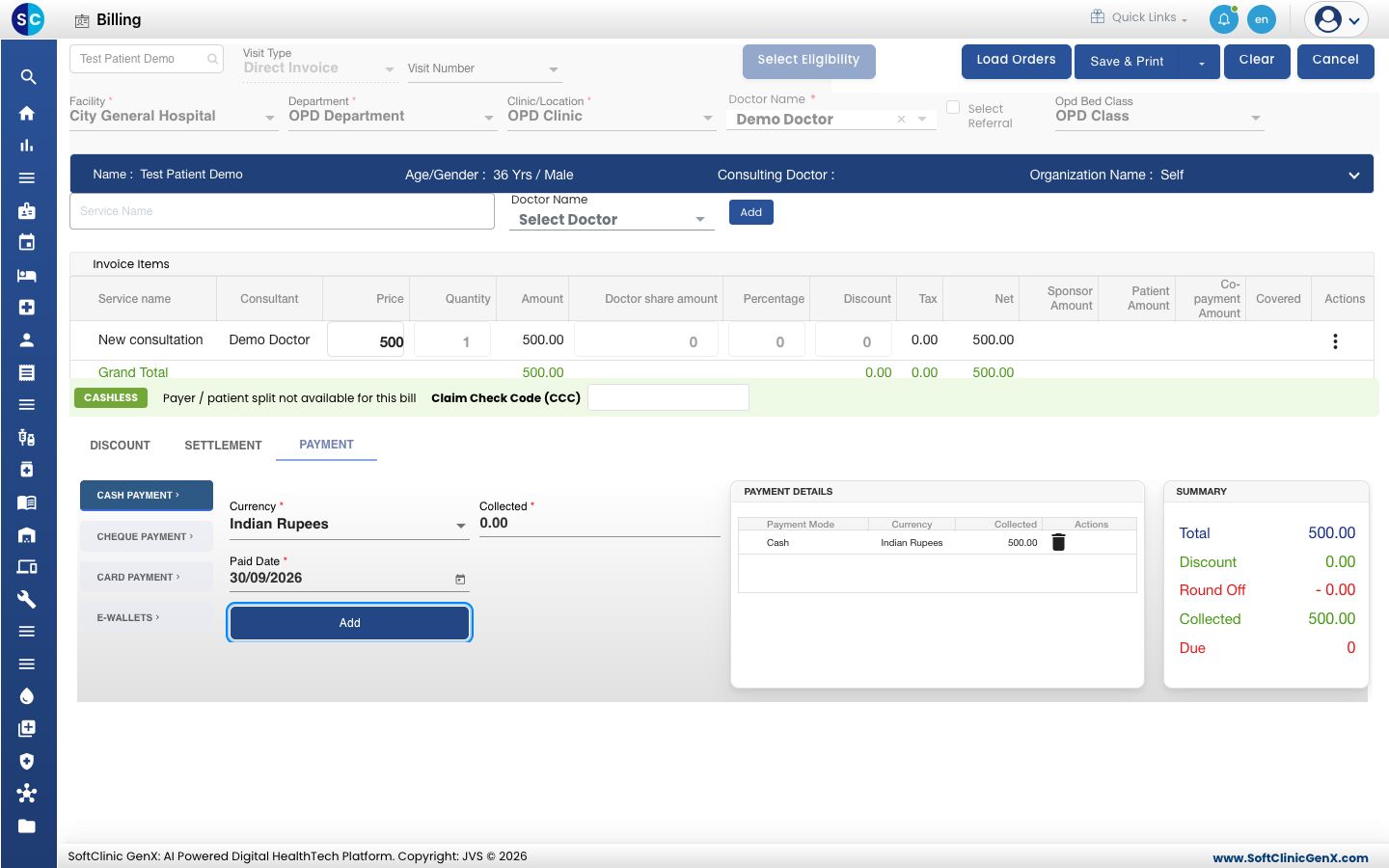
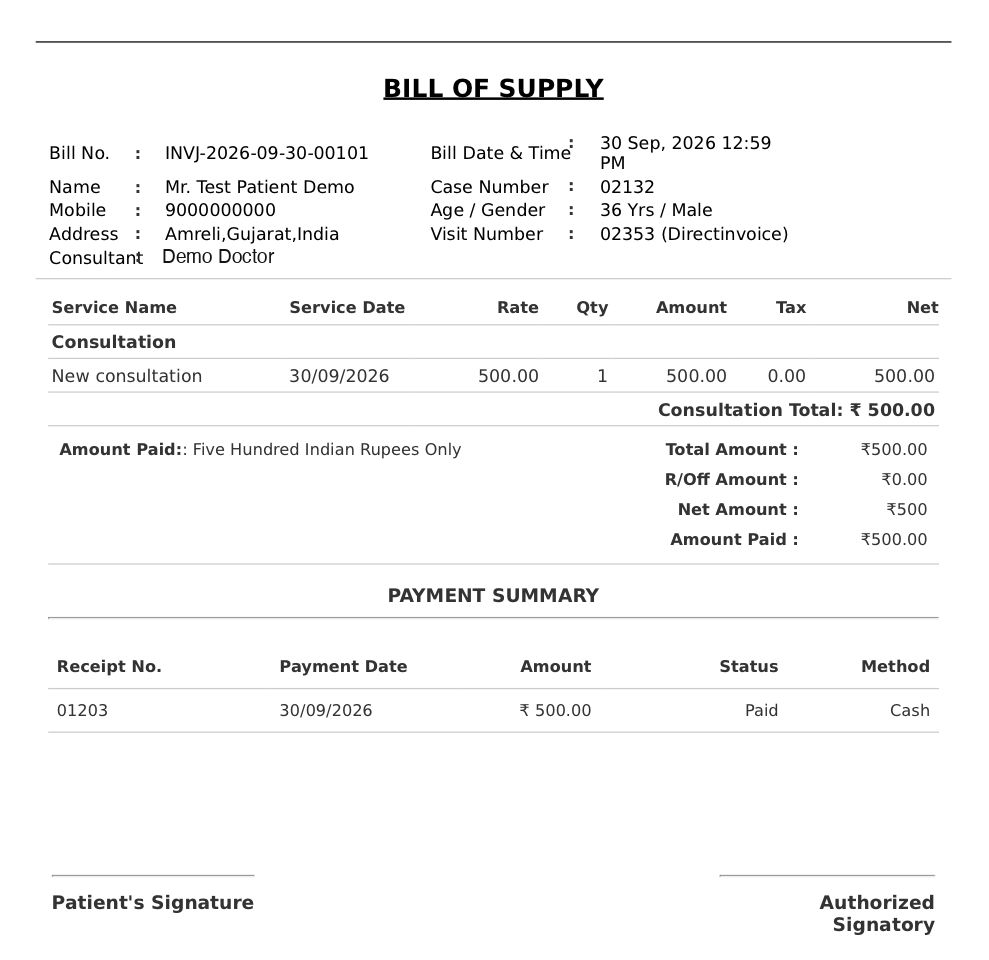
- Cliquez sur Save & Print. Le message Record saved successfully s'affiche et la facture s'ouvre en PDF avec son numéro de reçu.
- Fermez l'aperçu. Vous revenez au Billing Dashboard, et la facture s'affiche avec le statut Invoiced.
astuce
Pour enregistrer sans imprimer, cliquez sur la flèche à côté de Save & Print et choisissez Save.
Facturer un patient qui a un rendez-vous
- Sur le Billing Dashboard, gardez Status Type sur Pending for Invoice et cliquez sur Search. La liste affiche les patients enregistrés qui ne sont pas encore facturés.
- Cliquez sur les trois points à la fin de la ligne du patient et choisissez Create Invoice. Le formulaire de facture s'ouvre avec le patient, le département et le médecin déjà remplis.
- Ajoutez les prestations et le paiement comme aux étapes 5 à 8 ci-dessus.
En cas de problème
| Ce que vous voyez | Ce que cela signifie | Que faire |
|---|---|---|
| Please select patient! | Aucun patient n'est sélectionné sur la facture. | Recherchez le patient dans la case en haut à gauche et choisissez-en un. |
| This field is required. | Department, Clinic/Location ou Doctor Name est vide. | Remplissez le champ marqué en rouge et enregistrez de nouveau. |
| Service Already Exist! | La prestation est déjà sur cette facture. | Modifiez la Quantity sur la ligne existante à la place. |
| Total payment amount is not matched with total service amount | Les paiements ajoutés sont inférieurs ou supérieurs au montant de la facture. | Corrigez les lignes de paiement, ou prenez un paiement partiel. |
| Please clear all payment details first | Vous avez essayé d'ajouter une prestation après avoir ajouté un paiement. | Supprimez les lignes sous PAYMENT DETAILS, ajoutez la prestation, puis ajoutez le paiement de nouveau. |
Voir aussi
- Ajouter des prestations et des forfaits à une facture : facturer plus d'une prestation, modifier la quantité ou supprimer une ligne.
- Appliquer une remise à une facture : réduire la facture avant d'encaisser le paiement.
- Encaisser un paiement : carte, UPI, chèque et paiements partiels.
- Imprimer ou réimprimer une facture et un reçu : imprimer de nouveau plus tard.
- FAQ Facturation : questions fréquentes sur le Billing Dashboard.