ડિસ્કાઉન્ટ માસ્ટર (Discount Master) સેટ કરો
ડિસ્કાઉન્ટના કારણો બનાવો, જેમ કે Concession અથવા Staff Discount, જે બિલિંગ સ્ટાફ બિલ પર ડિસ્કાઉન્ટ આપતી વખતે પસંદ કરે છે.
કોણ કરે છે: હૉસ્પિટલ એડમિનિસ્ટ્રેટર અથવા બિલિંગ મેનેજર ક્યાં: Billing › Masters › Discount Master
ડિસ્કાઉન્ટનું કારણ નોંધે છે કે બિલ શા માટે ઘટાડવામાં આવ્યું, જેમ કે Concession, Charity Concession અથવા Bad Debt Written Off. બિલિંગ સ્ટાફ દર વખતે ડિસ્કાઉન્ટ આપતી વખતે એક કારણ પસંદ કરે છે, તેથી ડિસ્કાઉન્ટ રિપોર્ટમાં દેખાય છે કે પૈસા ક્યાં ગયા. દરેક કારણ ફક્ત તમે પસંદ કરેલા વિઝિટ ટાઇપના બિલ પર જ મળે છે.
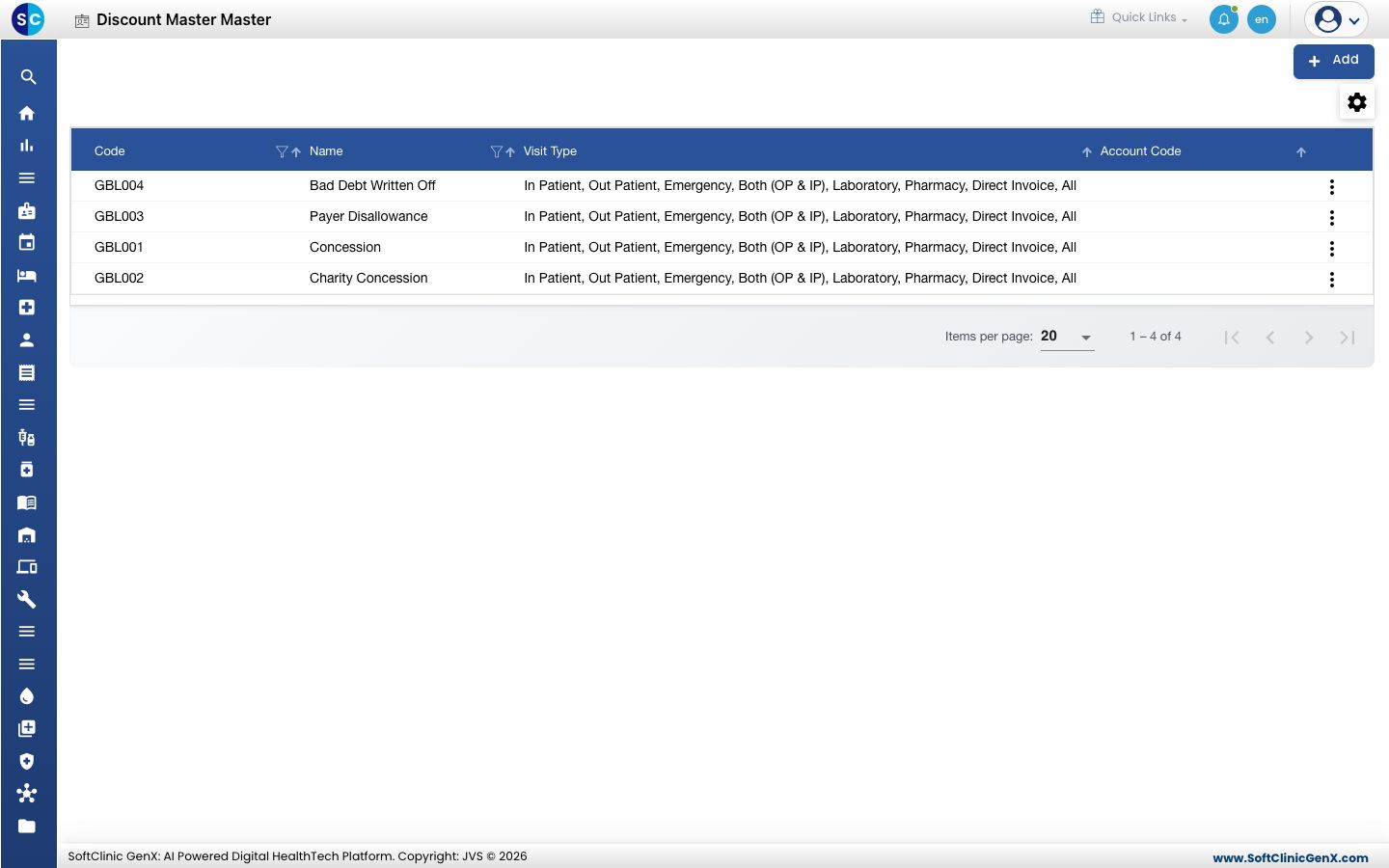
ડિસ્કાઉન્ટનું કારણ ઉમેરવું
-
Billing › Masters › Discount Master પર જાઓ.
-
Add ક્લિક કરો. ડિસ્કાઉન્ટનું ફોર્મ ખૂલે છે.
-
ફીલ્ડ ભરો:
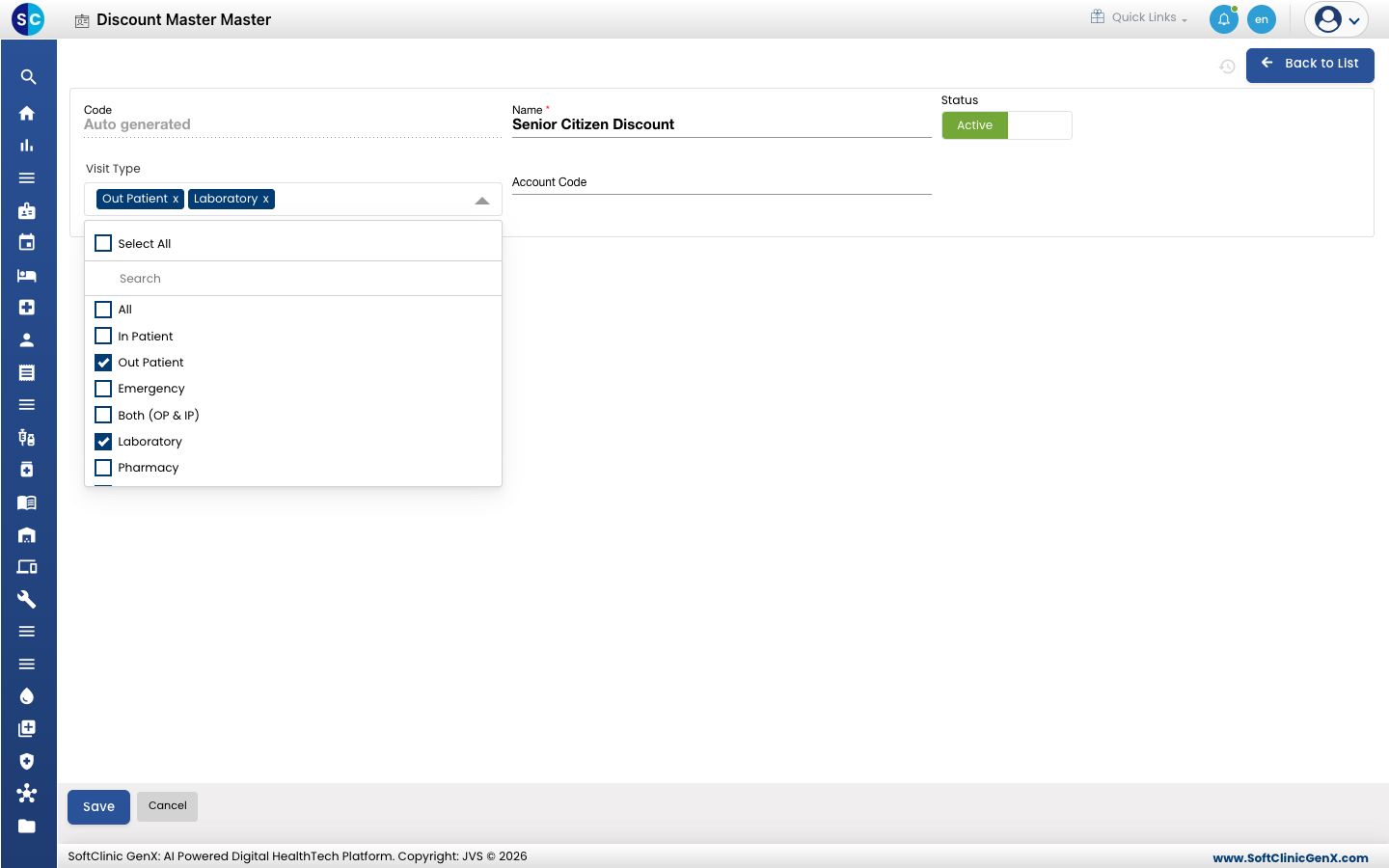
ફીલ્ડ શું ભરવું જરૂરી Code સેવ કરતાં આપોઆપ ભરાઈ જાય છે. — Name કારણ, જેવું સ્ટાફને દેખાશે, જેમ કે Senior Citizen Discount. હા Status Active પર રહેવા દો. — Visit Type આ કારણ જે જે પ્રકારના બિલ પર વાપરી શકાય તે બધા ટિક કરો, જેમ કે Out Patient, In Patient, Laboratory અથવા Pharmacy. Select All બધાને ટિક કરે છે. ના Account Code એ એકાઉન્ટિંગ લેજર જેમાં ડિસ્કાઉન્ટ પોસ્ટ થાય છે, જો તમારા એકાઉન્ટન્ટ તે વાપરતા હોય. ના -
Save ક્લિક કરો. કારણ લિસ્ટમાં દેખાય છે.
ડિસ્કાઉન્ટનું કારણ બદલવું અથવા નિષ્ક્રિય કરવું
- લિસ્ટમાં, રોના છેડે આવેલા ⋮ બટન પર ક્લિક કરો અને Edit પસંદ કરો.
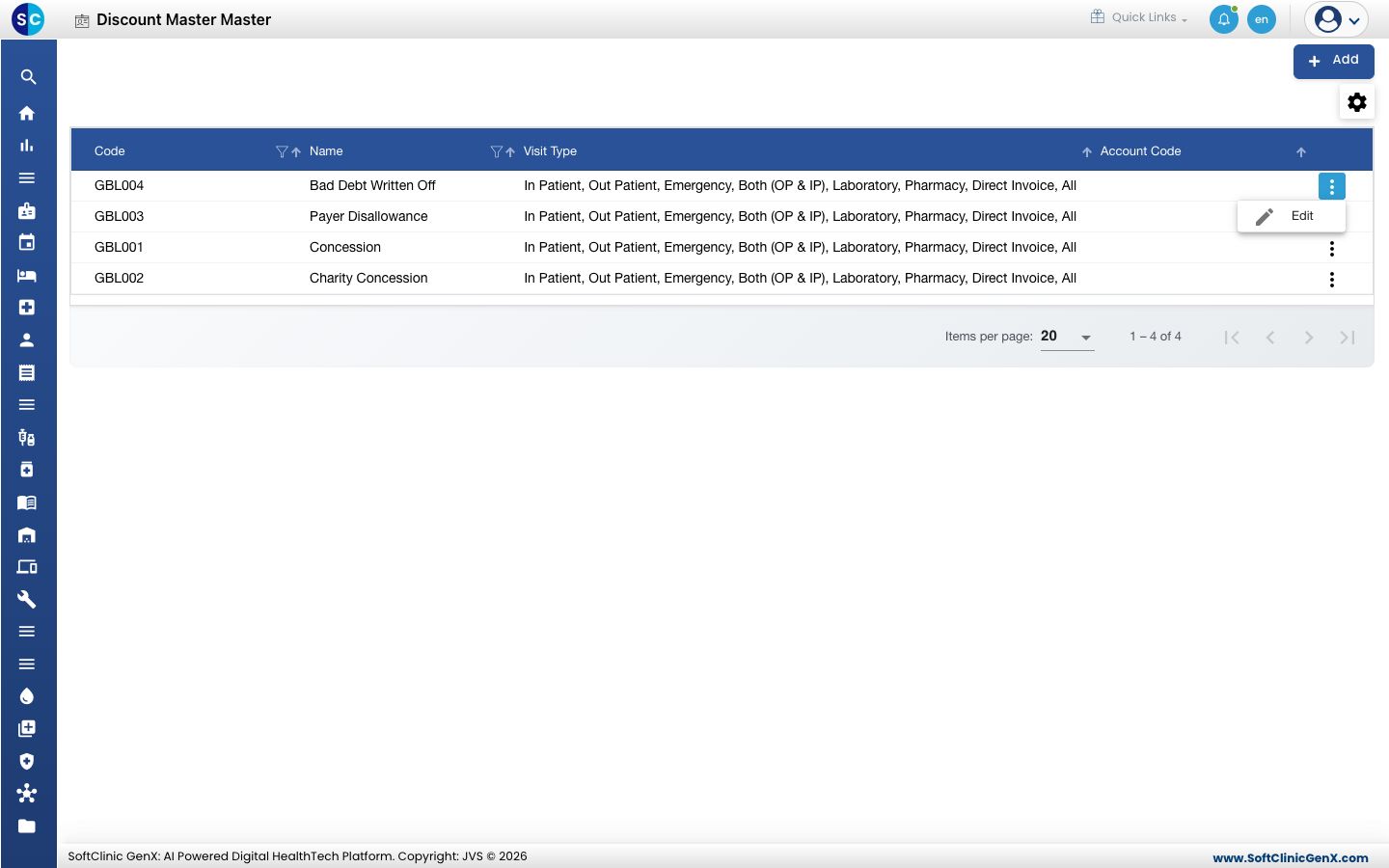
- જરૂરી ફીલ્ડ બદલો. આ કારણ આપવાનું બંધ કરવા માટે, Status ને Inactive કરો.
- Save ક્લિક કરો.
જાણવા જેવી બાબતો
- જો બિલ પર ડિસ્કાઉન્ટ આપતી વખતે કોઈ કારણ ન દેખાય, તો ચેક કરો કે તેના Visit Type માં તે પ્રકારનું બિલ સામેલ છે.
- સેવ કર્યા વગર બહાર નીકળવા માટે Cancel અથવા Back to List ક્લિક કરો.
સંબંધિત
- આગળનું: પેકેજ ટાઇપ માસ્ટર સેટ કરો
- પાછલું: ઑર્ગેનાઇઝેશન માસ્ટર સેટ કરો
- બિલિંગના FAQ