ટેક્સ કૉન્ફિગરેશન (Tax Configuration) સેટ કરો
નક્કી કરો કે ફેસિલિટીમાં દરેક પ્રકારની વિઝિટ માટે સર્વિસ અને દવાઓ પર કયા ટેક્સ લાગે છે, અને કયા દરે.
કોણ કરે છે: હૉસ્પિટલ એડમિનિસ્ટ્રેટર અથવા એકાઉન્ટ્સ મેનેજર ક્યાં: Billing › Masters › Tax Configuration પહેલાં આ સેટ કરો: Facility, Tax
ટેક્સ કૉન્ફિગરેશન બિલિંગને જણાવે છે કે દરેક ફેસિલિટી માટે કયો ટેક્સ ઉમેરવો, અને કયા દરે. દરેક પ્રકારની વિઝિટ માટે (જેમ કે Out patient, Laboratory અથવા Pharmacy) તમે દરેક ટેક્સ ચાલુ અથવા બંધ કરો છો, સર્વિસ માટે અને દવાઓ માટે અલગ-અલગ. તમે કોઈ ખાસ સ્પેશિયાલિટી, સર્વિસ ગ્રૂપ, સર્વિસ, આઇટમ ગ્રૂપ અથવા આઇટમ માટે જુદો દર પણ સેટ કરી શકો છો.
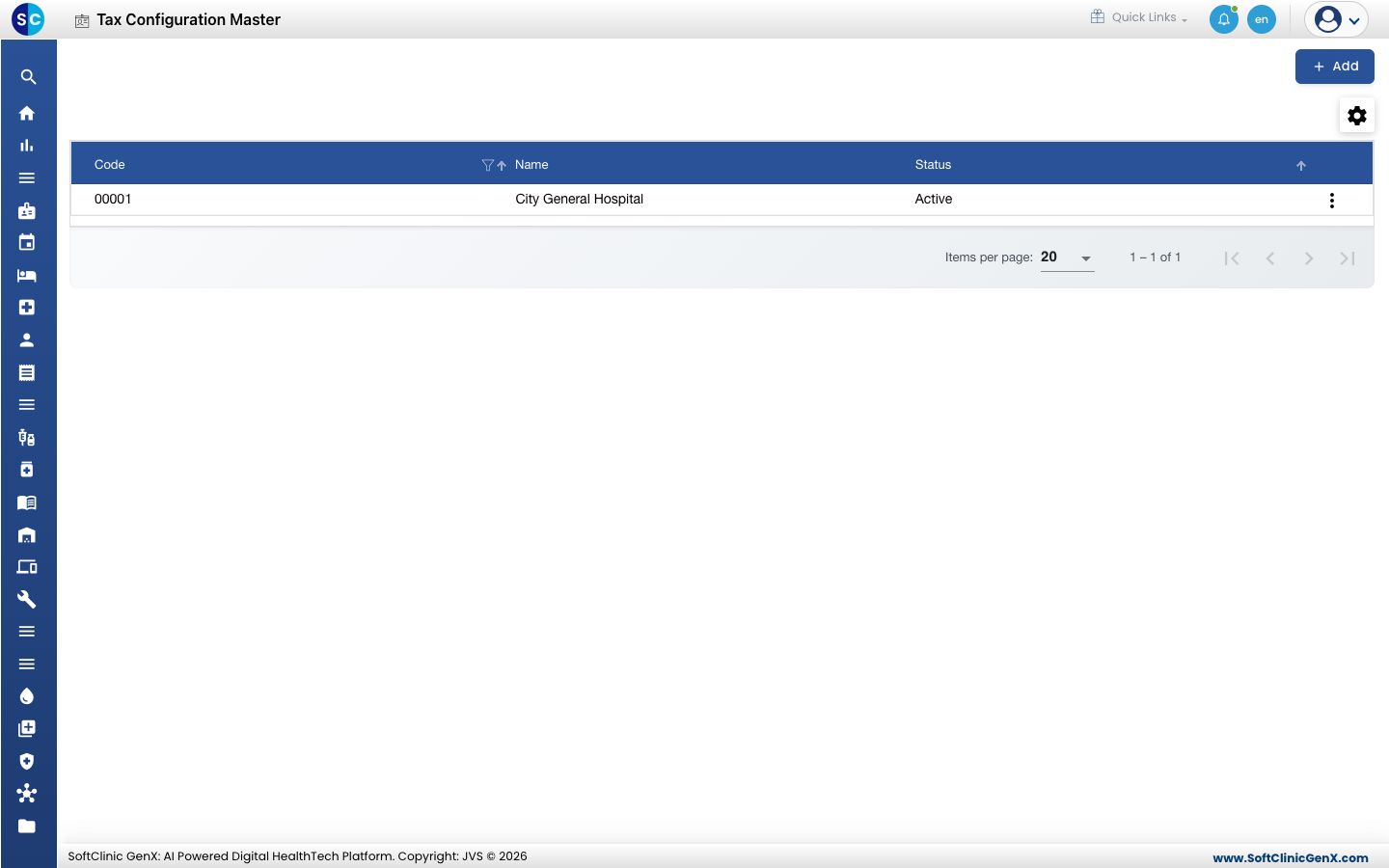
ટેક્સ કૉન્ફિગરેશન ઉમેરવું
-
Billing › Masters › Tax Configuration પર જાઓ.
-
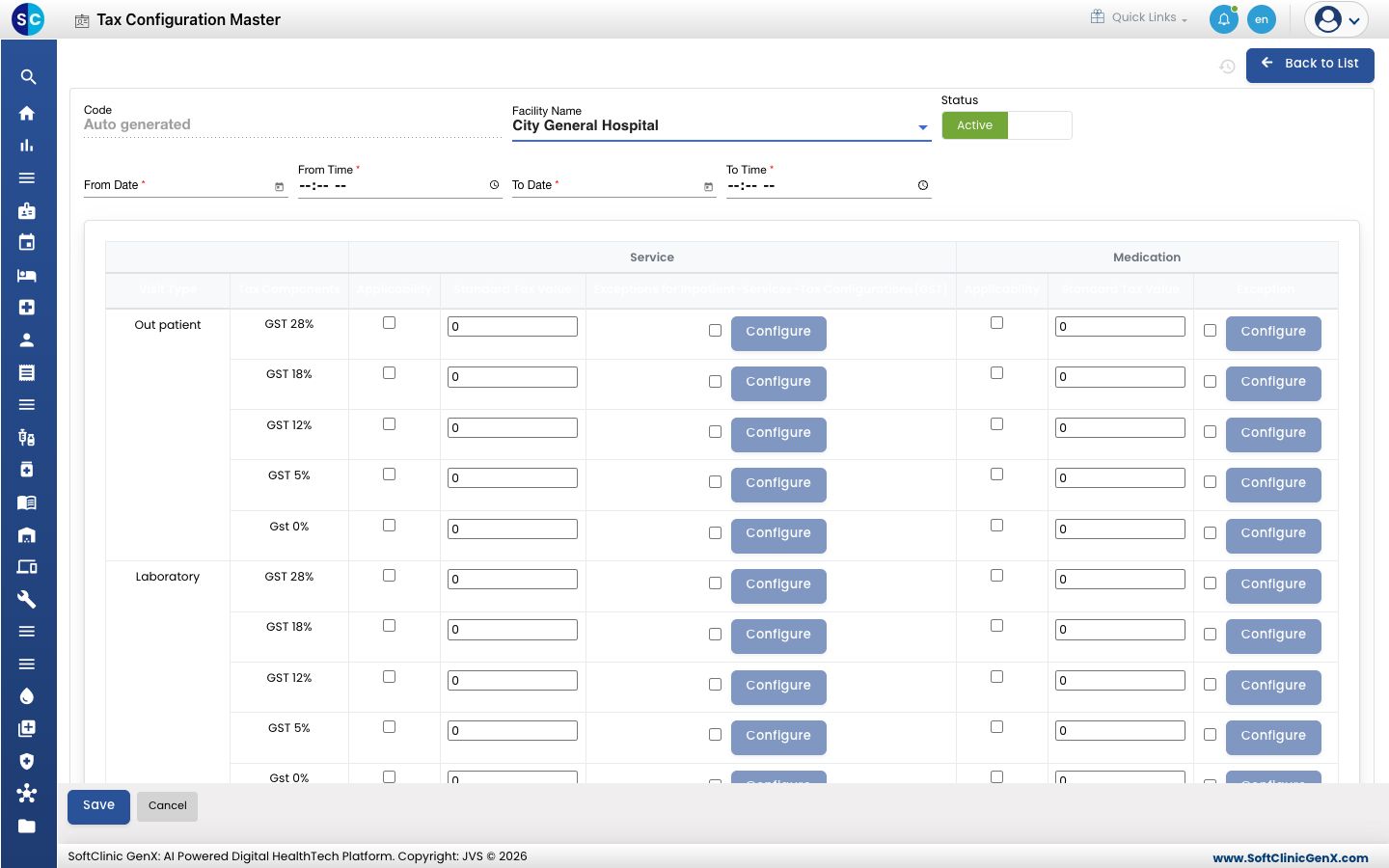
Add ક્લિક કરો. ટેક્સ કૉન્ફિગરેશનનું ફોર્મ ખૂલે છે, જેમાં દરેક પ્રકારની વિઝિટ હેઠળ દરેક એક્ટિવ ટેક્સ માટે એક રો હોય છે.
-
ફોર્મનો ઉપરનો ભાગ ભરો:
ફીલ્ડ શું ભરવું જરૂરી Code સેવ કરતાં આપોઆપ ભરાઈ જાય છે. — Facility Name એ ફેસિલિટી જેના માટે આ કૉન્ફિગરેશન છે. હા Status Active પર રહેવા દો. — From Date, From Time કૉન્ફિગરેશન ક્યારથી લાગુ પડે છે. હા To Date, To Time કૉન્ફિગરેશન ક્યારે લાગુ પડતું બંધ થાય છે. હા -
ગ્રિડમાં, દરેક પ્રકારની વિઝિટ અને દરેક ટેક્સ માટે, Service કૉલમ (બિલ થતી સર્વિસ માટે) અને Medication કૉલમ (બિલ થતી દવાઓ માટે) ભરો:
કૉલમ શું ભરવું Applicability આ ટેક્સ લેવા માટે ટિક કરો. Standard Tax Value લેવાનો દર, ટકામાં. Exception કેટલીક આઇટમ માટે જુદો દર જોઈતો હોય તો ટિક કરો, પછી Configure ક્લિક કરો (નીચે જુઓ). -
Save ક્લિક કરો. તમે લિસ્ટ પર પાછા આવો છો અને ફેસિલિટી તેમાં દેખાય છે.
કેટલીક આઇટમ માટે જુદો દર સેટ કરવો
જ્યારે મોટા ભાગની આઇટમ પર સ્ટાન્ડર્ડ દર લાગતો હોય પણ થોડી પર નહીં, ત્યારે એક્સેપ્શનનો ઉપયોગ કરો, જેમ કે કોઈ એક સર્વિસ ગ્રૂપ પર ઓછા દરે ટેક્સ.
- ગ્રિડમાં, ટેક્સની રો પર Exception ટિક કરો અને Configure ક્લિક કરો. એક્સેપ્શનની વિન્ડો ખૂલે છે.
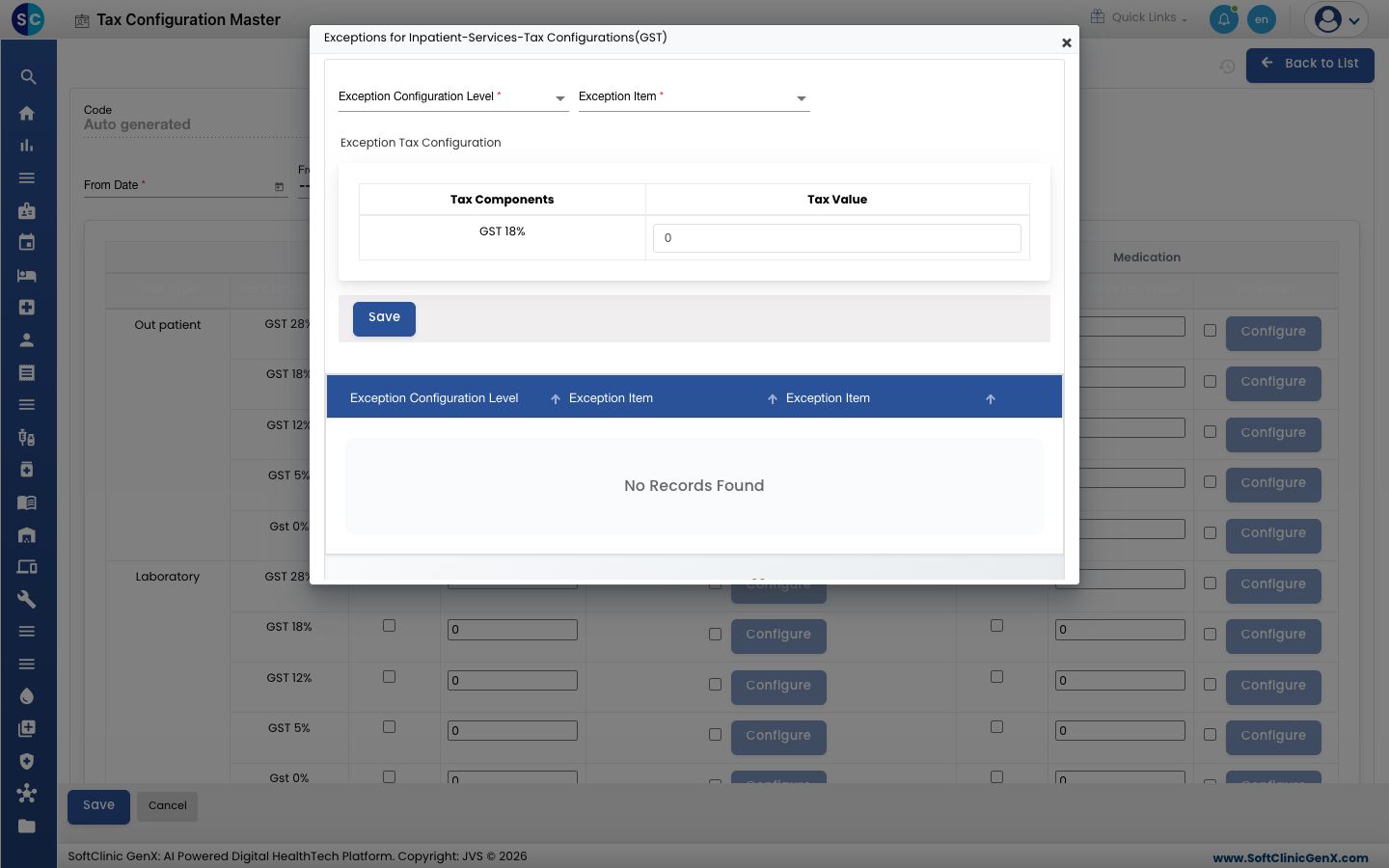
- Exception Configuration Level માં, પસંદ કરો કે એક્સેપ્શન કોના માટે છે: Specialty, Service Group, Service, Item Group અથવા Items.
- Exception Item માં, સ્પેશિયાલિટી, ગ્રૂપ, સર્વિસ અથવા આઇટમ પસંદ કરો.
- Tax Value માં દર ભરો અને Save ક્લિક કરો. એક્સેપ્શન વિન્ડોની નીચેના લિસ્ટમાં દેખાય છે.
- વિન્ડો બંધ કરો અને ફોર્મમાં Save ક્લિક કરો.
ટેક્સ કૉન્ફિગરેશન બદલવું
- લિસ્ટમાં, રોના છેડે આવેલા ⋮ બટન પર ક્લિક કરો અને Edit પસંદ કરો.
- જરૂરી તારીખો, ટિક અથવા દર બદલો. કૉન્ફિગરેશનનો ઉપયોગ બંધ કરવા માટે, Status ને Inactive કરો.
- Save ક્લિક કરો.
જાણવા જેવી બાબતો
- દરેક ફેસિલિટીનું એક જ ટેક્સ કૉન્ફિગરેશન હોય છે. ફેસિલિટીના ટેક્સ બદલવા માટે, તેનું હાલનું કૉન્ફિગરેશન એડિટ કરો.
- Billing › Masters › Tax નો દરેક એક્ટિવ ટેક્સ ગ્રિડમાં દેખાય છે. ટેક્સ ન દેખાય તો પહેલાં તેને ત્યાં ઉમેરો.
- ટેક્સ ફક્ત ત્યાં જ લેવાય છે જ્યાં Applicability ટિક કરેલું હોય.
- સર્વિસ અને દવાઓ અલગ-અલગ સેટ થાય છે, તેથી ટેક્સ એક પર લાગી શકે અને બીજા પર નહીં.
- એક્સેપ્શનમાં તમે જે આઇટમ પસંદ કરો છો તે તેના પોતાના માસ્ટરમાં પહેલેથી હોવી જોઈએ.
સંબંધિત
- પાછલું: ટેક્સ સેટ કરો
- આગળનું: સેક્શન માસ્ટર સેટ કરો
- બિલિંગના FAQ