પેકેજ માસ્ટર (Package Master) સેટ કરો
ફિક્સ કિંમતના પેકેજ બનાવો, જેમ કે હેલ્થ ચેક-અપ અથવા સર્જિકલ પેકેજ, સાથે તેમની કિંમત, બેડ ક્લાસ અને તેમાં સામેલ સર્વિસ.
કોણ કરે છે: હૉસ્પિટલ એડમિનિસ્ટ્રેટર અથવા બિલિંગ મેનેજર ક્યાં: Billing › Masters › Package Master પહેલાં આ સેટ કરો: Service, Package Type Master, Class Master
પેકેજ સર્વિસના એક ગ્રૂપનું બિલ એક જ કિંમતે બનાવે છે, જેમ કે Basic Health Checkup અથવા સર્જિકલ પેકેજ. દરેક પેકેજ એવી સર્વિસ પર આધારિત હોય છે જેનો Service Type Package છે, તેથી પહેલાં તે સર્વિસ Service માસ્ટરમાં બનાવો. પછી પેકેજ કિંમત, જે બેડ ક્લાસમાં તે વેચાય છે તે, અને તેમાં કઈ સર્વિસ આવરી લેવાય છે તે નક્કી કરે છે.
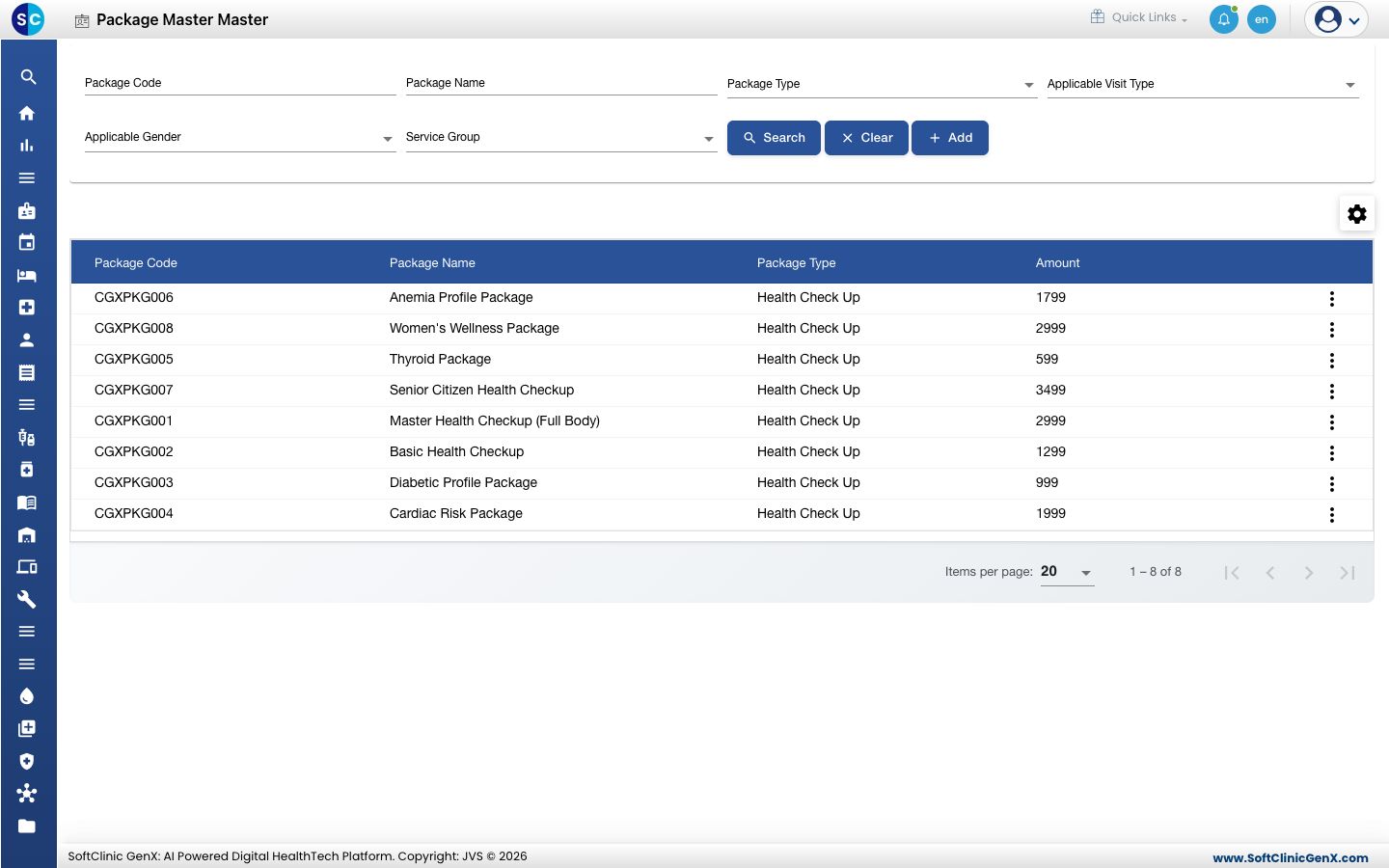
પેકેજ ઉમેરવું
-
Billing › Masters › Package Master પર જાઓ.
-
Add ક્લિક કરો. પેકેજનું ફોર્મ Package Details ટૅબ પર ખૂલે છે.
-
ફીલ્ડ ભરો:
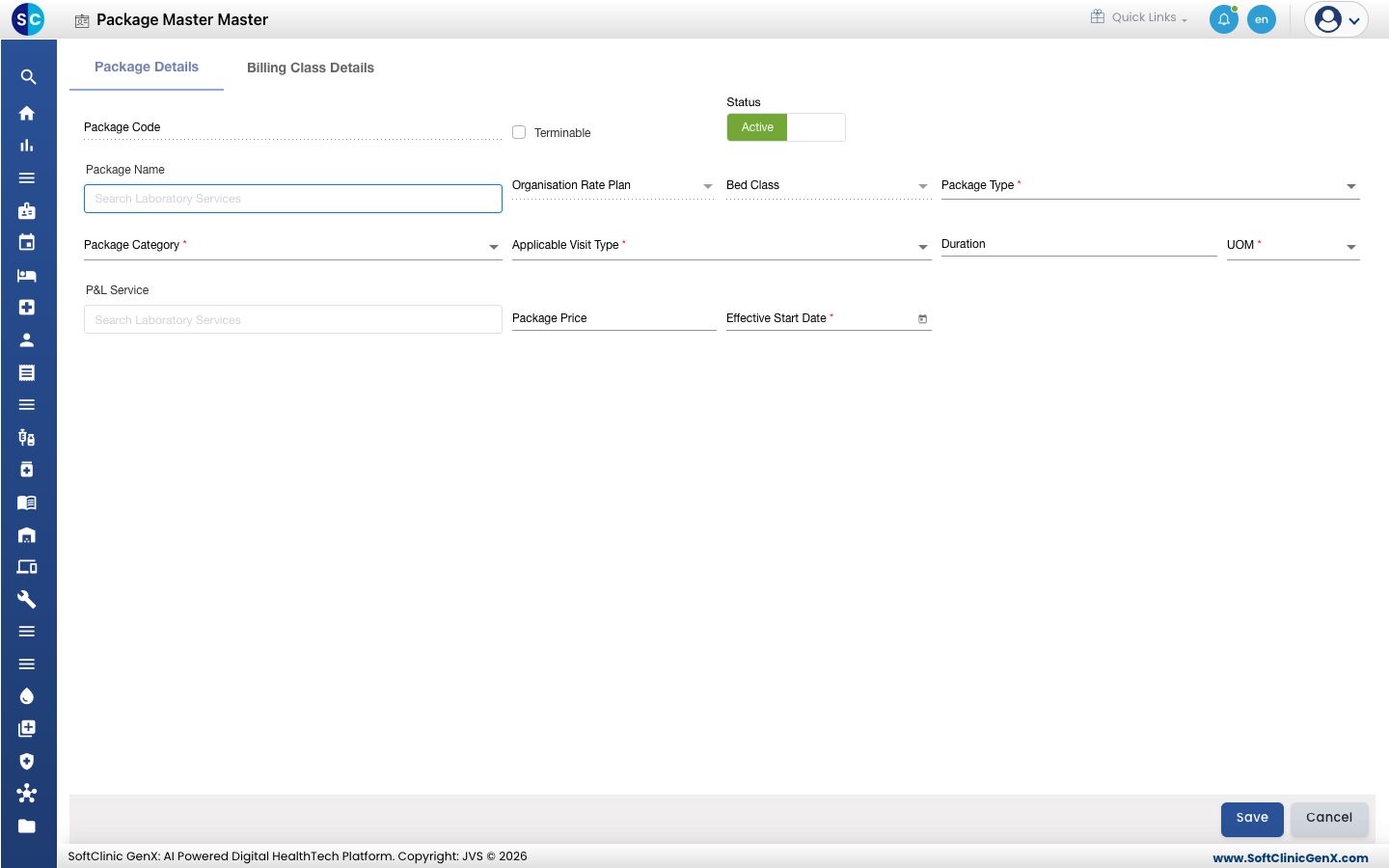
ફીલ્ડ શું ભરવું જરૂરી Package Code સેવ કરતાં આપોઆપ ભરાઈ જાય છે. — Terminable પેકેજ પૂરું થાય તે પહેલાં બંધ કરી શકાતું હોય તો ટિક કરો. ના Status Active પર રહેવા દો. — Package Name પેકેજ સર્વિસનું નામ ટાઇપ કરવાનું શરૂ કરો અને લિસ્ટમાંથી પસંદ કરો. હા Organisation Rate Plan એ રેટ પ્લાન જેની આ પેકેજ કિંમત છે, જો તે ફક્ત એક પેયર માટે હોય. ના Bed Class એ બેડ ક્લાસ જેના માટે આ પેકેજ કિંમત છે, જો તે ફક્ત એક ક્લાસ પર લાગુ પડતી હોય. ના Package Type જેમ કે Health Check Up અથવા Surgical. હા Package Category Fixed, Variable અથવા PER DAY. હા Applicable Visit Type Out Patient, In Patient, Emergency, Both (Op & Ip) અથવા All. હા Duration, UOM પેકેજ કેટલો સમય ચાલે છે, જેમ કે 1 Day. UOM માં Day, Week, Month અથવા Year હોઈ શકે છે. UOM: હા P&L Service એ સર્વિસ જેના હેઠળ પેકેજની આવક રિપોર્ટ થાય છે. તેને લિસ્ટમાંથી પસંદ કરો. હા Package Price પેકેજ માટે લેવાતી કિંમત. ના Effective Start Date પહેલો દિવસ જ્યારથી પેકેજ વેચી શકાય. હા -
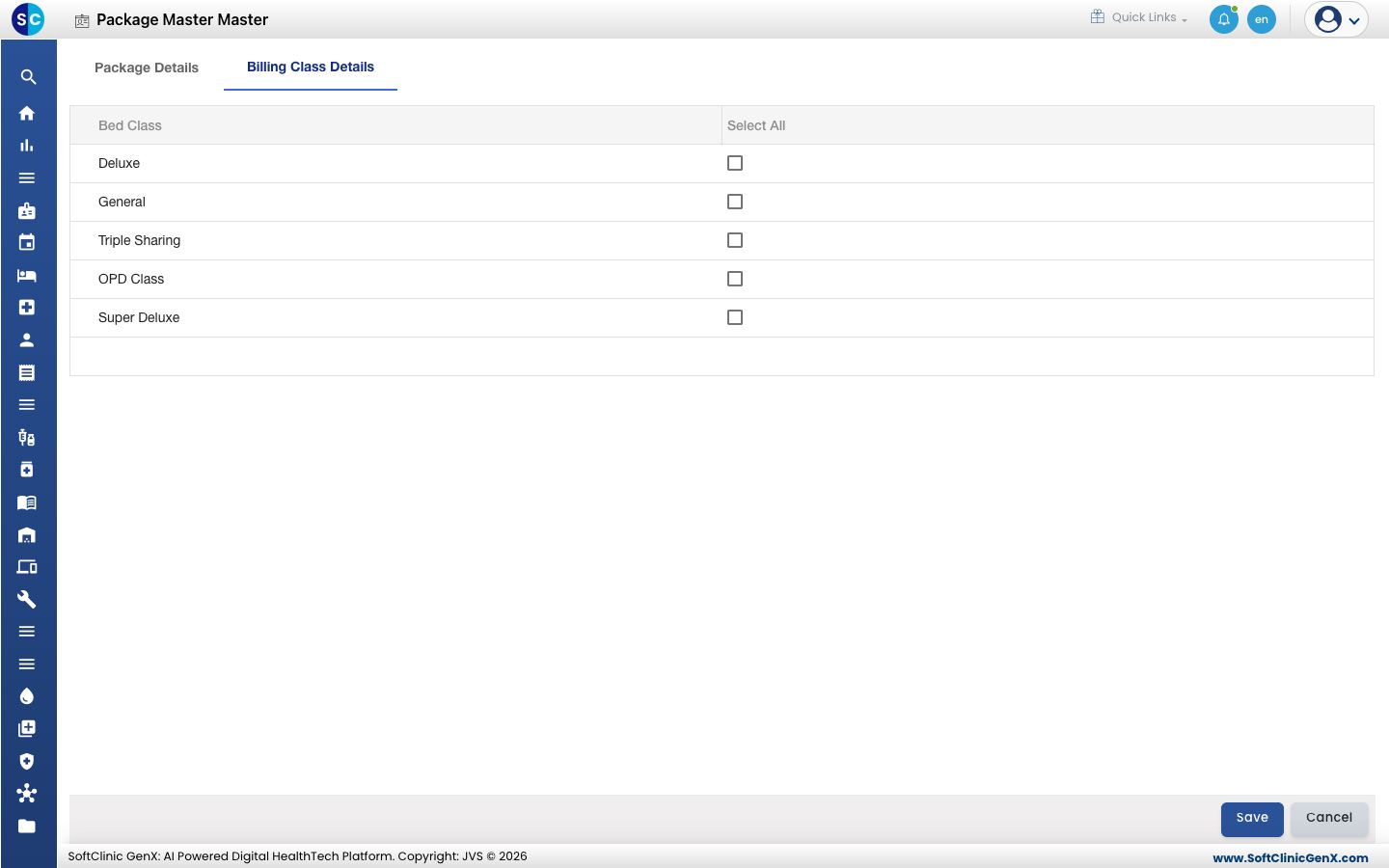
Billing Class Details ટૅબ ખોલો અને જે બેડ ક્લાસમાં પેકેજ વેચી શકાય તે ટિક કરો. Select All બધાને ટિક કરે છે.
-
Save ક્લિક કરો. પેકેજ લિસ્ટમાં દેખાય છે.
પેકેજમાં શું સામેલ છે તે નક્કી કરવું
Inclusion(s) and Exclusion(s) Details ટૅબ પેકેજ સેવ થયા પછી દેખાય છે.
- લિસ્ટમાં, પેકેજ પરના ⋮ બટન પર ક્લિક કરો અને Edit પસંદ કરો.
- Inclusion(s) and Exclusion(s) Details ખોલો.
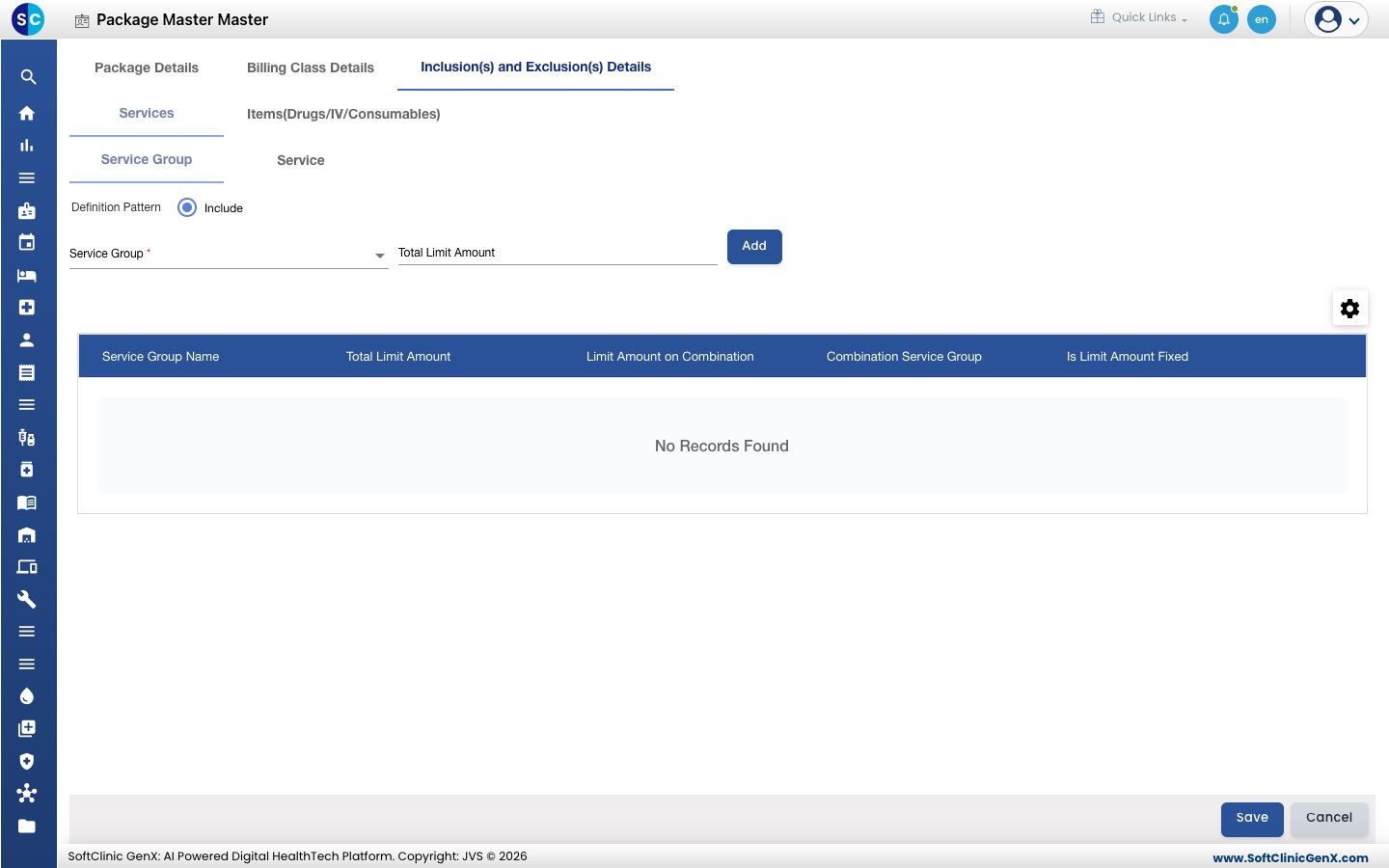
- Services ટૅબમાં, Service Group સબ-ટૅબ પર આખા સર્વિસ ગ્રૂપ, અથવા Service સબ-ટૅબ પર એક-એક સર્વિસ સામેલ કરો. Service Group પસંદ કરો, જો પેકેજ ફક્ત અમુક રકમ સુધી જ આવરી લેતું હોય તો Total Limit Amount ભરો, અને Add ક્લિક કરો.
- Items(Drugs/IV/Consumables) ટૅબમાં, પેકેજમાં આવરી લેવાતી દવાઓ અને કન્ઝ્યુમેબલ એ જ રીતે ઉમેરો.
- Save ક્લિક કરો.
પેકેજ બદલવું અથવા ડિલીટ કરવું
- લિસ્ટમાં, રોના છેડે આવેલા ⋮ બટન પર ક્લિક કરો અને Edit અથવા Delete પસંદ કરો.
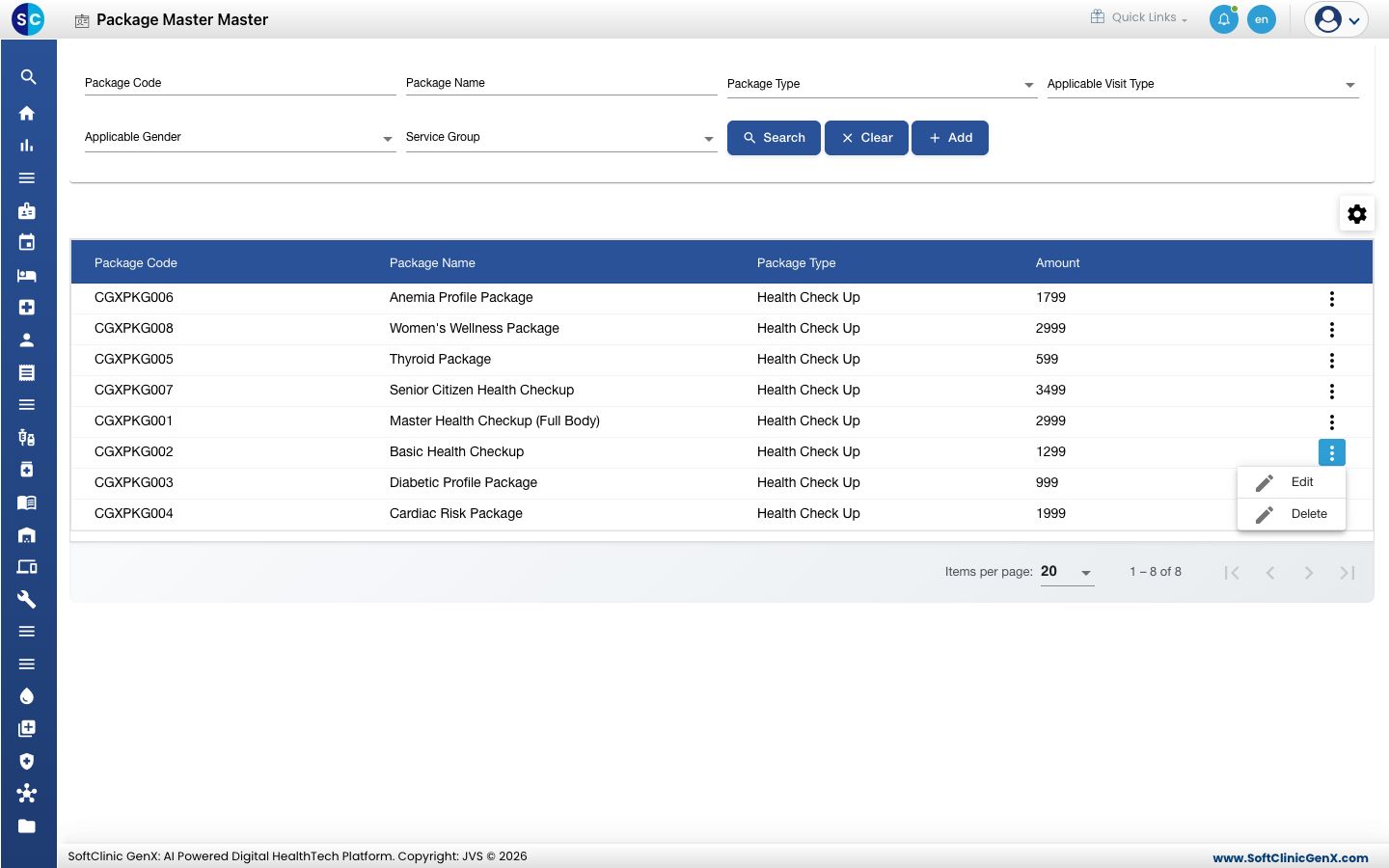
- Edit પછી, જરૂરી ફીલ્ડ બદલો. પેકેજ વેચવાનું બંધ કરવા માટે, Status ને Inactive કરો, પછી Save ક્લિક કરો.
જાણવા જેવી બાબતો
- જો કોઈ પેકેજ સર્વિસ Package Name માં ન દેખાય, તો Service માસ્ટરમાં ચેક કરો કે તેનો Service Type Package છે અને તે એક્ટિવ છે.
- પેકેજ શોધવા માટે લિસ્ટની ઉપરના ફિલ્ટર (Package Code, Package Name, Package Type, Applicable Visit Type, Applicable Gender, Service Group) વાપરો અને Search ક્લિક કરો. Clear તેમને રીસેટ કરે છે.
- સેવ કર્યા વગર ફોર્મ છોડવા માટે Cancel ક્લિક કરો.
સંબંધિત
- આગળનું: ડૉક્ટર શેર અથવા રિવૉર્ડ્સ સેટ કરો
- પાછલું: પેકેજ ટાઇપ માસ્ટર સેટ કરો
- બિલિંગના FAQ