સર્વિસ (Service) સેટ કરો
તમારી હૉસ્પિટલ જેનો ચાર્જ લે છે તે સર્વિસ ઉમેરો, જેમ કે કન્સલ્ટેશન, પ્રોસિજર અને ટેસ્ટ, તેમની કિંમત સાથે.
કોણ કરે છે: હૉસ્પિટલ એડમિનિસ્ટ્રેટર અથવા બિલિંગ મેનેજર ક્યાં: Billing › Masters › Service પહેલાં આ સેટ કરો: Billing › Masters › Service Groups માં સર્વિસ ગ્રૂપ, Section Master (લેબોરેટરી અને રેડિયોલૉજીની સર્વિસ માટે)
સર્વિસ એટલે એ દરેક વસ્તુ જેનો તમારી હૉસ્પિટલ ચાર્જ લે છે: કન્સલ્ટેશન, પ્રોસિજર, ટેસ્ટ, બેડ ચાર્જ અથવા ફી. સ્ટાફ બિલ બનાવતી વખતે અથવા ઑર્ડર આપતી વખતે સર્વિસ પસંદ કરે છે, અને કિંમત સર્વિસના ટેરિફમાંથી આવે છે.
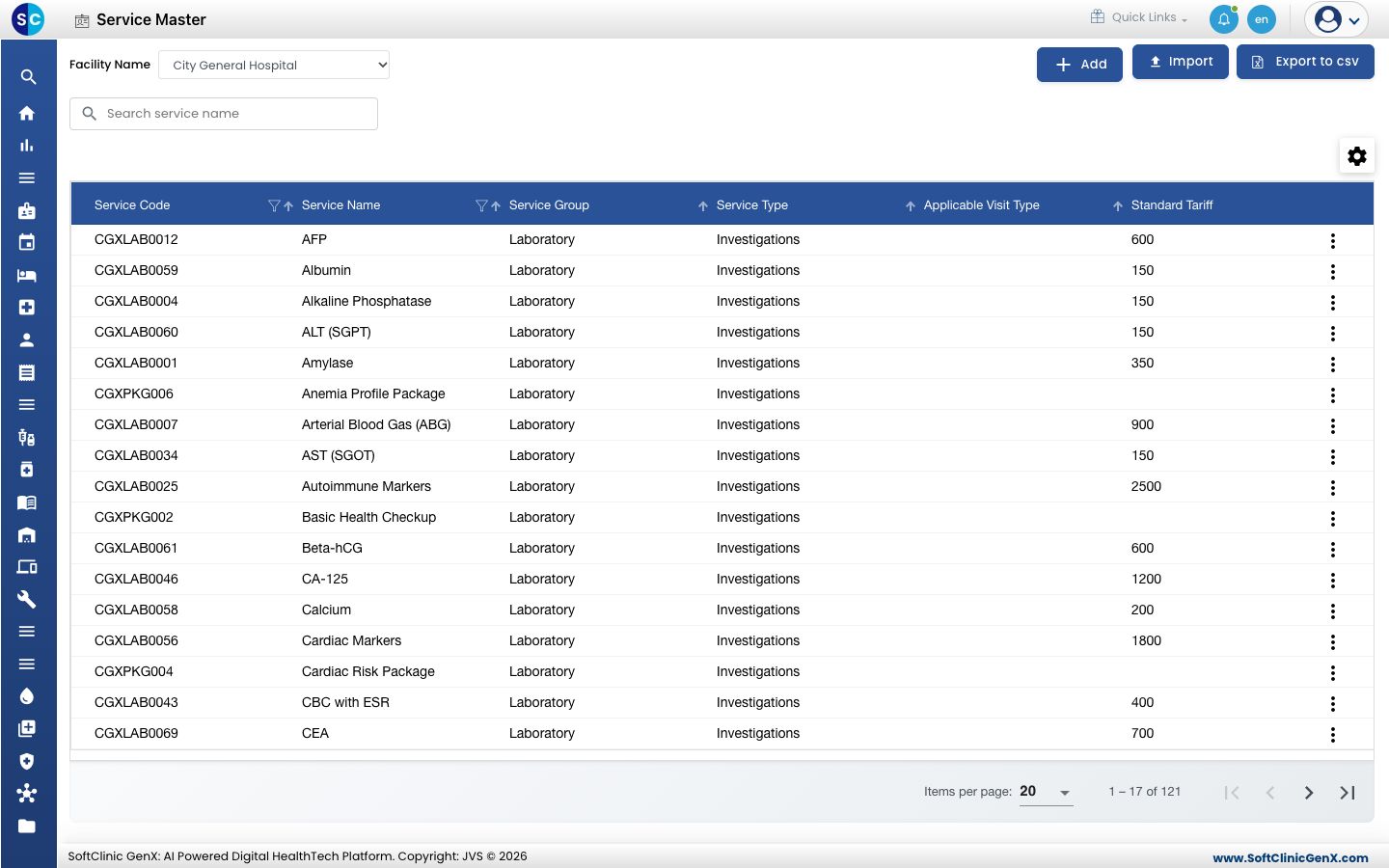
સર્વિસ ઉમેરવી
-
Billing › Masters › Service પર જાઓ.
-
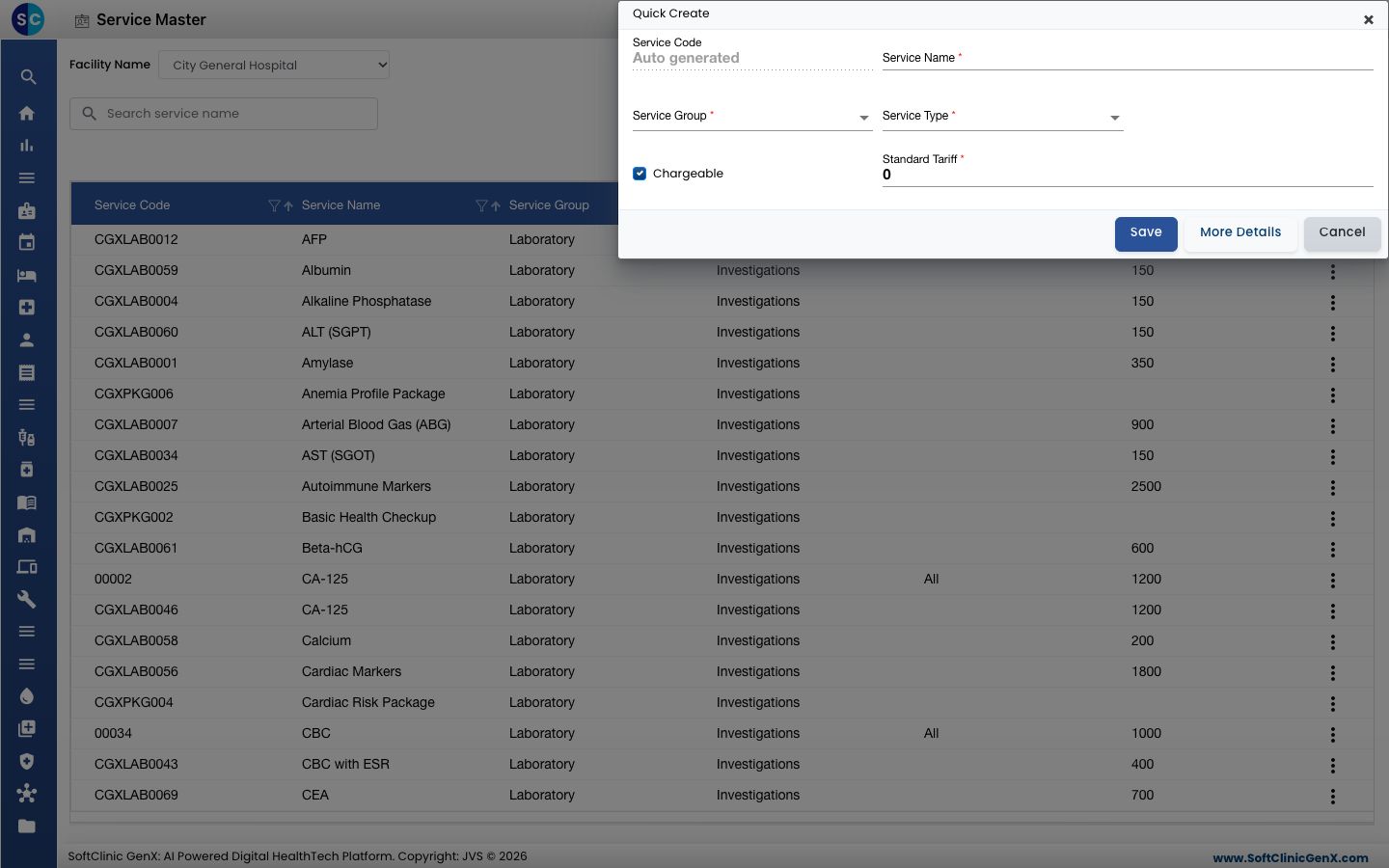
Add ક્લિક કરો. Quick Create ફોર્મ ખૂલે છે.
-
ફીલ્ડ ભરો:
ફીલ્ડ શું ભરવું જરૂરી Service Code સેવ કરતાં આપોઆપ ભરાઈ જાય છે. — Service Name એ નામ જે સ્ટાફ અને દર્દીઓને બિલ પર દેખાશે, જેમ કે Wound Dressing - Small. હા Service Group એ ગ્રૂપ જેની આ સર્વિસ છે, જેમ કે Nursing Procedure Care. હા Service Type ચાર્જનો પ્રકાર, જેમ કે Procedure અથવા Consultations. હા Section Type લેબોરેટરી અને રેડિયોલૉજીના ગ્રૂપ માટે દેખાય છે. સેક્શન પસંદ કરો, જેમ કે Biochemistry. હા, જ્યારે દેખાય Chargeable જે સર્વિસ માટે દર્દી પૈસા ચૂકવે છે તેના માટે ટિક રહેવા દો. મફત સર્વિસ માટે ટિક કાઢો. ના Standard Tariff સ્ટાન્ડર્ડ કિંમત. Chargeable ટિક કરેલું હોય ત્યારે 0 થી વધારે હોવી જોઈએ. હા, જ્યારે Chargeable હોય 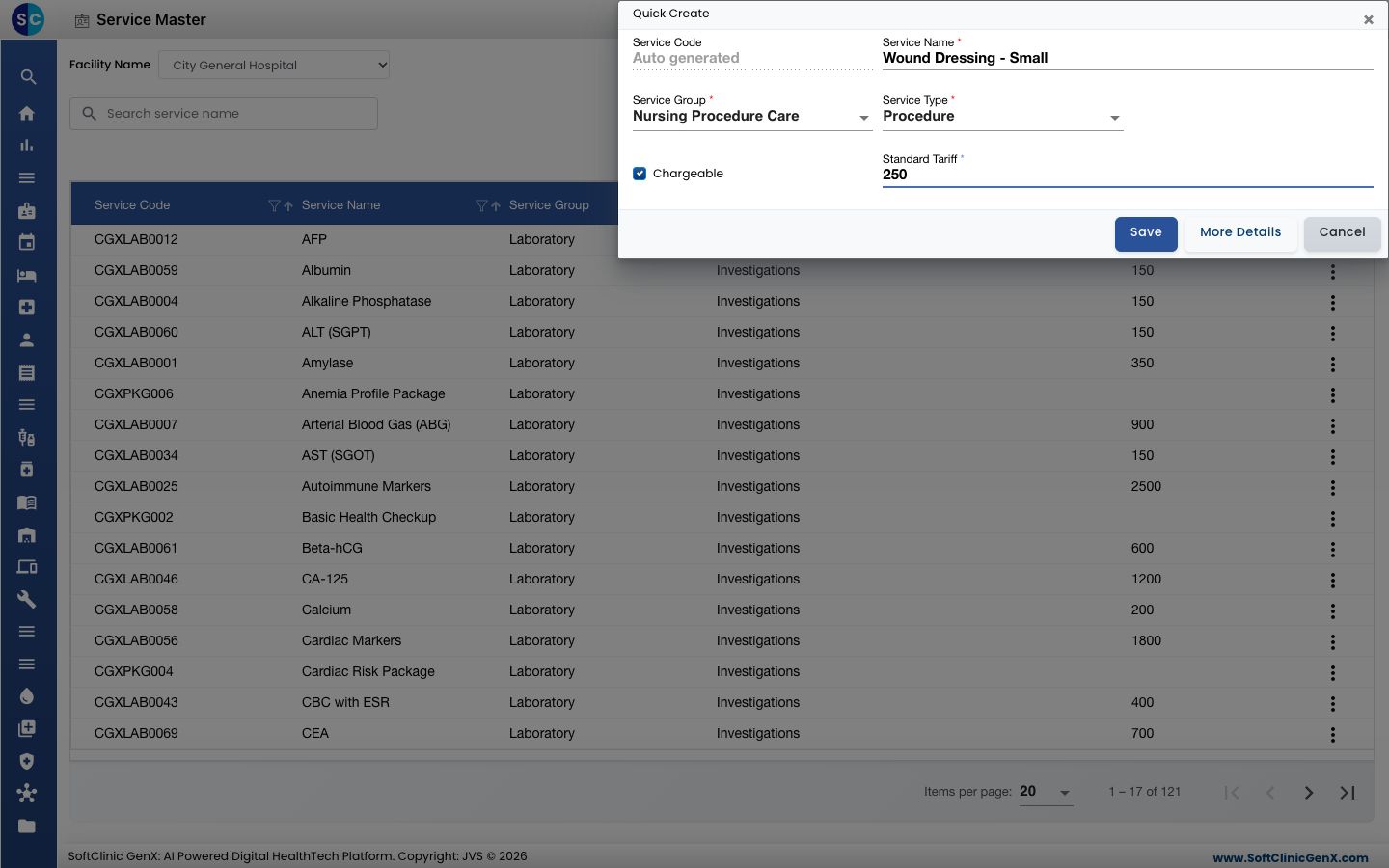
-
સર્વિસ ઉમેરવા માટે Save ક્લિક કરો, અથવા તેને સેવ કરીને સર્વિસનું પૂરું ફોર્મ ખોલવા માટે More Details ક્લિક કરો.
સર્વિસ અથવા તેની કિંમત બદલવી
-
લિસ્ટમાં, Facility Name માં ફેસિલિટી પસંદ કરો, પછી Search service name થી સર્વિસ શોધો.
-
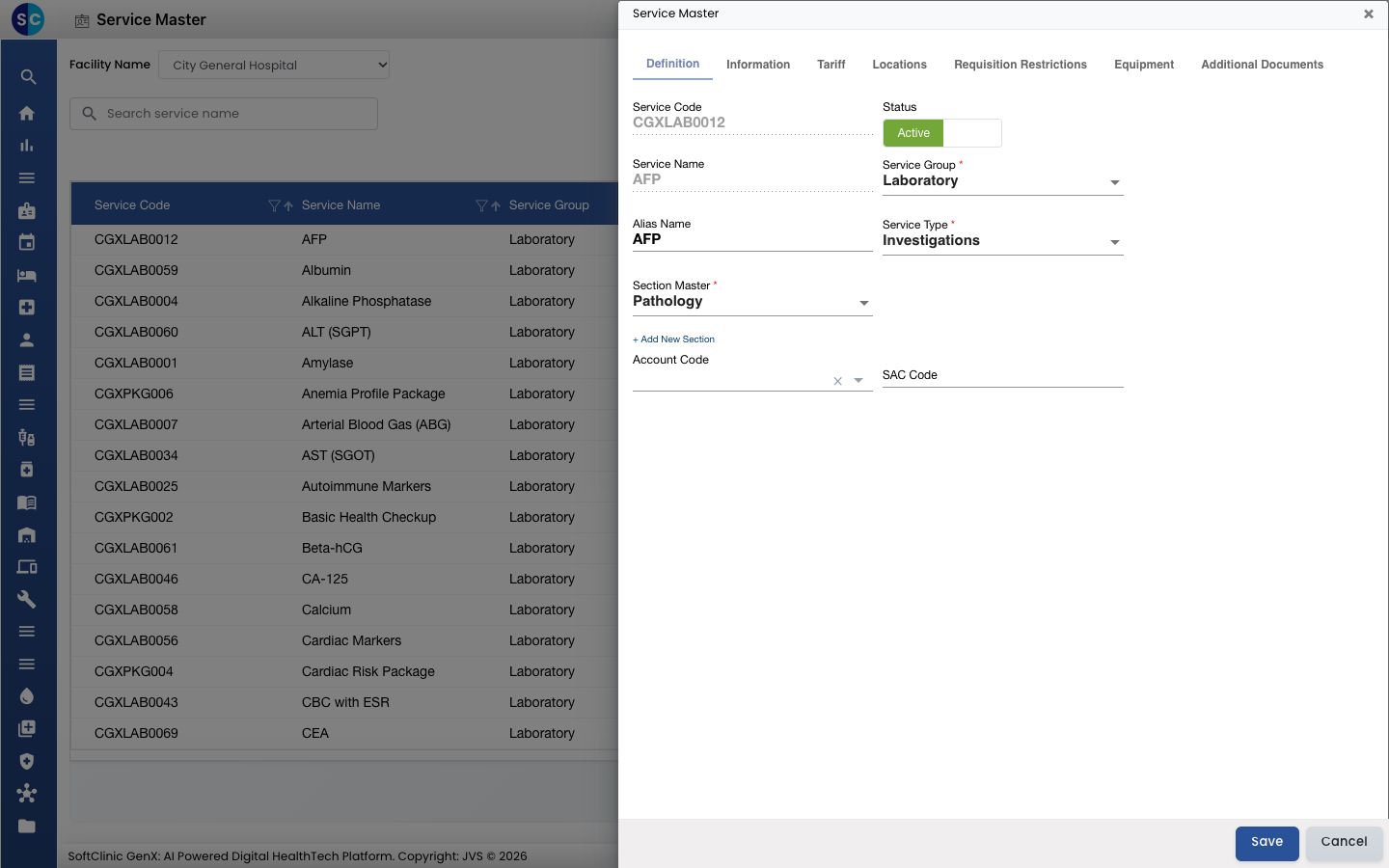
રોના છેડે આવેલા ⋮ બટન પર ક્લિક કરો અને Edit પસંદ કરો. સર્વિસનું પૂરું ફોર્મ Definition ટૅબ પર ખૂલે છે.
-
જે જરૂરી હોય તે બદલો. ટૅબમાં આ હોય છે:
ટૅબ તેમાં શું છે Definition ગ્રૂપ, ટાઇપ, સેક્શન, Alias Name, Account Code, SAC Code અને સ્ટેટસ. Information સર્વિસ કઈ વિઝિટ, જેન્ડર અને દર્દીઓ પર લાગુ પડે છે, અને બીજા સેટિંગ. Tariff પસંદ કરેલી ફેસિલિટી માટેની કિંમત, તેની માન્યતાની તારીખો સાથે. Locations સર્વિસ ક્યાં કરવામાં આવે છે. Requisition Restrictions સર્વિસ ઑર્ડર કરવા પરની મર્યાદાઓ. Equipment સર્વિસ માટે વપરાતા સાધનો. Additional Documents સર્વિસ સાથે જોડેલા ડૉક્યુમેન્ટ. -
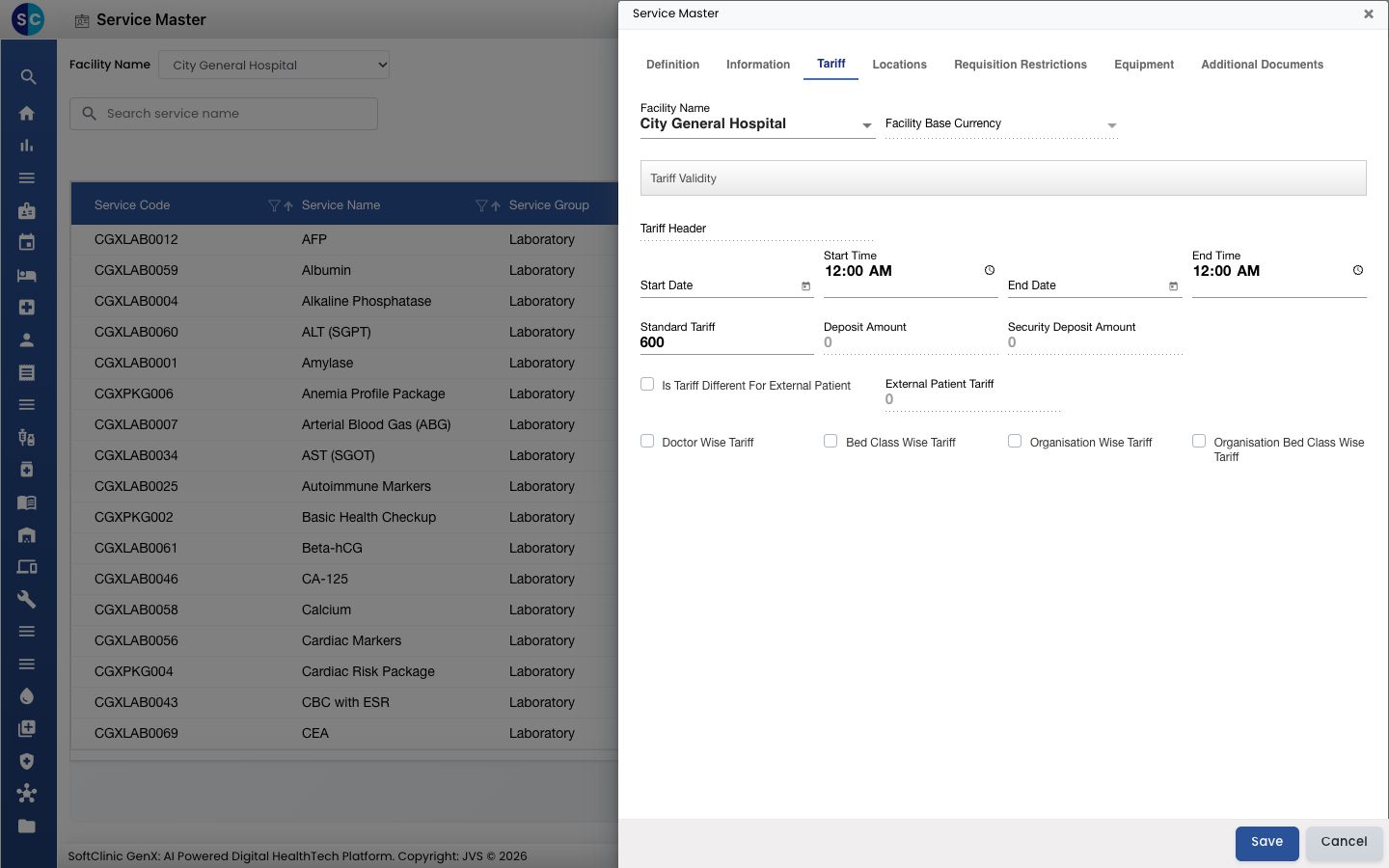
કિંમત બદલવા માટે, Tariff ટૅબ ખોલો, ફેસિલિટી પસંદ કરો અને Standard Tariff બદલો. તે કિસ્સાઓ માટે જુદી કિંમત રાખવા Doctor Wise Tariff, Bed Class Wise Tariff, Organisation Wise Tariff અથવા Organisation Bed Class Wise Tariff ટિક કરો.
-
સર્વિસનો ઉપયોગ બંધ કરવા માટે, Definition ટૅબમાં Status ને Inactive કરો.
-
Save ક્લિક કરો.
સર્વિસ આ સ્ક્રીનમાંથી ડિલીટ કરી શકાતી નથી. તેના બદલે સર્વિસને Inactive કરો.
જાણવા જેવી બાબતો
- સર્વિસ લિસ્ટ અને કિંમતો એક સમયે એક ફેસિલિટી માટે દેખાય છે. પહેલાં Facility Name માં ફેસિલિટી પસંદ કરો.
- સર્વિસ સેવ થયા પછી Service Name બદલી શકાતું નથી. સ્ટાફ બીજા નામથી સર્ચ કરી શકે તે માટે Alias Name નો ઉપયોગ કરો.
- સર્વિસ ઉમેરતા પહેલાં નામ સર્ચ કરો, જેથી લિસ્ટમાં એક જ નામની બે સર્વિસ ન બને.
- Import અને Export to csv થી તમે સર્વિસ લિસ્ટ એક સાથે લોડ અથવા ડાઉનલોડ કરી શકો છો.
સંબંધિત
- પાછલું: સેક્શન માસ્ટર સેટ કરો
- આગળનું: ક્લાસ માસ્ટર સેટ કરો
- બિલિંગના FAQ