Doctor Dashboard से कंसल्टेशन शुरू करें
दिन की लिस्ट में अपना मरीज़ खोजें और OPD कंसल्टेशन शुरू करने के लिए SOAP note खोलें।
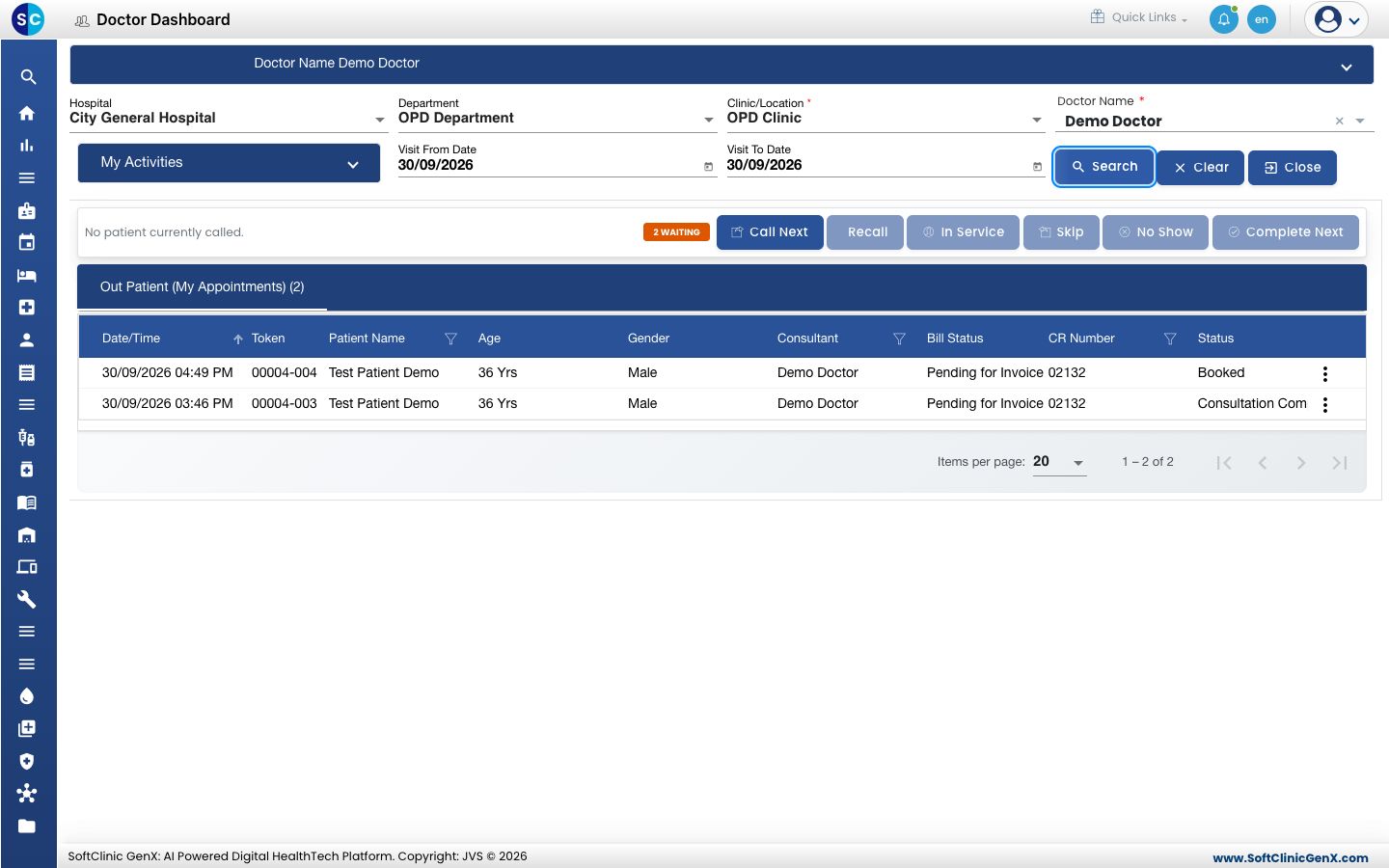
Doctor Dashboard पर आपके साथ उस दिन के लिए बुक किए गए मरीज़ों की लिस्ट दिखती है। मरीज़ की रो से आप SOAP note खोलते हैं, यह वह स्क्रीन है जहाँ पूरा कंसल्टेशन रिकॉर्ड होता है: vitals, complaints, diagnosis, दवाइयाँ और ऑर्डर।
note
कौन करता है: डॉक्टर
कहाँ: Doctor Work Bench › Doctor Dashboard
शुरू करने से पहले
- मरीज़ का आज के लिए आपके साथ अपॉइंटमेंट होना चाहिए। देखें वॉक-इन अपॉइंटमेंट बुक करें या मरीज़ को अराइव्ड मार्क करें।
- आपके हॉस्पिटल में आउटपेशेंट विज़िट के लिए कम से कम एक SOAP note template होना चाहिए। देखें SOAP Note Template सेट अप करें।
मरीज़ को खोजें
- Doctor Work Bench › Doctor Dashboard पर जाएँ।
- Department और Clinic/Location चुनें। Doctor Name में आपका अपना नाम दिखता है।
- Visit From Date और Visit To Date देखें। दोनों शुरू में आज की तारीख पर होती हैं।
- Search क्लिक करें। आपके मरीज़ Out Patient (My Appointments) के नीचे टोकन, बिल स्टेटस और विज़िट Status के साथ दिखते हैं।
SOAP note खोलें
- मरीज़ की रो के आख़िर में तीन डॉट्स पर क्लिक करें।
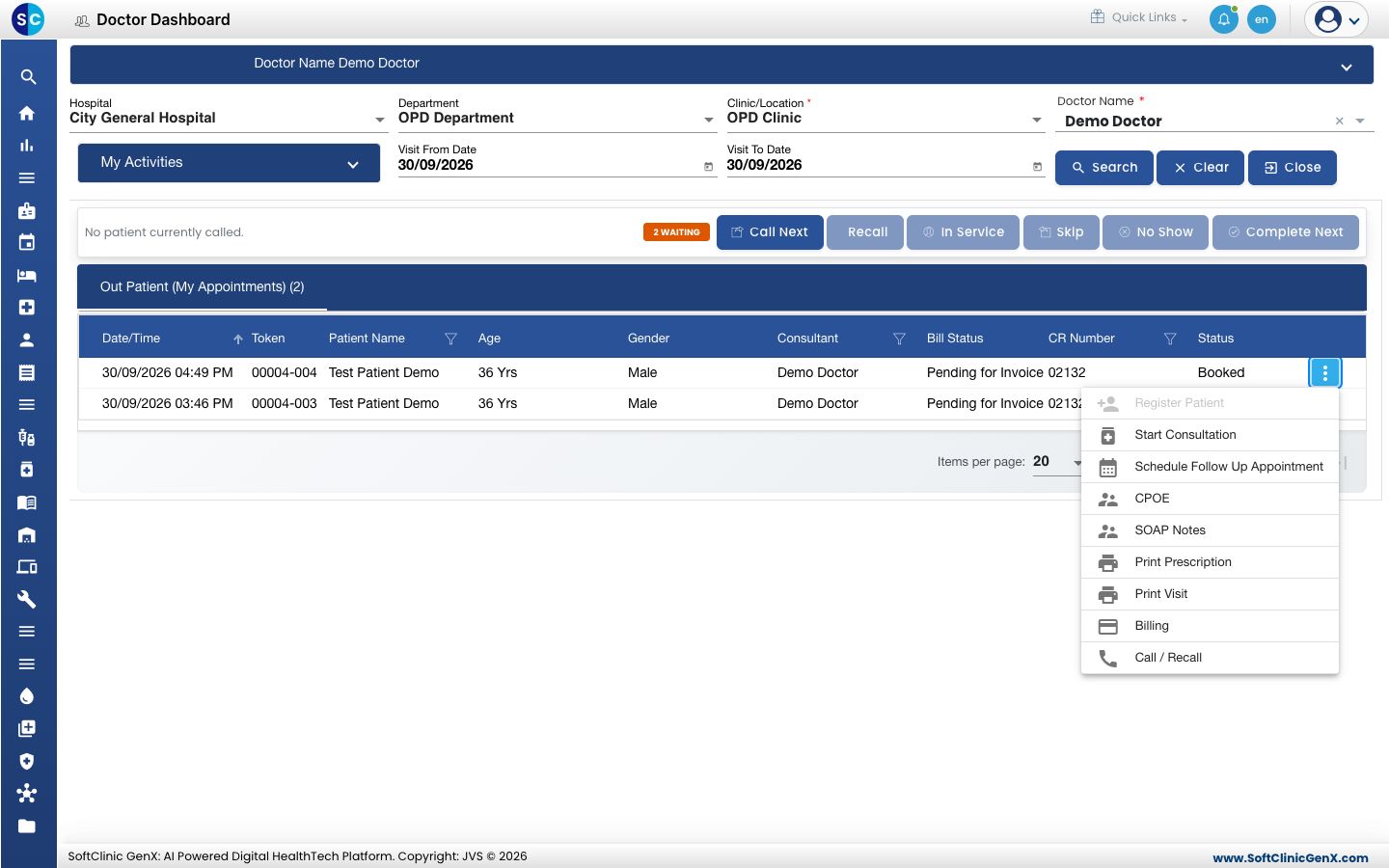
- Start Consultation चुनें। उस विज़िट के लिए SOAP Notes स्क्रीन खुलती है।
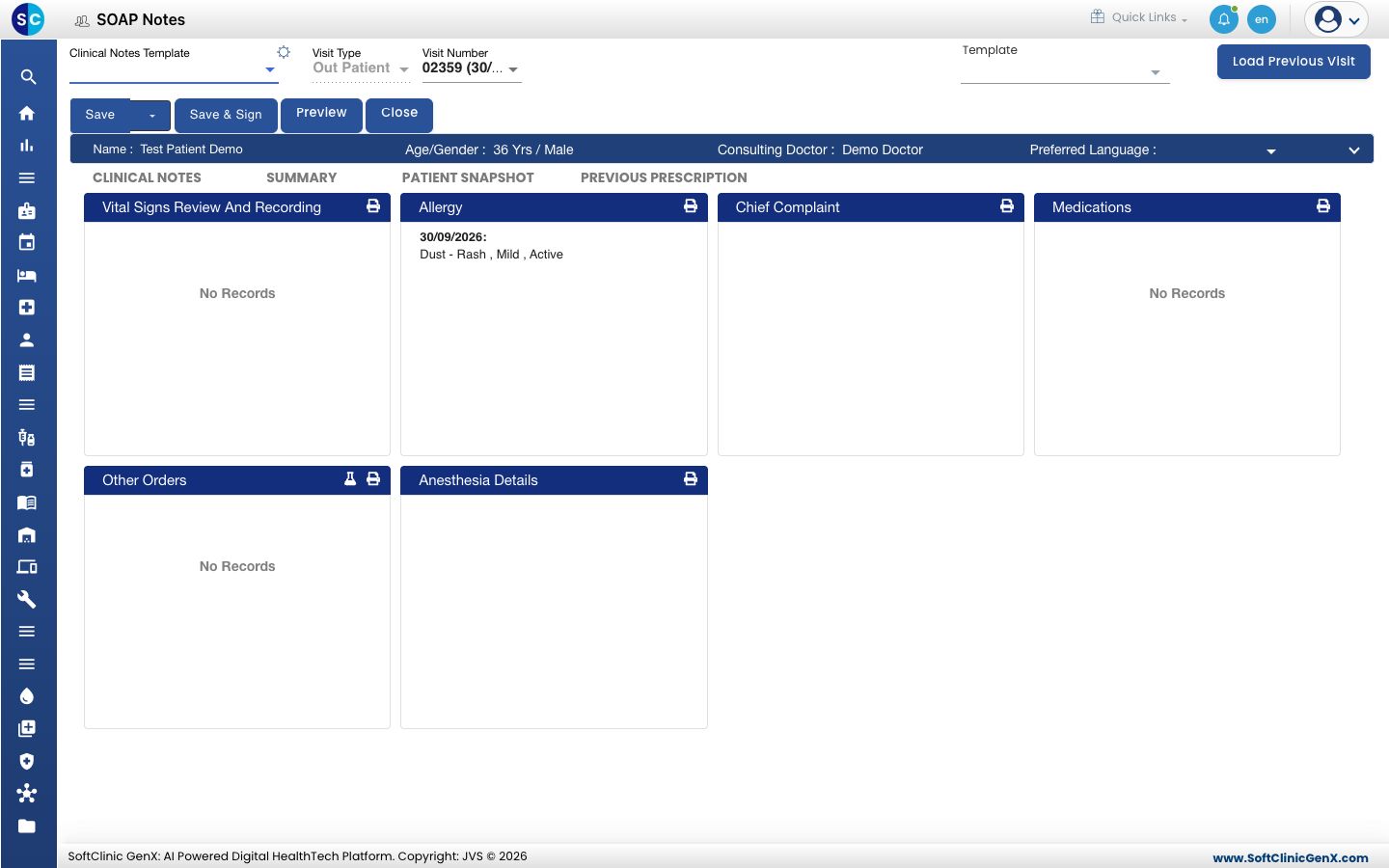
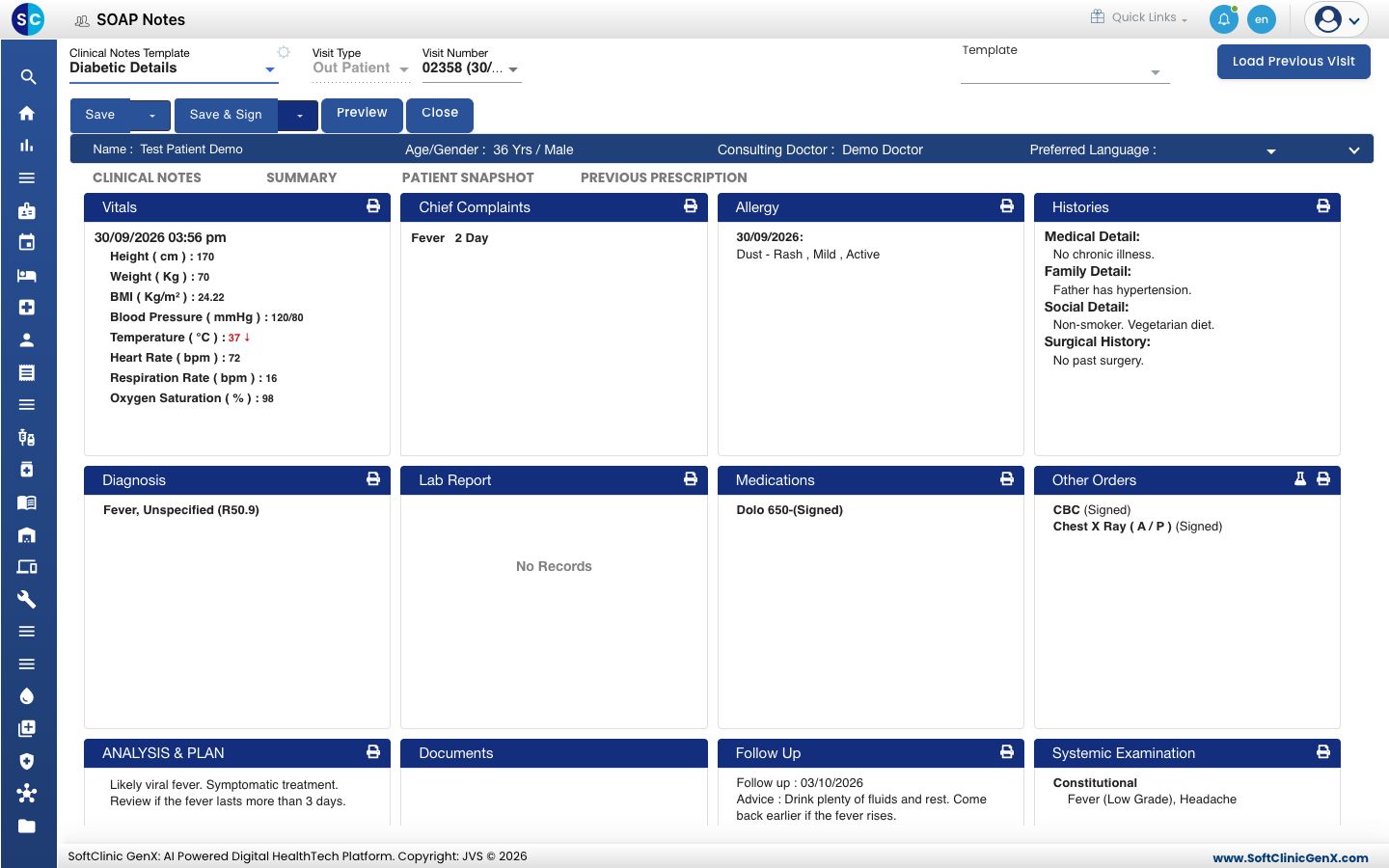
- Clinical Notes Template खोलें और जिस template पर काम करना है वह चुनें। स्क्रीन के सेक्शन उस template के सेक्शन में बदल जाते हैं। देखें SOAP note में template इस्तेमाल करें।
पहले से शुरू किए गए note पर वापस जाने के लिए, उसी रो मेन्यू से SOAP Notes चुनें।
SOAP note में अपना रास्ता खोजें
- Patient bar: मरीज़ का नाम, उम्र और लिंग, और कंसल्टिंग डॉक्टर।
- CLINICAL NOTES: हर सेक्शन के लिए एक कार्ड, जैसे Vitals, Chief Complaints, Diagnosis और Medications। हर कार्ड में जो पहले से रिकॉर्ड है वह दिखता है।
- SUMMARY: पूरा note एक पेज पर, जैसे वह प्रिंट होता है।
- PATIENT SNAPSHOT और PREVIOUS PRESCRIPTION: मरीज़ की पिछली विज़िट। देखें मरीज़ की पिछली विज़िट देखें।
- Save, Save & Sign, Preview और Close: पूरे note के लिए बटन। देखें SOAP note सेव, साइन और प्रिंट करें।
किसी कार्ड पर क्लिक करने से वह सेक्शन दाईं ओर खुलता है। डिटेल भरें, फिर सेक्शन सेव करके अगले पर जाने के लिए Save & Next क्लिक करें, या उसे छोड़ने के लिए Close क्लिक करें। जब तक कोई सेक्शन खुला है, Save और Save & Sign ग्रे रहते हैं।
tip
कार्ड पर मौजूद प्रिंटर आइकन उसी एक सेक्शन को प्रिंट करता है।
अगर कुछ गलत हो जाए
| आपको क्या दिखता है | इसका मतलब क्या है | क्या करें |
|---|---|---|
| लिस्ट में No Records Found | कोई clinic नहीं चुना गया, या तारीखें या डॉक्टर बुकिंग से मैच नहीं करते। | Department और Clinic/Location चुनें, दोनों तारीखें देखें, फिर Search क्लिक करें। |
| Appointment is Cancelled | बुकिंग कैंसिल हो चुकी है, इसलिए कंसल्टेशन शुरू नहीं हो सकता। | फ्रंट डेस्क से मरीज़ को दोबारा बुक करने को कहें। |
| note में सिर्फ़ कुछ सेक्शन दिखते हैं | कोई Clinical Notes Template नहीं चुना गया, इसलिए बेसिक सेक्शन दिखते हैं। | Clinical Notes Template में कोई template चुनें। |
| ज़रूरी सेक्शन गायब है | चुने गए template में वह शामिल नहीं है। | दूसरा template चुनें, या अपने एडमिनिस्ट्रेटर से सेक्शन जोड़ने को कहें। देखें SOAP Note Template सेट अप करें। |
संबंधित
- मरीज़ के vitals रिकॉर्ड करें: ज़्यादातर note का पहला सेक्शन।
- complaints, history और allergies रिकॉर्ड करें: मरीज़ आपको जो बताता है।
- प्रिस्क्रिप्शन लिखें: frequency और duration के साथ दवाइयाँ जोड़ें।
- Doctor Work Bench (EMR) सामान्य प्रश्न: dashboard के बारे में आम सवाल।