Démarrer une consultation depuis le Doctor Dashboard
Trouvez votre patient dans la liste du jour et ouvrez la note SOAP pour commencer la consultation en OPD.
Le Doctor Dashboard liste les patients qui ont un rendez-vous avec vous pour la journée. Depuis la ligne d'un patient, vous ouvrez la note SOAP, l'écran où vous enregistrez toute la consultation : constantes, plaintes, diagnostic, médicaments et prescriptions d'examens.
Qui fait cela : médecins
Où : Doctor Work Bench › Doctor Dashboard
Avant de commencer
- Le patient doit avoir un rendez-vous avec vous pour aujourd'hui. Voir Prendre un rendez-vous sans réservation ou Marquer un patient comme arrivé.
- Votre hôpital doit avoir au moins un modèle de note SOAP pour les visites ambulatoires. Voir Configurer un modèle de note SOAP.
Trouver le patient
- Allez dans Doctor Work Bench › Doctor Dashboard.
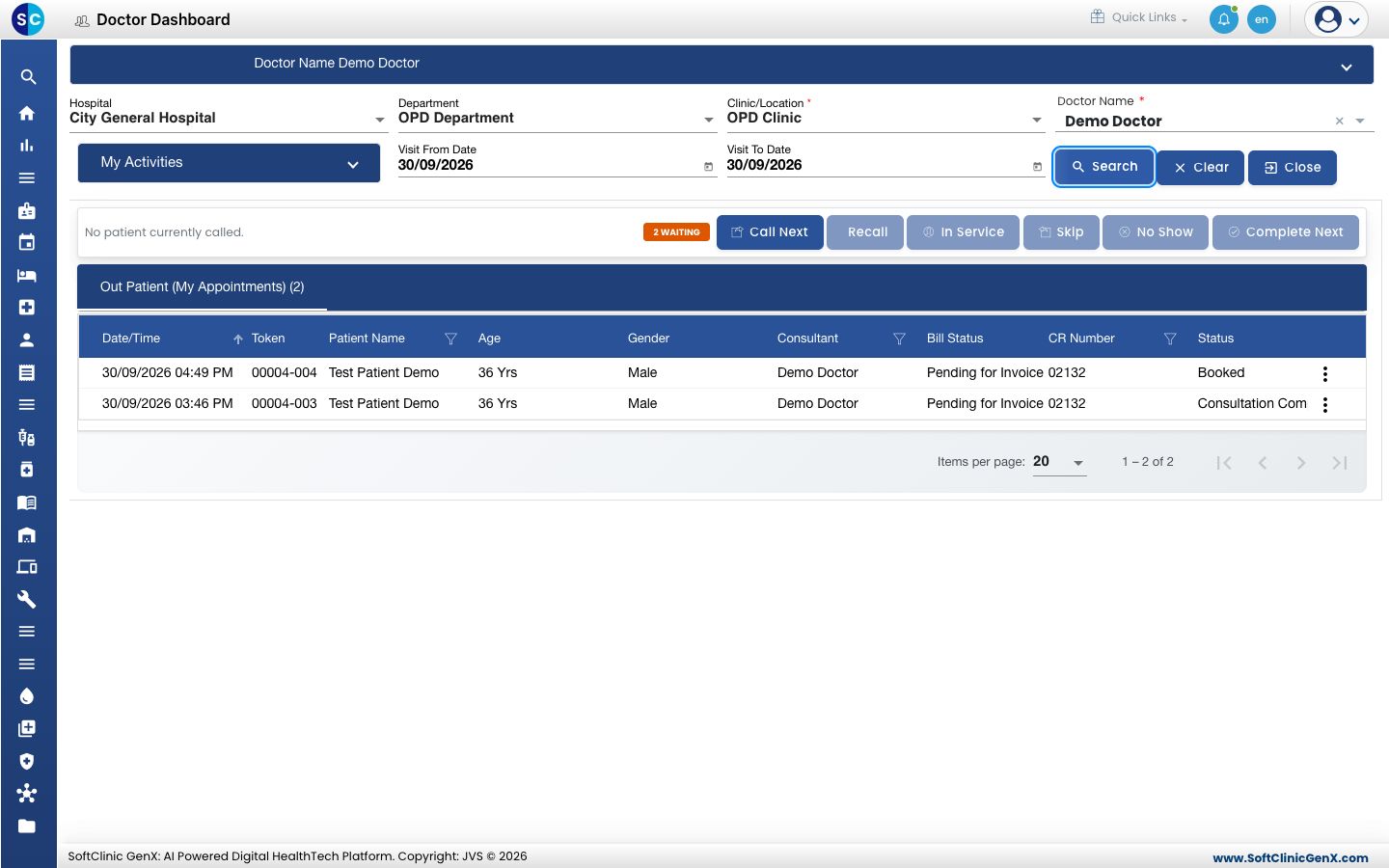
- Choisissez le Department et le Clinic/Location. Doctor Name affiche votre propre nom.
- Vérifiez Visit From Date et Visit To Date. Les deux affichent la date du jour par défaut.
- Cliquez sur Search. Vos patients apparaissent sous Out Patient (My Appointments) avec le ticket, le statut de facturation et le Status de la visite.
Ouvrir la note SOAP
- Cliquez sur les trois points à la fin de la ligne du patient.
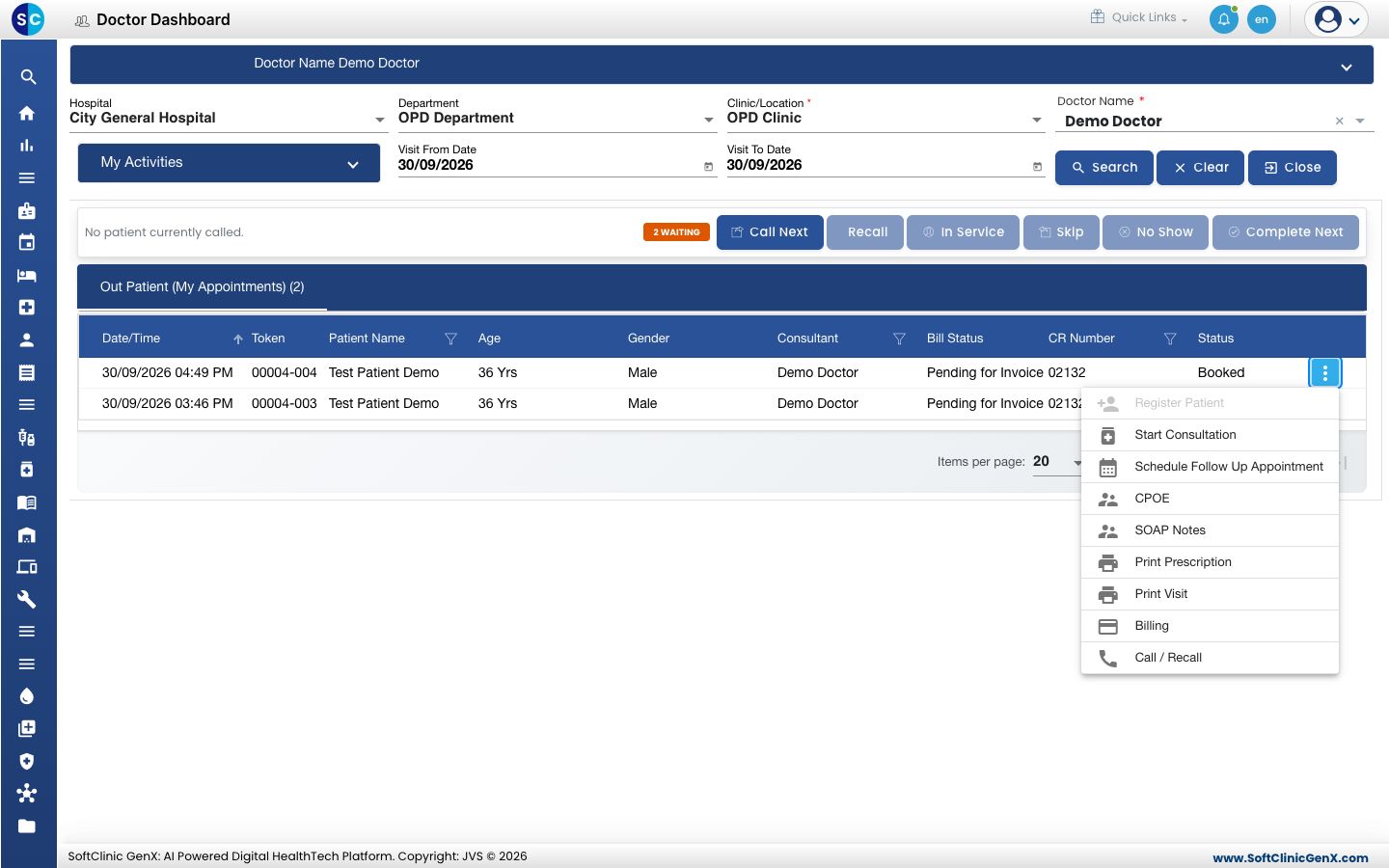
- Choisissez Start Consultation. L'écran SOAP Notes s'ouvre pour cette visite.
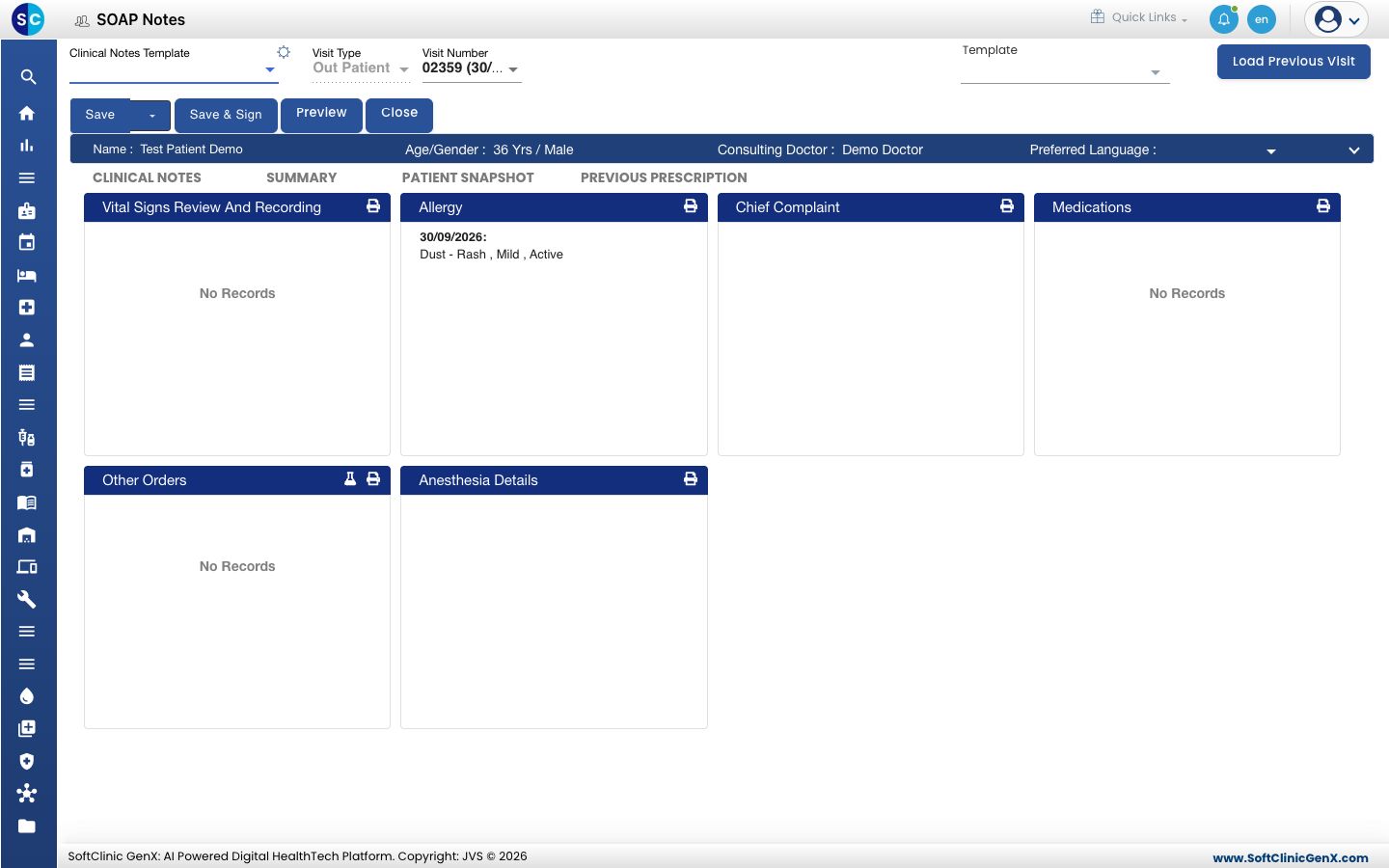
- Ouvrez Clinical Notes Template et choisissez le modèle avec lequel vous voulez travailler. Les sections de l'écran changent pour celles de ce modèle. Voir Utiliser un modèle dans une note SOAP.
Pour revenir à une note déjà commencée, choisissez SOAP Notes dans le même menu de ligne.
S'orienter dans la note SOAP
- Patient bar : le nom, l'âge et le sexe du patient, et le médecin consultant.
- CLINICAL NOTES : une carte par section, comme Vitals, Chief Complaints, Diagnosis et Medications. Chaque carte affiche ce qui est déjà enregistré.
- SUMMARY : toute la note sur une page, telle qu'elle s'imprime.
- PATIENT SNAPSHOT et PREVIOUS PRESCRIPTION : les visites précédentes du patient. Voir Consulter les visites précédentes d'un patient.
- Save, Save & Sign, Preview et Close : les boutons pour toute la note. Voir Enregistrer, signer et imprimer une note SOAP.
Cliquez sur une carte pour ouvrir cette section à droite. Saisissez les détails, puis cliquez sur Save & Next pour enregistrer la section et passer à la suivante, ou sur Close pour la quitter. Tant qu'une section est ouverte, Save et Save & Sign sont grisés.
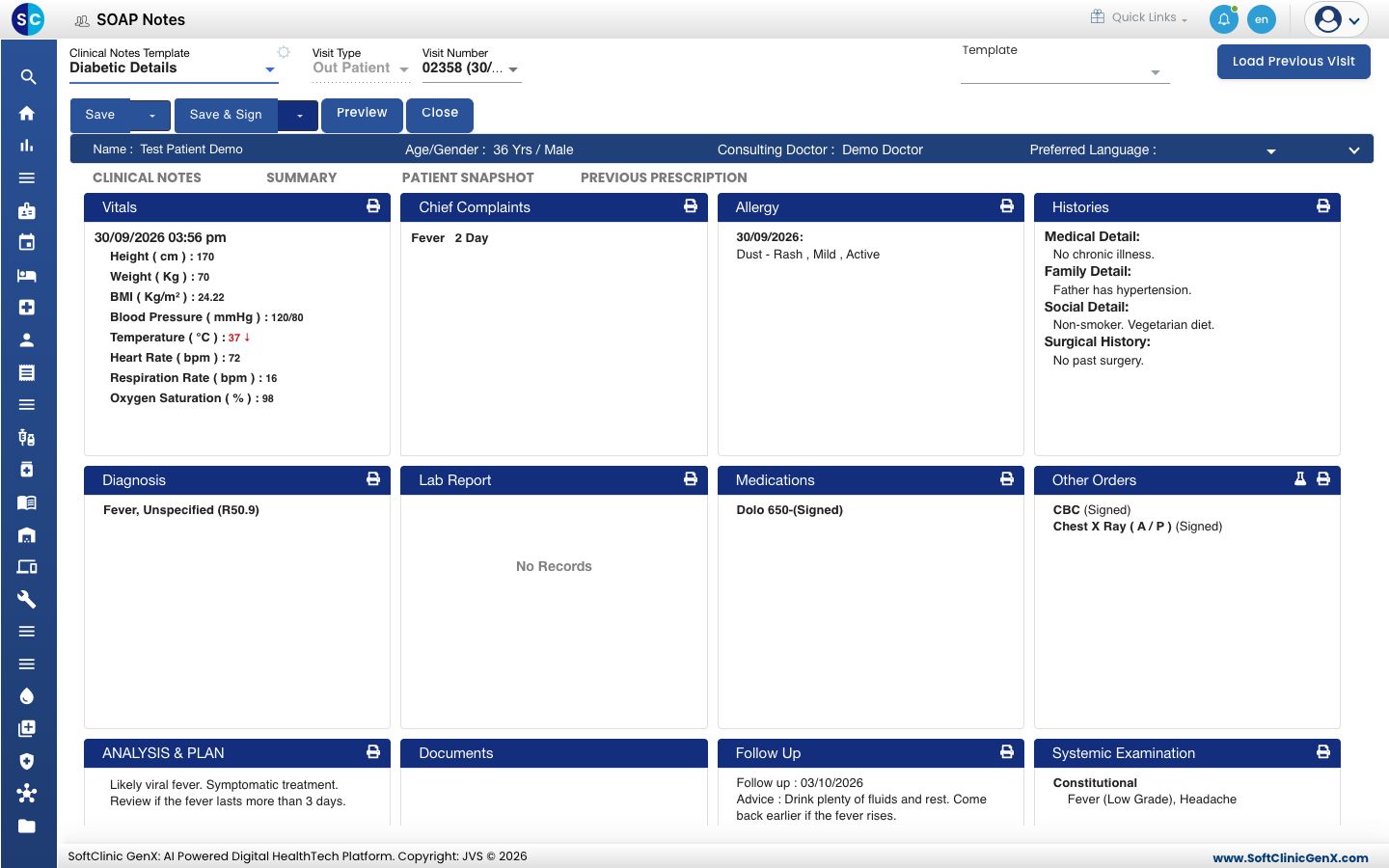
L'icône d'imprimante sur une carte imprime uniquement cette section.
En cas de problème
| Ce que vous voyez | Ce que cela signifie | Que faire |
|---|---|---|
| No Records Found dans la liste | Aucune clinique n'est choisie, ou les dates ou le médecin ne correspondent pas au rendez-vous. | Choisissez le Department et le Clinic/Location, vérifiez les deux dates, puis cliquez sur Search. |
| Appointment is Cancelled | Le rendez-vous a été annulé, la consultation ne peut donc pas démarrer. | Demandez à l'accueil de reprendre un rendez-vous pour le patient. |
| La note n'affiche que quelques sections | Aucun Clinical Notes Template n'est choisi, vous voyez donc les sections de base. | Choisissez un modèle dans Clinical Notes Template. |
| Une section dont vous avez besoin est manquante | Le modèle choisi ne l'inclut pas. | Choisissez un autre modèle, ou demandez à votre administrateur d'ajouter la section. Voir Configurer un modèle de note SOAP. |
Voir aussi
- Enregistrer les constantes d'un patient : la première section de la plupart des notes.
- Enregistrer les plaintes, les antécédents et les allergies : ce que le patient vous rapporte.
- Rédiger une prescription : ajouter des médicaments avec fréquence et durée.
- FAQ Doctor Work Bench (EMR) : questions fréquentes sur le tableau de bord.