examination के निष्कर्ष और diagnosis रिकॉर्ड करें
examination में जो मिलता है वह नोट करें, coded list से diagnosis जोड़ें, और SOAP note में अपना assessment और plan लिखें।
मरीज़ की complaints के बाद, आप जो पाते हैं और जो निष्कर्ष निकालते हैं वह रिकॉर्ड करते हैं। SOAP note में यह examination सेक्शन, Diagnosis सेक्शन और ANALYSIS & PLAN है।
कौन करता है: डॉक्टर
कहाँ: Doctor Work Bench › Doctor Dashboard › रो मेन्यू › Start Consultation › examination सेक्शन, Diagnosis या ANALYSIS & PLAN
शुरू करने से पहले
- मरीज़ का SOAP note खोलें और ऐसा template चुनें जिसमें ये सेक्शन हों। देखें Doctor Dashboard से कंसल्टेशन शुरू करें।
- Diagnoses हॉस्पिटल की diagnosis list से आते हैं। देखें Diagnosis सेट अप करें।
examination रिकॉर्ड करें
Examination सेक्शन आपके हॉस्पिटल द्वारा बनाए जाते हैं, इसलिए उनके नाम और सवाल एक template से दूसरे में अलग होते हैं। यह उदाहरण Systemic Examination नाम के सेक्शन का इस्तेमाल करता है।
- examination कार्ड पर क्लिक करें, उदाहरण के लिए Systemic Examination।
- जो भी लागू हो वह हर finding क्लिक करें। चुना हुआ finding नीला हो जाता है।
- अगर किसी finding के नीचे और विकल्प दिखें, तो जो फ़िट बैठे वह क्लिक करें। Fever पर Low Grade और Moderate जैसे विकल्प खुलते हैं।
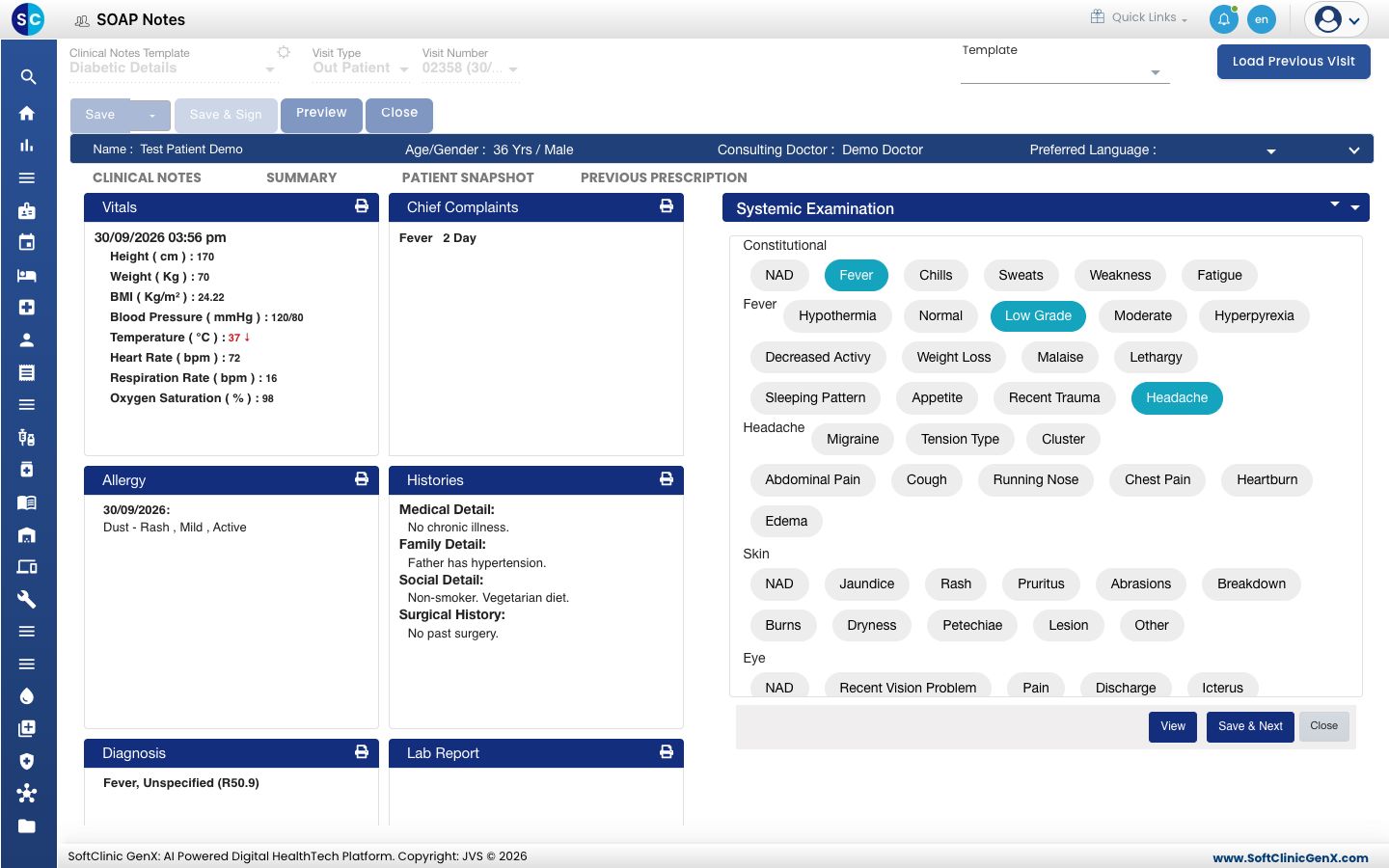
- Save & Next क्लिक करें। कार्ड पर आपके findings एक लाइन के टेक्स्ट के रूप में दिखते हैं, उदाहरण के लिए
Fever (Low Grade), Headache।
diagnosis जोड़ें
-
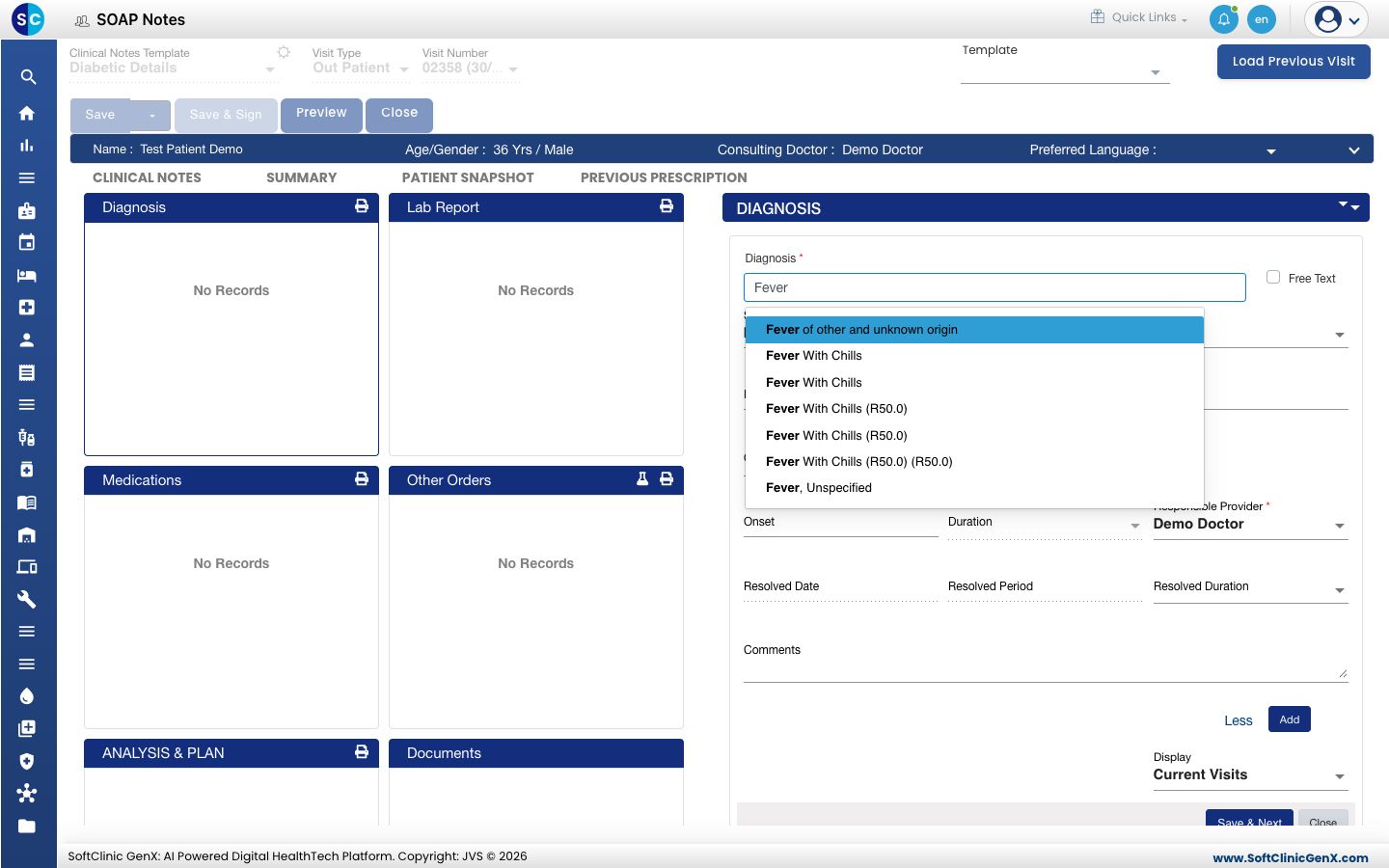
Diagnosis कार्ड पर क्लिक करें।
-
Diagnosis में पहले अक्षर टाइप करें और लिस्ट से diagnosis चुनें।
-
अपने आप भरी गई फ़ील्ड्स देखें, और ज़रूरत हो तो उन्हें बदलें।
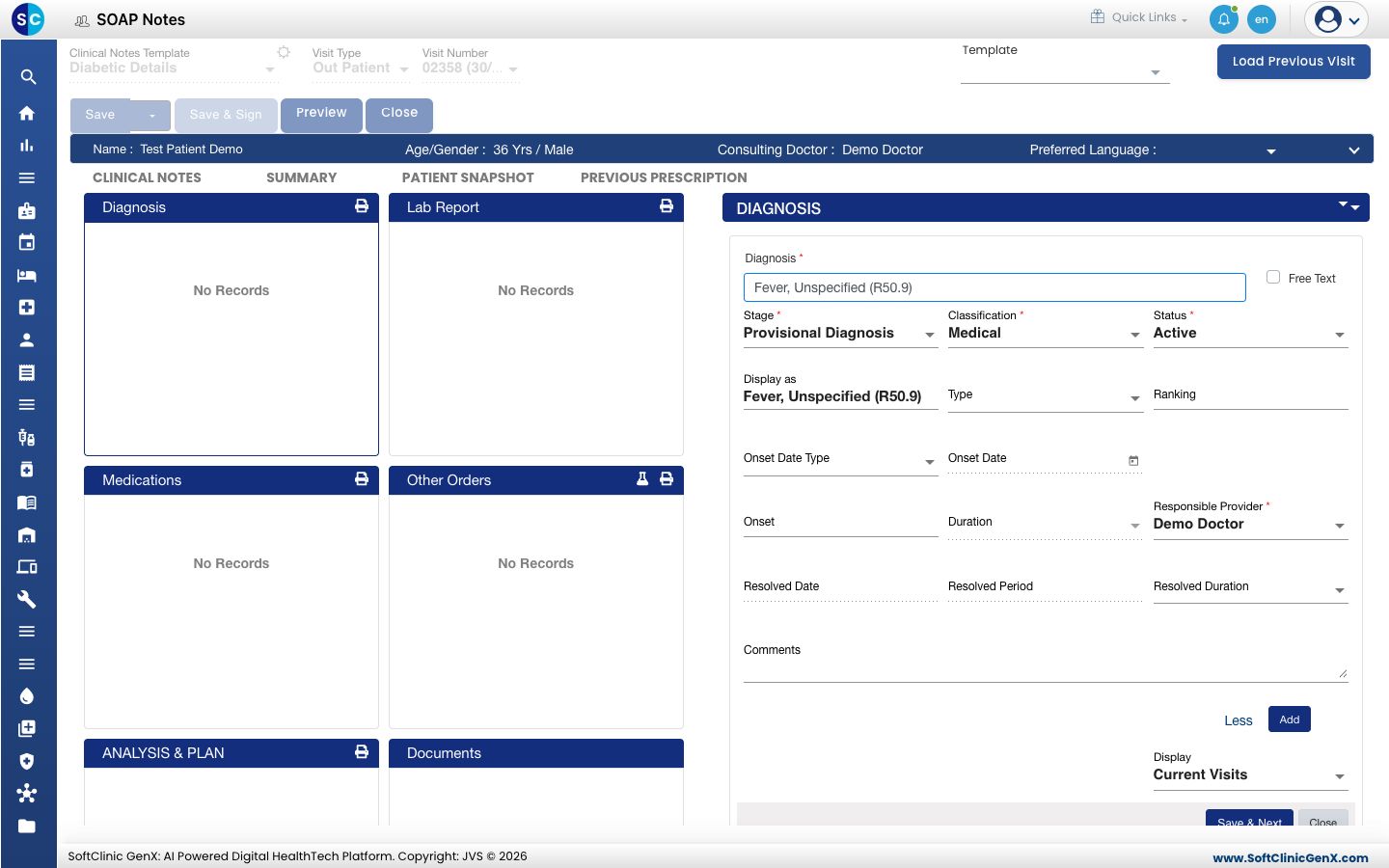
फ़ील्ड क्या डालें ज़रूरी Diagnosis लिस्ट से diagnosis। हाँ Stage Provisional Diagnosis, Differential Diagnosis या Final Diagnosis। हाँ Classification Medical या Patient Stated। हाँ Status Active, Resolved, Cancelled या Non-Active। हाँ Responsible Provider ज़िम्मेदार डॉक्टर। यह शुरू में कंसल्टिंग डॉक्टर होता है। हाँ Display as note पर दिखने वाला शब्द। यह शुरू में diagnosis का नाम होता है। नहीं Onset, Duration, Comments और बाकी अतिरिक्त डिटेल। ये फ़ील्ड दिखाने के लिए Details और छिपाने के लिए Less क्लिक करें। नहीं -
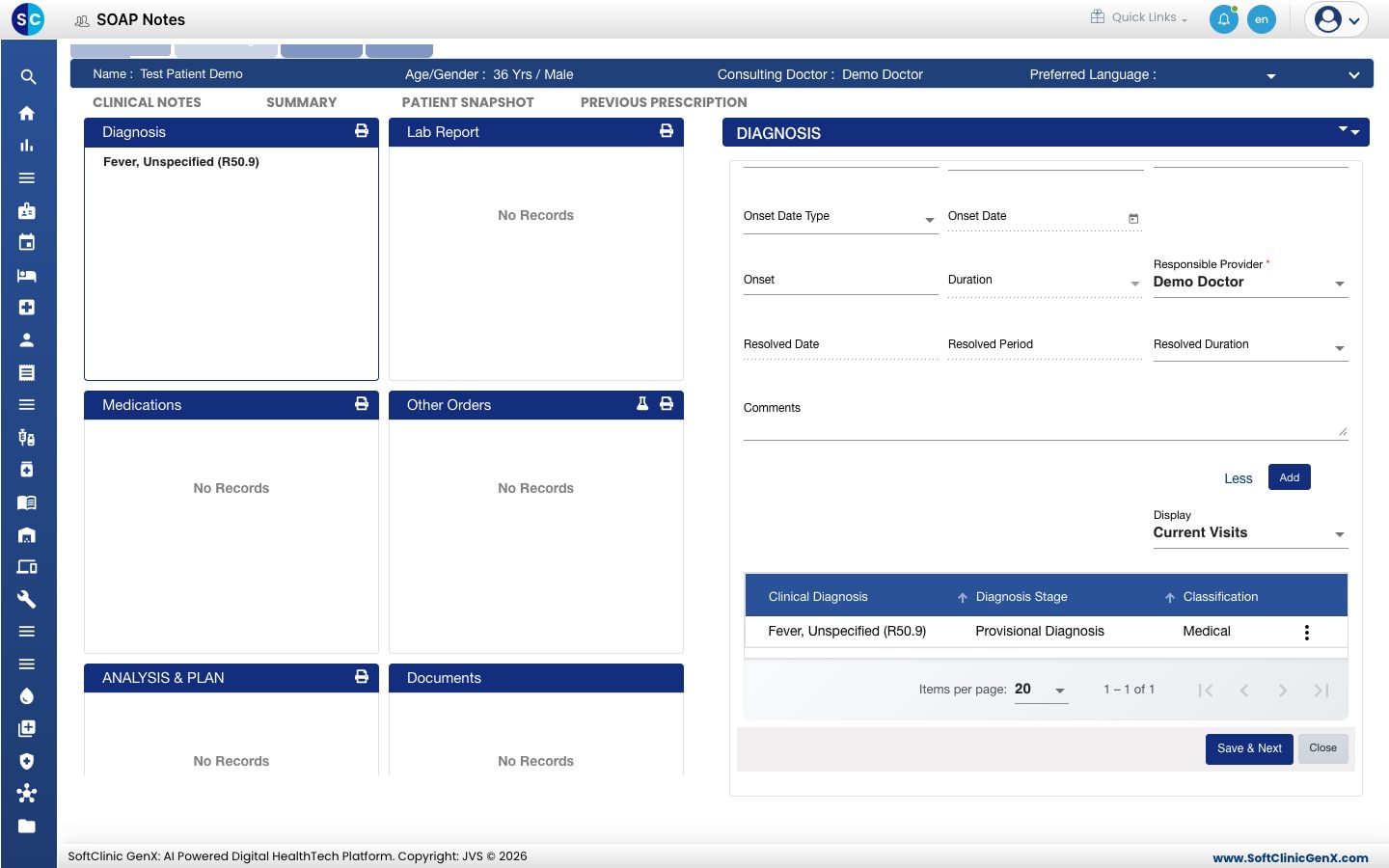
Add क्लिक करें। आपको Record saved successfully दिखता है और diagnosis फ़ॉर्म के नीचे की लिस्ट में दिखने लगती है।
-
हर diagnosis के लिए यही दोहराएँ, फिर Save & Next क्लिक करें।
किसी diagnosis को बदलने के लिए, उसकी लाइन पर तीन डॉट्स क्लिक करें। मेन्यू में View, Edit, Resolve Diagnosis, Add to Problem, Repeat और Remove होते हैं।
जो diagnosis लिस्ट में नहीं है उसके लिए Free Text टिक करें और उसे टाइप करें।
assessment और plan लिखें
- ANALYSIS & PLAN कार्ड पर क्लिक करें।
- Details में अपना assessment और plan टाइप करें।
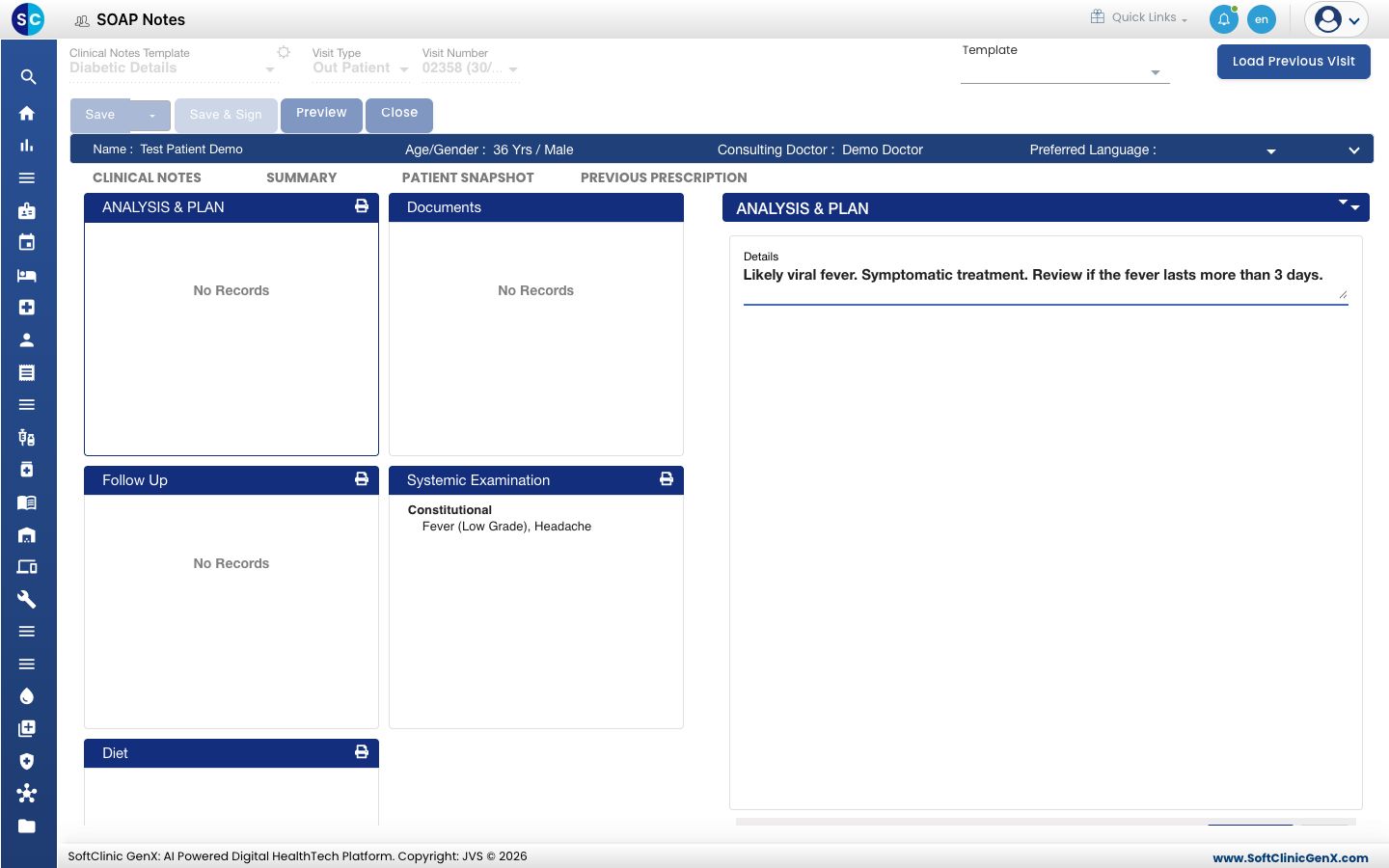
- Save & Next क्लिक करें।
अगर कुछ गलत हो जाए
| आपको क्या दिखता है | इसका मतलब क्या है | क्या करें |
|---|---|---|
| diagnosis लिस्ट में नहीं है | यह हॉस्पिटल की diagnosis list में नहीं है। | Free Text टिक करें, या देखें Diagnosis सेट अप करें। |
| कोई examination सेक्शन नहीं है | चुने गए template में यह शामिल नहीं है। | दूसरा template चुनें। देखें SOAP note में template इस्तेमाल करें। |
| ज़रूरी finding विकल्पों में नहीं है | सवाल में वह जवाब मौजूद नहीं है। | अपने एडमिनिस्ट्रेटर से इसे जोड़ने को कहें। देखें SOAP Notes Questionnaires सेट अप करें। |
संबंधित
- complaints, history और allergies रिकॉर्ड करें: इससे पहले वाला note का हिस्सा।
- प्रिस्क्रिप्शन लिखें: दवाइयाँ जोड़ें।
- Sentence Builder सेट अप करें: findings टेक्स्ट में कैसे बदलते हैं।
- Doctor Work Bench (EMR) सामान्य प्रश्न: pick list में diagnosis कैसे जोड़ें।