Configurar Inventory Tax Configuration
Elija qué impuesto se aplica a cada categoría de artículo cuando su hospital compra y vende stock, y desde qué fecha.
Quién hace esto: administrador del hospital o responsable de contabilidad Dónde: Gestión de Inventario › Maestros › Inventory Tax Configuration (Inventory Management › Masters › Inventory Tax Configuration) Configurar antes: Tax, Categoría de Artículo
La configuración de impuestos de inventario vincula un impuesto, como GST 12%, con las categorías de artículo a las que se aplica, para un establecimiento y desde una fecha de inicio. Los impuestos en sí se crean en Billing › Masters › Tax; el impuesto sobre los servicios se configura por separado en Tax Configuration.
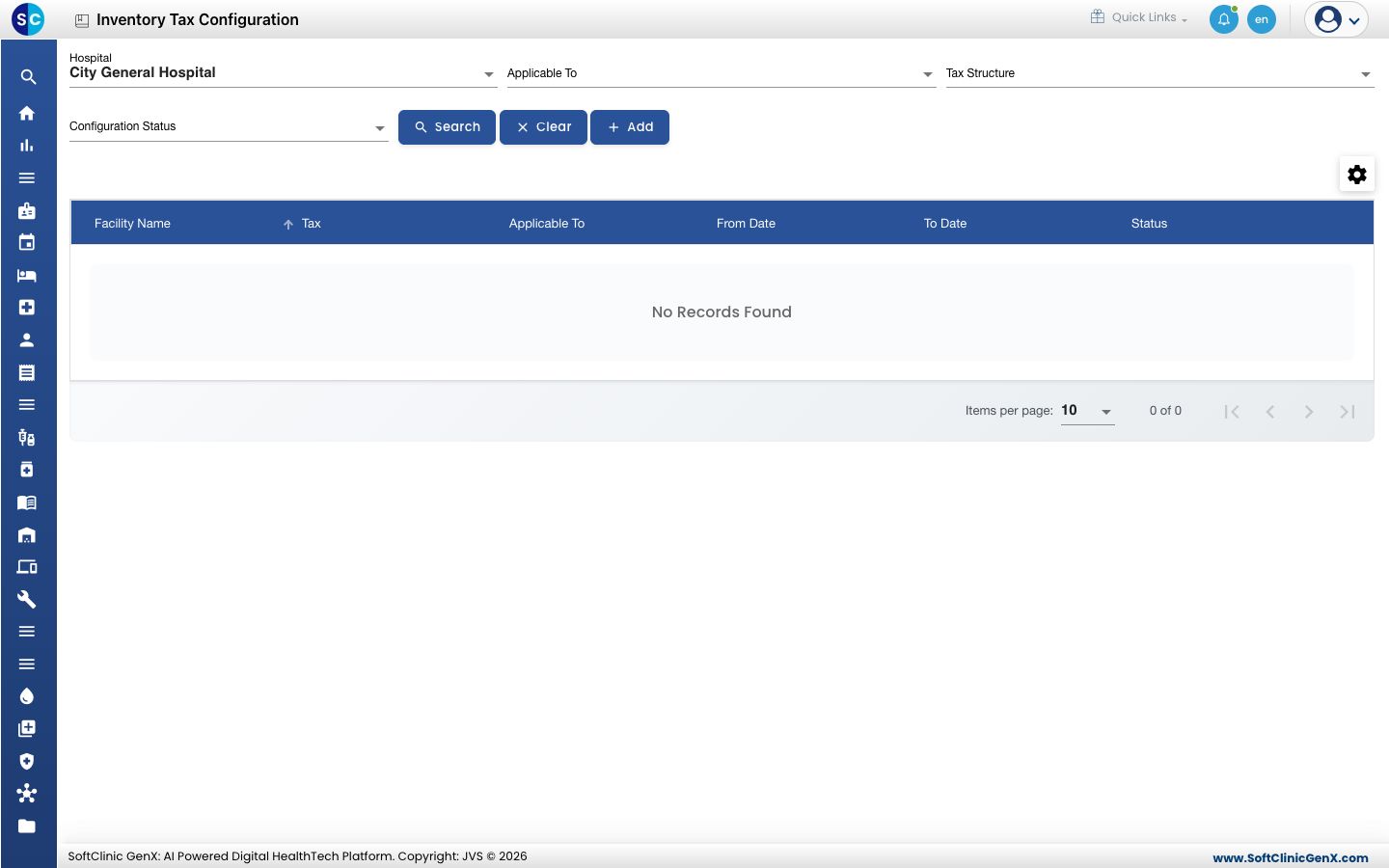
Agregar una configuración de impuesto
-
Vaya a Gestión de Inventario › Maestros › Inventory Tax Configuration.
-
Haga clic en Agregar (Add). Se abre el panel Procurement Tax Configuration en la pestaña General.
-
Complete la pestaña General:
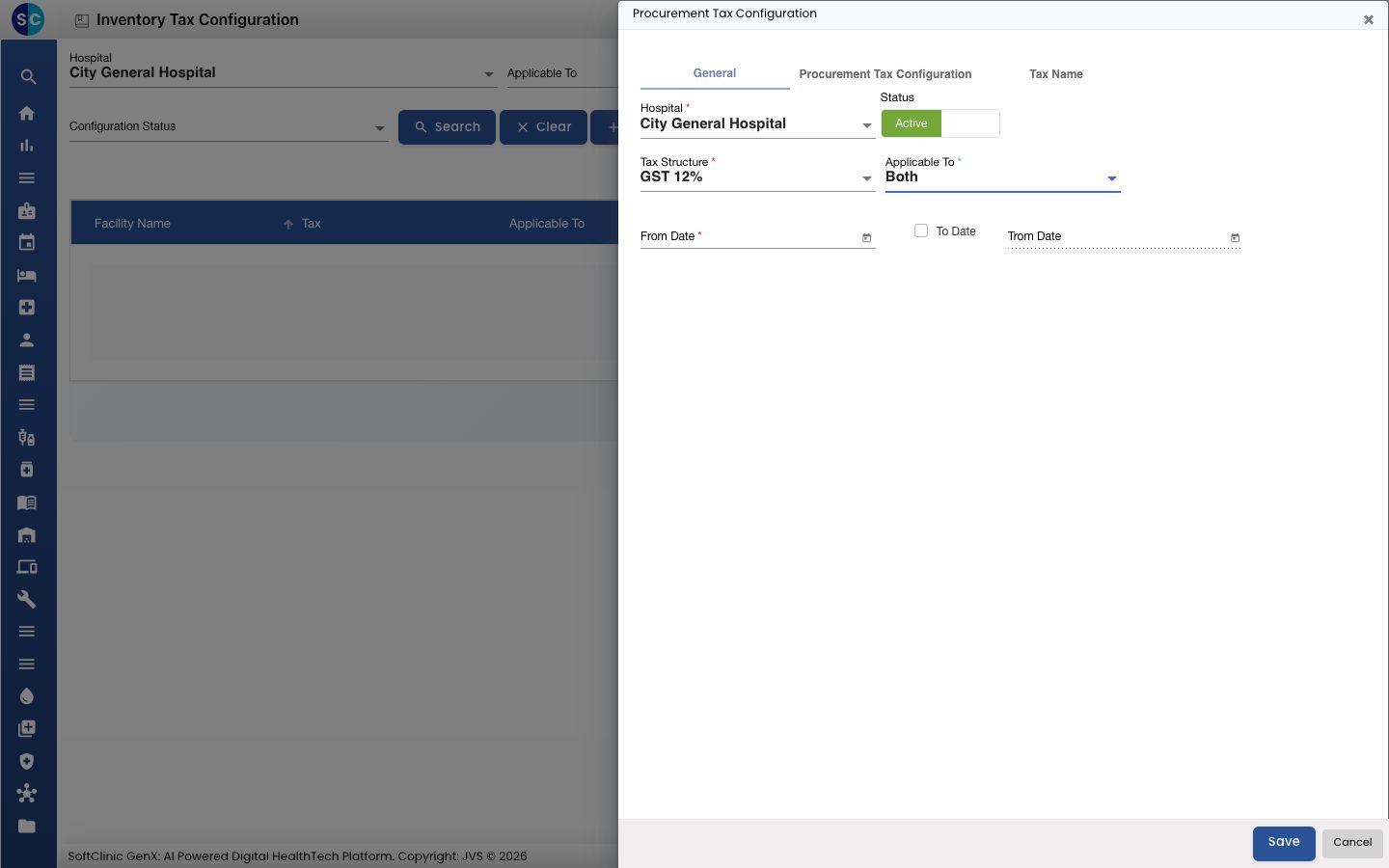
Campo Qué ingresar Obligatorio Hospital El establecimiento donde se aplica este impuesto. Sí Estado (Status) Déjelo en Activo (Active). — Estructura de impuesto (Tax Structure) El impuesto, por ejemplo GST 12%. Sí Aplicable a (Applicable To) Elija Both. Sí Fecha de inicio (From Date) La fecha desde la cual se aplica el impuesto. Sí Fecha de fin (To Date) Marque To Date solo si el impuesto debe terminar en una fecha determinada, luego elija esa fecha en el campo de al lado. Déjelo sin marcar para que no tenga fecha de fin. No -
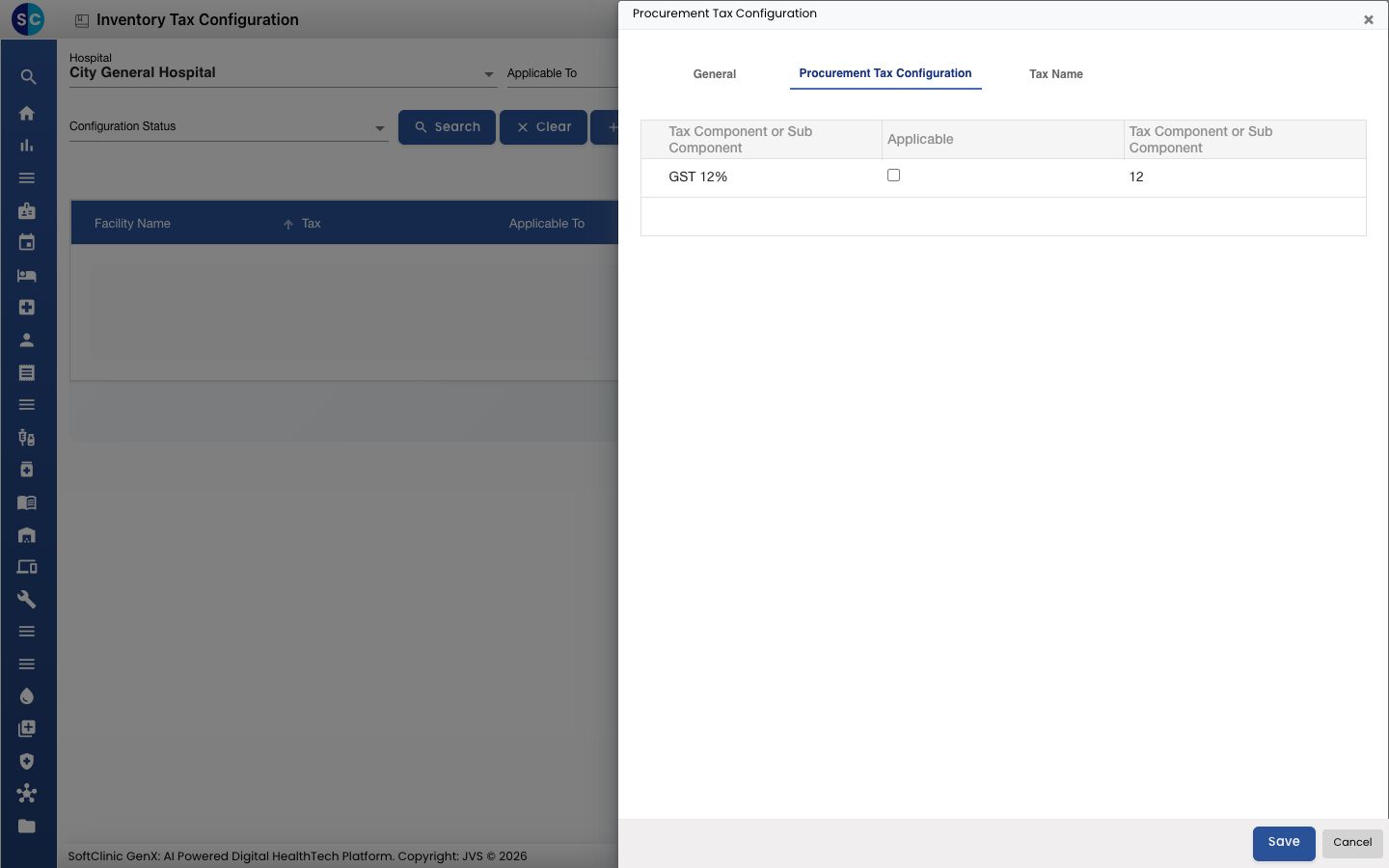
Abra la pestaña Procurement Tax Configuration. El impuesto que eligió aparece listado con su tasa. Marque Applicable para él.
-
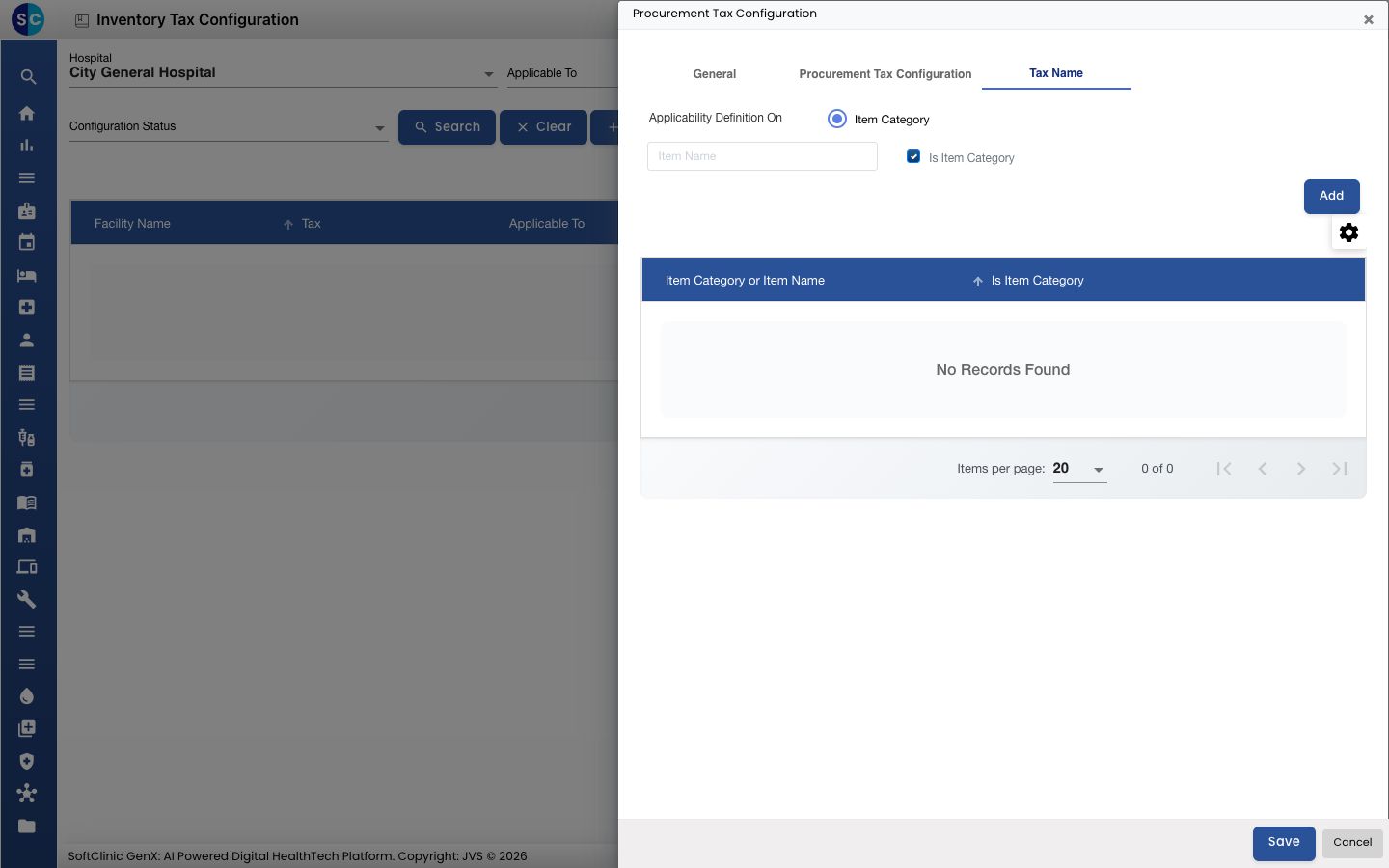
Abra la pestaña Tax Name. Escriba el nombre de una categoría de artículo en el cuadro de búsqueda, elíjala y haga clic en Agregar (Add). Repita para cada categoría a la que se aplica este impuesto.
-
Haga clic en Guardar (Save). El panel se cierra y la configuración aparece en la lista.
Buscar o cambiar una configuración de impuesto
- Elija Hospital, y si lo desea Applicable To, Tax Structure o Configuration Status, luego haga clic en Buscar (Search). Haga clic en Limpiar (Clear) para restablecer los filtros.
- Haga clic en ⋮ al final de una fila y elija Editar (Edit). Cambie lo que necesite y haga clic en Guardar.
Para detener un impuesto, indique una To Date o cambie Estado a Inactivo (Inactive).
Bueno saber
- Solo se puede marcar un impuesto como Applicable en una configuración. De lo contrario, el formulario muestra "Please select only single applicable Tax".
- Agregue al menos una categoría de artículo en la pestaña Tax Name, o el formulario muestra "Please select any item or item category". La misma categoría no se puede agregar dos veces.
- La To Date debe ser igual o posterior a la From Date.
- Si la pestaña Procurement Tax Configuration no muestra ningún impuesto, vuelva a General y elija de nuevo la Tax Structure.
- Haga clic en Cancelar (Cancel) o × para cerrar el panel sin guardar.