Configurer Inventory Tax Configuration
Choisissez quelle taxe s'applique à chaque catégorie d'article lorsque votre hôpital achète et vend du stock, et à partir de quelle date.
Qui fait cela : administrateur de l'hôpital ou responsable comptable Où : Gestion des stocks › Masters › Inventory Tax Configuration (Inventory Management › Masters › Inventory Tax Configuration) À configurer avant : Tax, Catégorie d'article
La configuration de la taxe sur le stock lie une taxe, comme GST 12%, aux catégories d'article auxquelles elle s'applique, pour un établissement et à partir d'une date de début. Les taxes elles-mêmes sont créées dans Billing › Masters › Tax ; la taxe sur les services se configure séparément dans Tax Configuration.
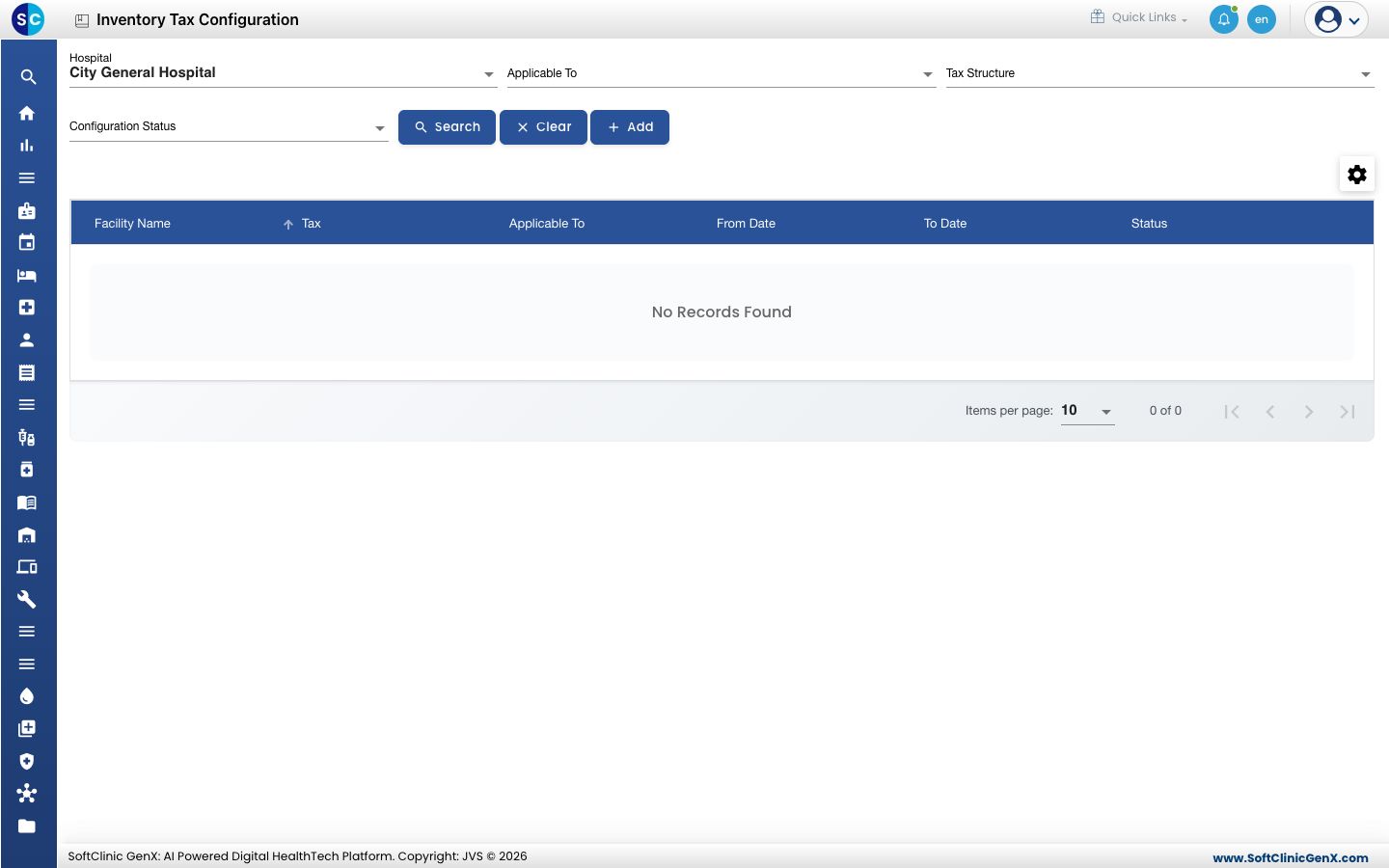
Ajouter une configuration de taxe
-
Allez dans Gestion des stocks › Masters › Inventory Tax Configuration.
-
Cliquez sur Ajouter (Add). Le panneau Procurement Tax Configuration s'ouvre sur l'onglet General.
-
Renseignez l'onglet General :
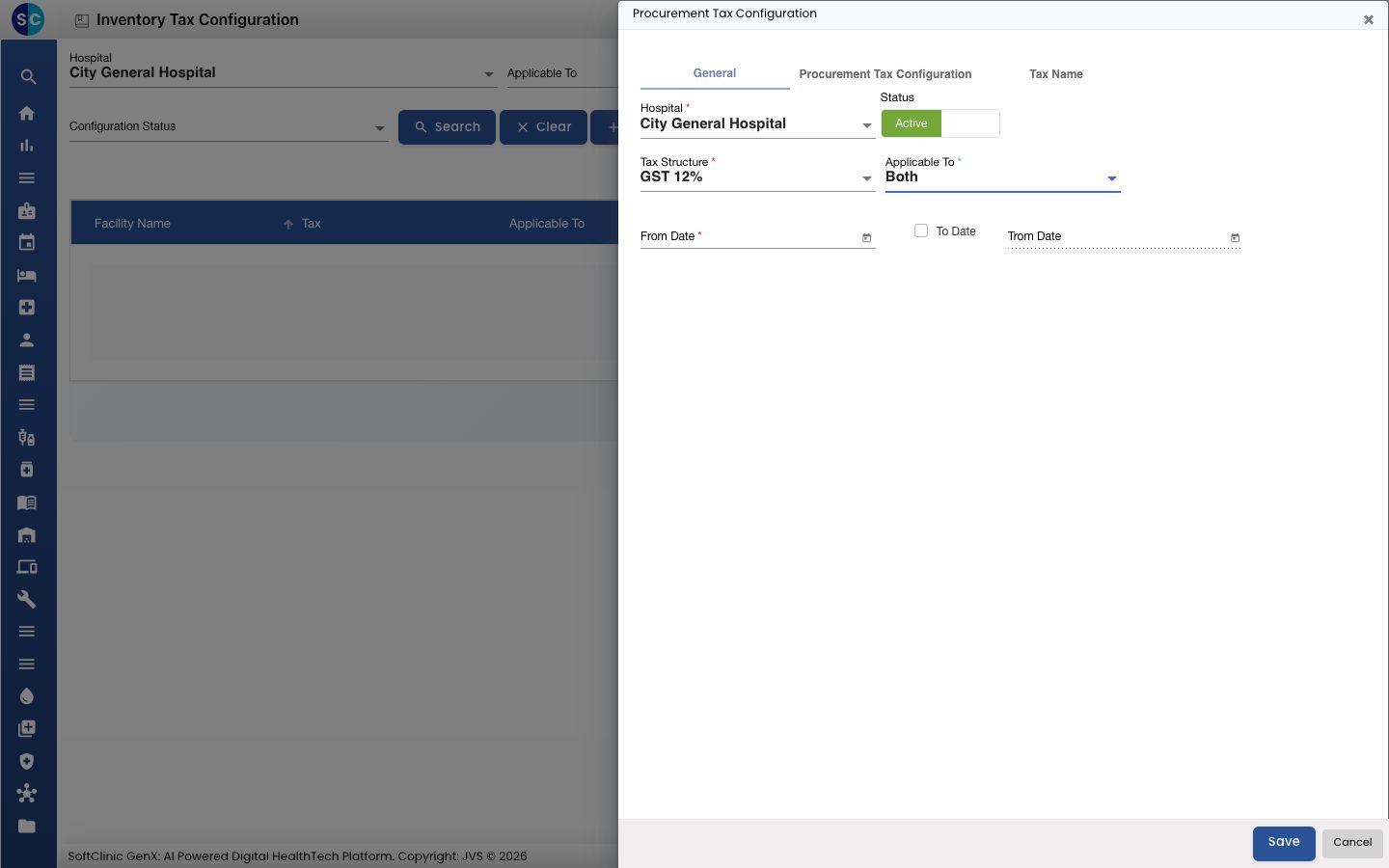
Champ Que saisir Obligatoire Hospital L'établissement où cette taxe s'applique. Oui Statut (Status) Laissez sur Actif (Active). — Structure de taxe (Tax Structure) La taxe, par exemple GST 12%. Oui Applicable à (Applicable To) Choisissez Both. Oui Date de début (From Date) La date à partir de laquelle la taxe s'applique. Oui Date de fin (To Date) Cochez To Date uniquement si la taxe doit s'arrêter à une date précise, puis choisissez cette date dans le champ à côté. Laissez décoché pour aucune date de fin. Non -
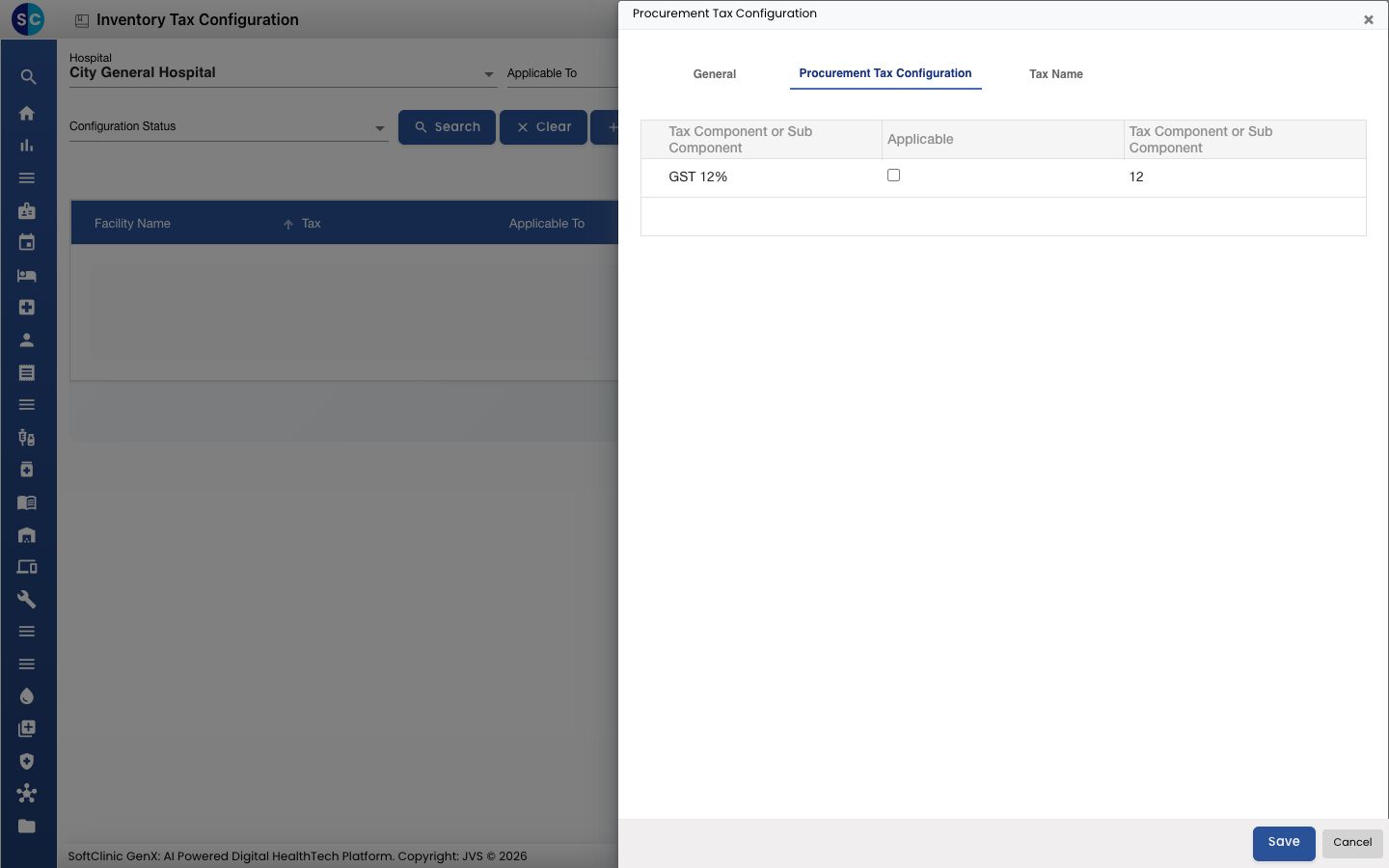
Ouvrez l'onglet Procurement Tax Configuration. La taxe que vous avez choisie est listée avec son taux. Cochez Applicable pour elle.
-
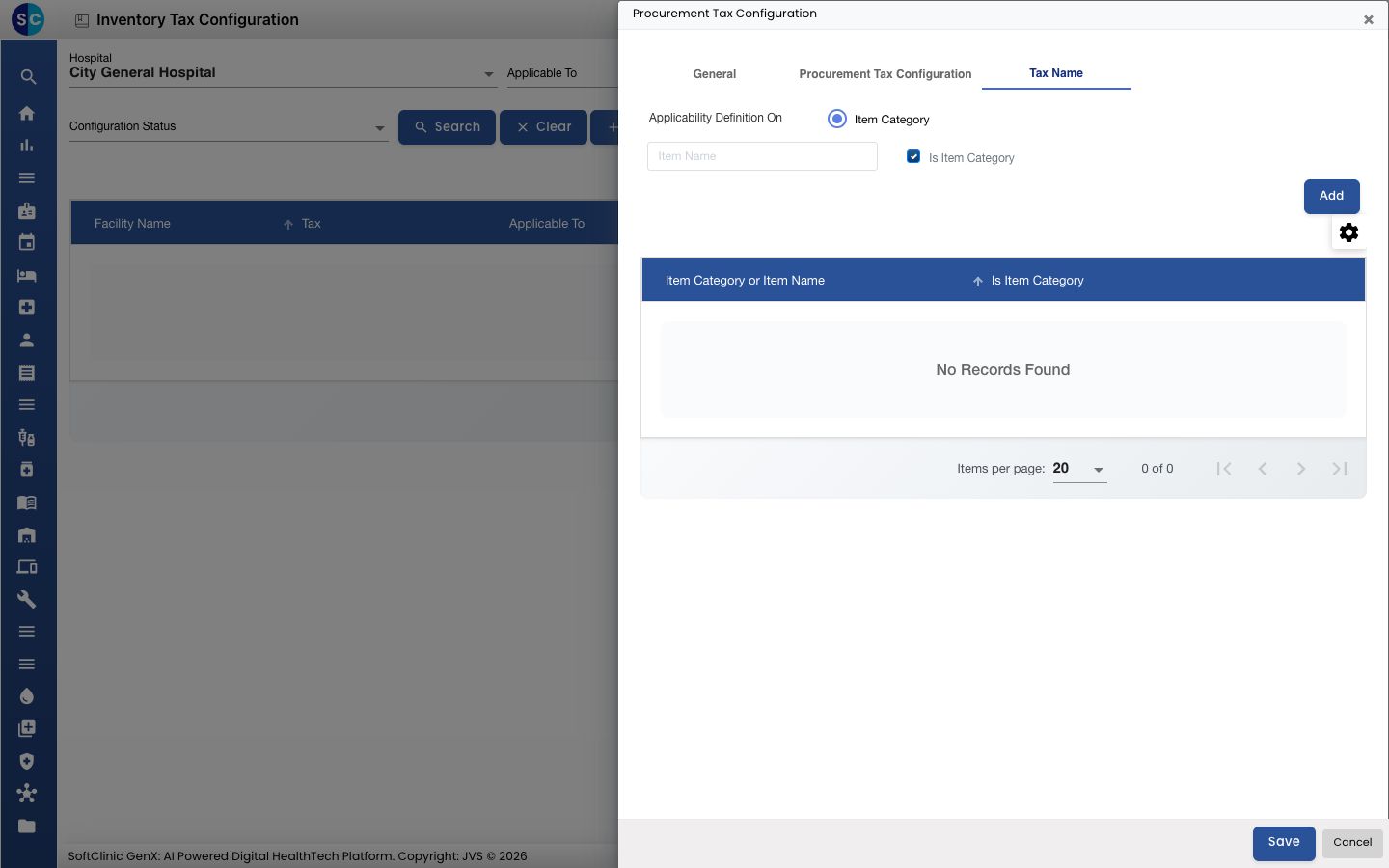
Ouvrez l'onglet Tax Name. Saisissez le nom d'une catégorie d'article dans le champ de recherche, choisissez-la et cliquez sur Ajouter (Add). Répétez pour chaque catégorie à laquelle cette taxe s'applique.
-
Cliquez sur Enregistrer (Save). Le panneau se ferme et la configuration apparaît dans la liste.
Rechercher ou modifier une configuration de taxe
- Choisissez Hospital, et si vous le souhaitez Applicable To, Tax Structure ou Configuration Status, puis cliquez sur Rechercher (Search). Cliquez sur Effacer (Clear) pour réinitialiser les filtres.
- Cliquez sur ⋮ à la fin d'une ligne et choisissez Modifier (Edit). Modifiez ce dont vous avez besoin et cliquez sur Enregistrer.
Pour arrêter une taxe, indiquez une To Date ou basculez Statut sur Inactif (Inactive).
Bon à savoir
- Une seule taxe peut être cochée comme Applicable dans une configuration. Sinon le formulaire affiche "Please select only single applicable Tax".
- Ajoutez au moins une catégorie d'article dans l'onglet Tax Name, sinon le formulaire affiche "Please select any item or item category". La même catégorie ne peut pas être ajoutée deux fois.
- La To Date doit être égale ou postérieure à la From Date.
- Si l'onglet Procurement Tax Configuration n'affiche aucune taxe, revenez à General et choisissez à nouveau la Tax Structure.
- Cliquez sur Annuler (Cancel) ou × pour fermer le panneau sans enregistrer.