Crear e imprimir una orden de compra
Genera una orden de compra para un proveedor, envíala a aprobación, apruébala e imprímela.
Una orden de compra (OC) le indica al proveedor qué artículos entregar a qué almacén, en qué cantidad y a qué precio. Una OC aprobada es la base para recibir mercancía en una nota de recepción de mercancía.
Quién puede hacerlo: personal de almacén o de compras; un aprobador la aprueba · Dónde: Inventory Management › Procurement › Purchase Order Direct
Antes de empezar
- El proveedor existe. Consulta Set up Supplier.
- Los artículos existen y tienen un impuesto. Consulta Set up Item y Set up Inventory Tax Configuration.
- El almacén existe. Consulta Set up Store Master.
Crear la orden de compra
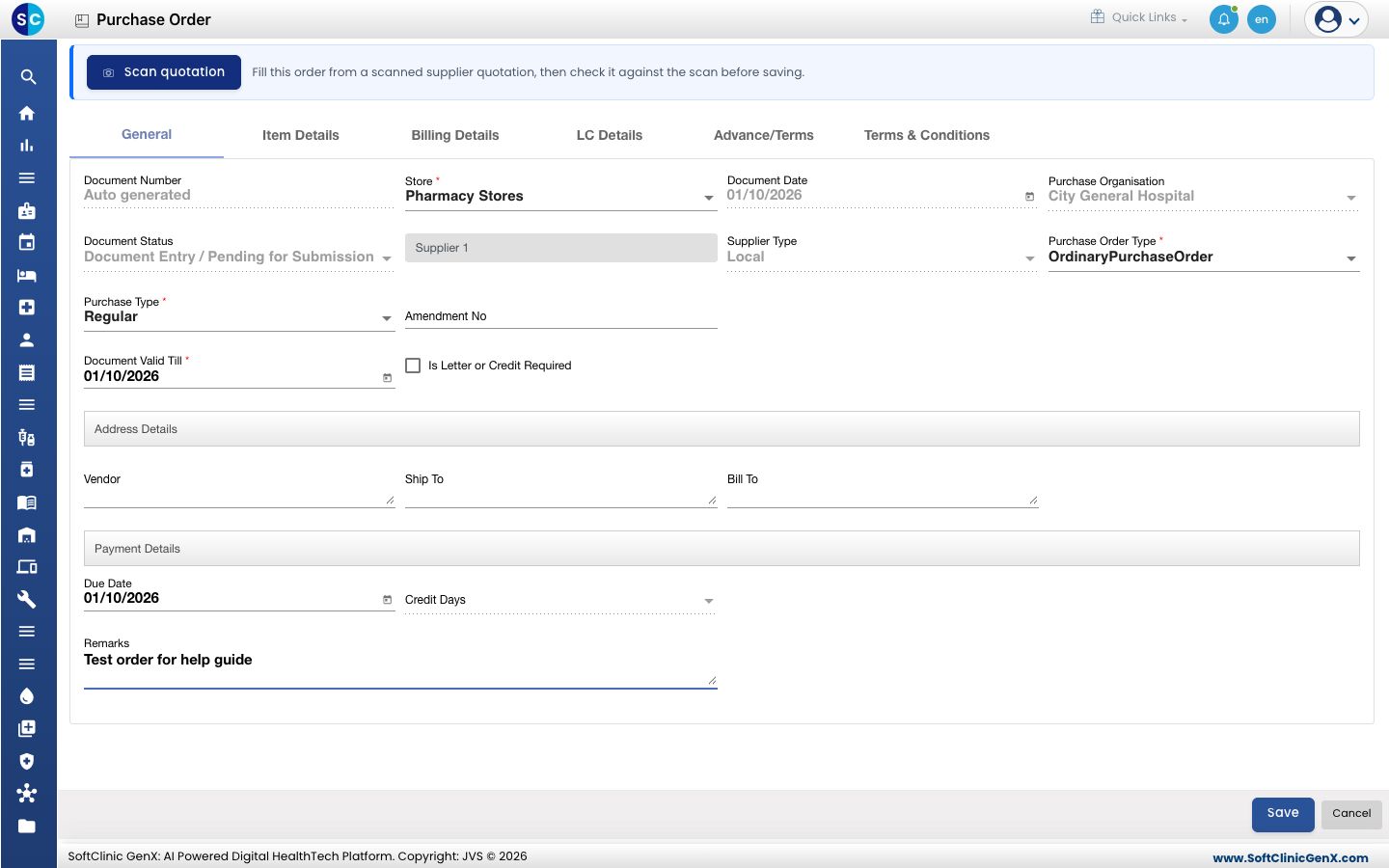
- Abre Inventory Management › Procurement › Purchase Order Direct y haz clic en Add. La orden se abre en la pestaña General.
- Revisa Store. Es el almacén al que se entregan los productos.
- Escribe el nombre del proveedor en el cuadro Vendor/Supplier y elígelo de la lista. Supplier Type se completa a partir del proveedor.
- Revisa Purchase Order Type, Purchase Type y Document Valid Till. Los tres son obligatorios. Document Valid Till comienza con la fecha de hoy.
- Si quieres, completa Address Details, Payment Details (Due Date, Credit Days) y Remarks.
- Abre la pestaña Item Details y haz clic en Add. Se abre el panel Item Details.
- Escribe el artículo en Item Name y elígelo. Ingresa Purchase Request Qty y Purchase Rate. Tax, Tax Amount y Net Amount se completan a partir del artículo.
- Si quieres, ingresa un descuento en Discount One o Discount Two y luego haz clic en Add. El artículo aparece en la cuadrícula con su importe, impuesto y total, y debajo una fila de totales.
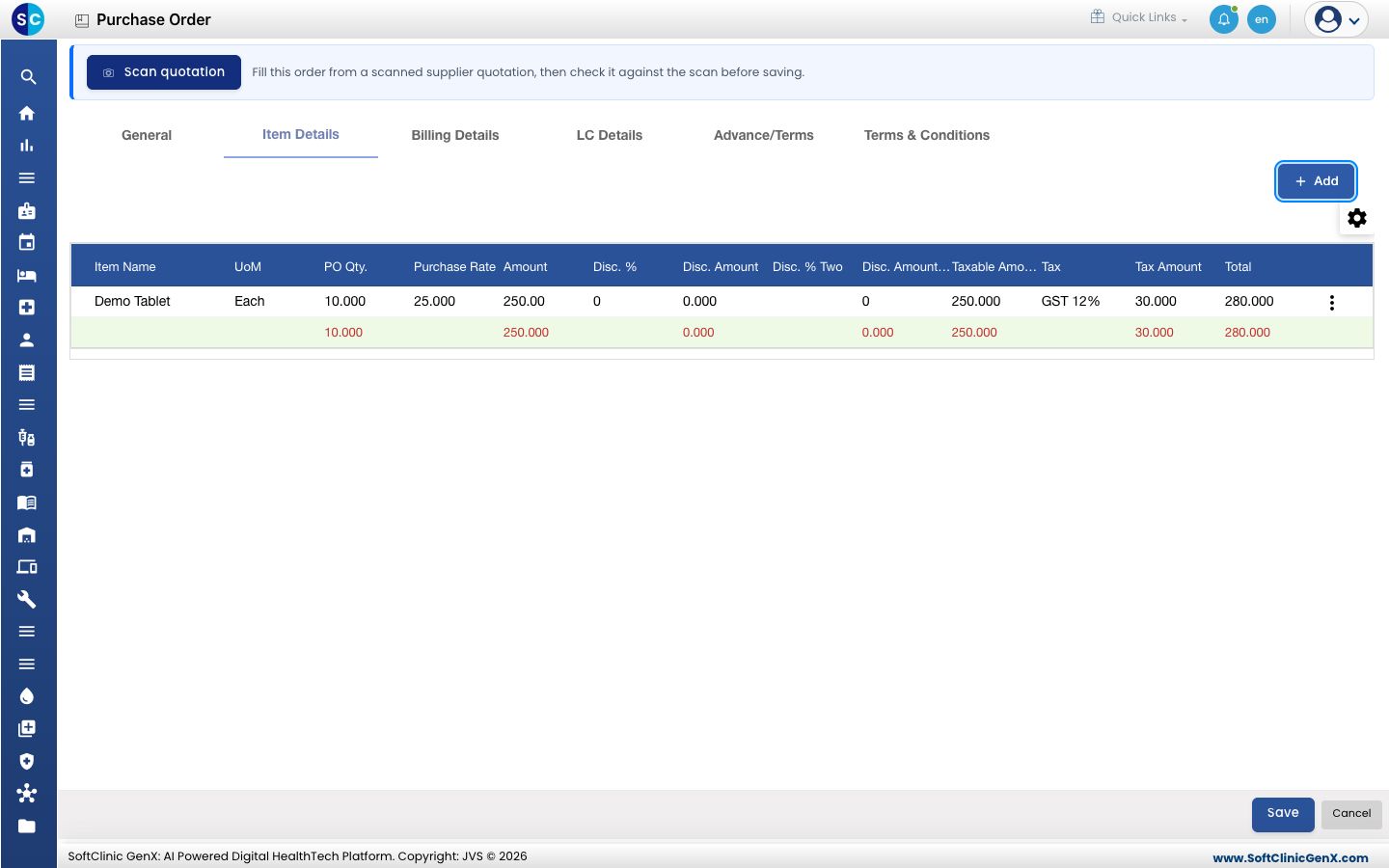
- Repite el proceso con cada artículo y luego haz clic en Save. La orden aparece en la lista con un Document Number y el estado Document Entry / Pending for Submission.
Enviarla a aprobación y aprobarla
- En la lista, abre el menú ⋮ de la orden y haz clic en Submit for Approval. Verás Status updated successfully y el estado cambia a Document Submitted / Pending For Approval.
- El aprobador abre el menú ⋮ de la orden y hace clic en Approve. La orden se abre en modo de solo lectura.
- El aprobador la revisa y hace clic en Approve. El estado cambia a Document Approved.
Solo una orden aprobada se puede recibir en una nota de recepción de mercancía.
Imprimir la orden de compra
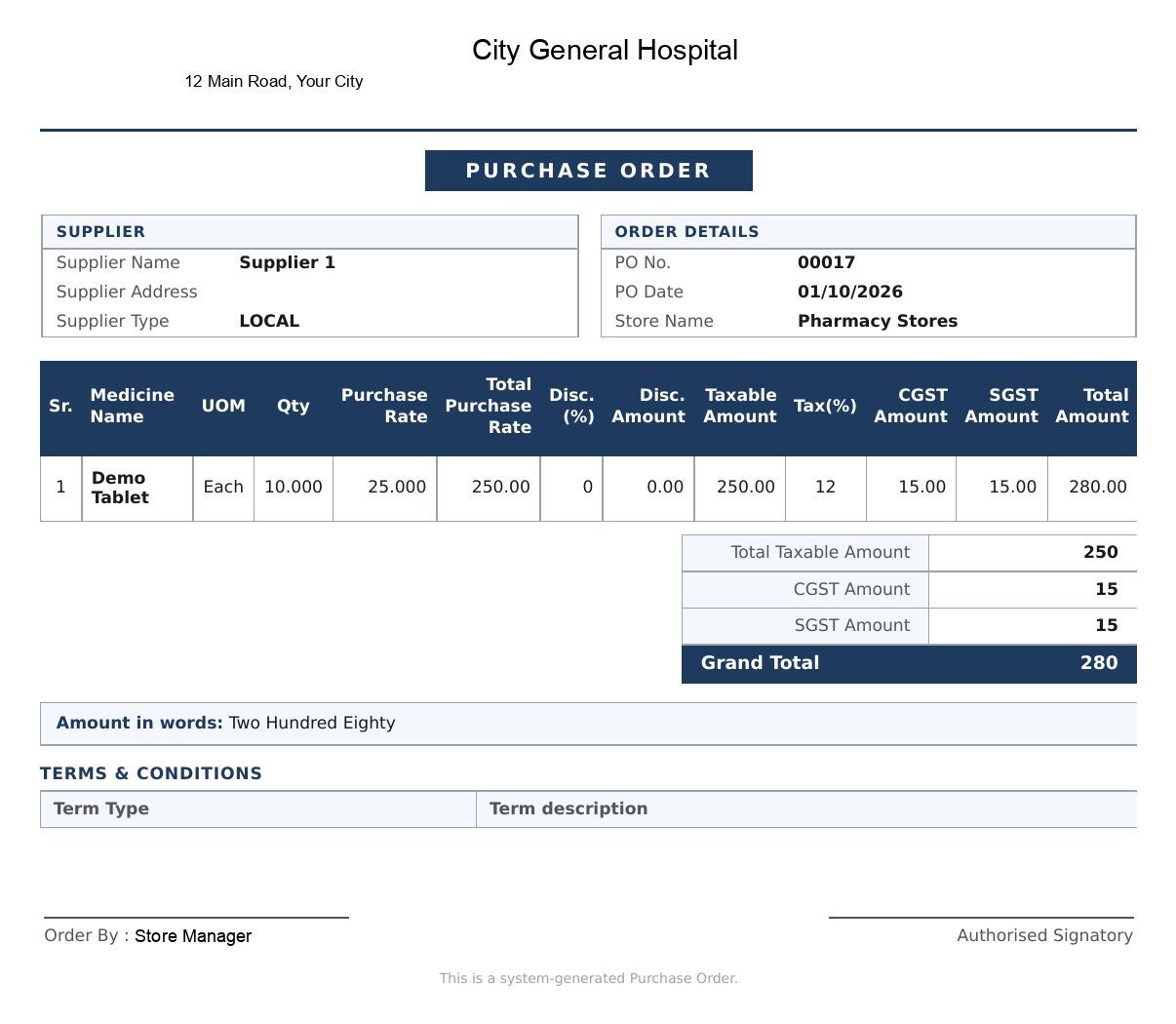
Abre el menú ⋮ de la orden y haz clic en Print. La orden impresa muestra el proveedor, el número y la fecha de la OC, el almacén, cada artículo con su precio, descuento e impuesto, el desglose de impuestos, el total general y el importe en letras.
Otras acciones sobre una orden
El menú ⋮ también ofrece View, Edit, Audit Trail, Cancel, Reject y Amend Purchase Order. Cada una está disponible solo cuando el estado de la orden lo permite.
Solución de problemas
| Lo que ves | Qué significa | Qué hacer |
|---|---|---|
| Add en Item Details no abre el panel del artículo | Todavía no hay un proveedor elegido. | Elige primero el proveedor en la pestaña General. |
| La orden no está en la lista | La lista muestra un almacén, un estado y un rango de fechas. | Define Store, Document Status, From Date y To Date y haz clic en Search. |
| La orden no aparece para la recepción de mercancía | Todavía no está aprobada. | Envíala a aprobación y apruébala. |
Relacionado
- Recibir mercancía contra una orden de compra: el siguiente paso cuando llega la mercancía.
- Set up Supplier: agrega un proveedor al que se pueda enviar la orden.
- Preguntas frecuentes sobre Inventory Management: preguntas frecuentes.