પરચેઝ ઓર્ડર બનાવો અને પ્રિન્ટ કરો
સપ્લાયર માટે પરચેઝ ઓર્ડર બનાવો, મંજૂરી માટે મોકલો, મંજૂર કરો અને પ્રિન્ટ કરો.
પરચેઝ ઓર્ડર (PO) સપ્લાયરને જણાવે છે કે કઈ આઇટમ, કયા સ્ટોરમાં, કેટલી ક્વૉન્ટિટીમાં અને કયા ભાવે પહોંચાડવાની છે. ગુડ્સ રિસીટ નોટમાં માલ આ મંજૂર થયેલા PO મુજબ જ રિસીવ થાય છે.
કોણ કરી શકે: સ્ટોર અથવા પરચેઝ સ્ટાફ; મંજૂરી અપ્રૂવર આપે છે
ક્યાં: Inventory Management › Procurement › Purchase Order Direct
શરૂ કરતાં પહેલાં
- સપ્લાયર બનેલો હોય. જુઓ Set up Supplier.
- આઇટમ બનેલી હોય અને તેના પર ટૅક્સ લાગેલો હોય. જુઓ Set up Item અને Set up Inventory Tax Configuration.
- સ્ટોર બનેલો હોય. જુઓ Set up Store Master.
પરચેઝ ઓર્ડર બનાવો
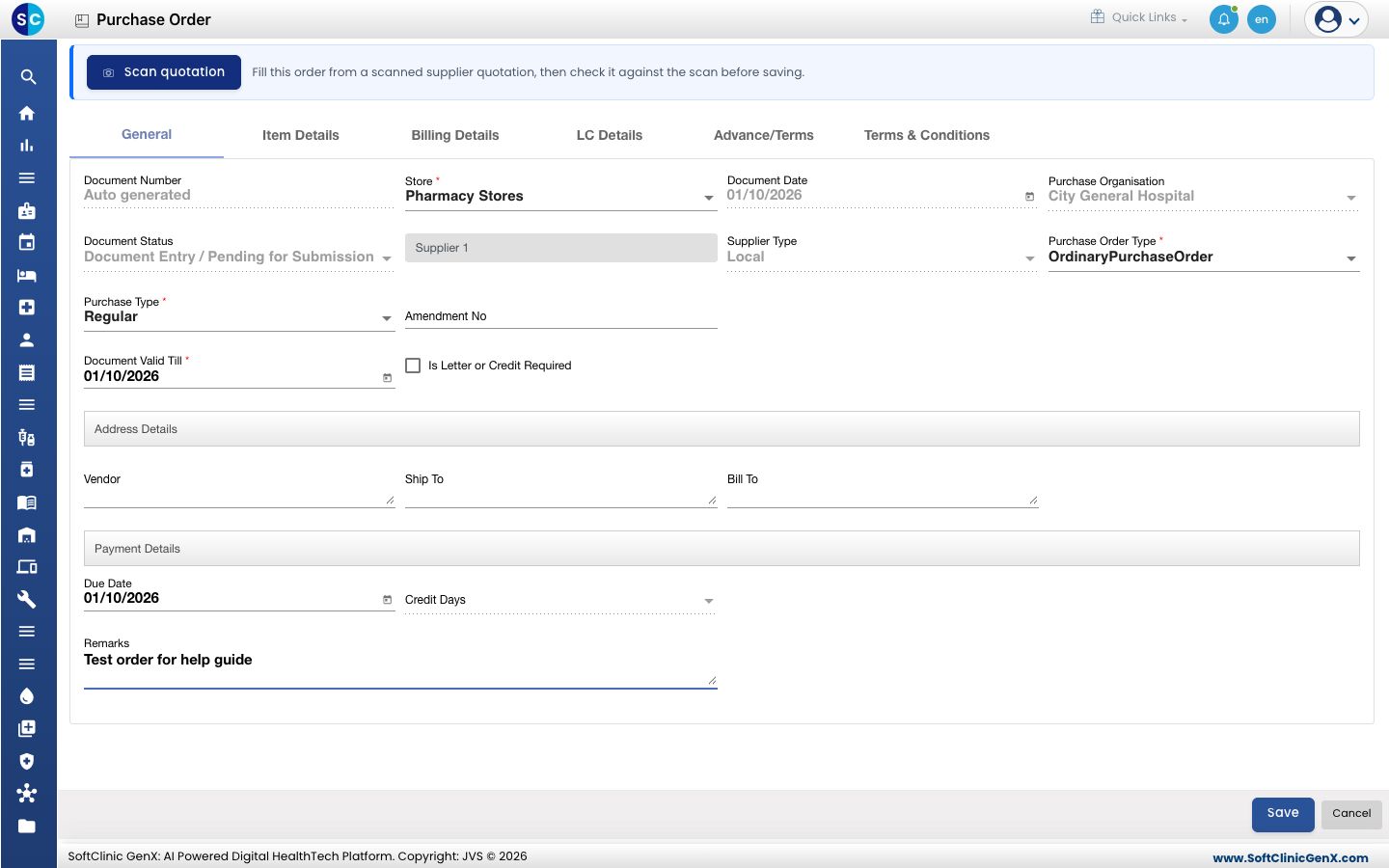
- Inventory Management › Procurement › Purchase Order Direct ખોલો અને Add પર ક્લિક કરો. ઓર્ડર General ટેબ પર ખુલે છે.
- Store તપાસો. માલ આ સ્ટોરમાં પહોંચાડવાનો છે.
- Vendor/Supplier બૉક્સમાં સપ્લાયરનું નામ લખો અને યાદીમાંથી પસંદ કરો. Supplier Type સપ્લાયર પરથી આપમેળે ભરાય છે.
- Purchase Order Type, Purchase Type અને Document Valid Till તપાસો. ત્રણેય જરૂરી છે. Document Valid Till શરૂઆતમાં આજની તારીખ હોય છે.
- ઇચ્છો તો Address Details, Payment Details (Due Date, Credit Days) અને Remarks ભરો.
- Item Details ટેબ ખોલો અને Add પર ક્લિક કરો. Item Details પેનલ ખુલે છે.
- Item Name માં આઇટમ લખીને પસંદ કરો. Purchase Request Qty અને Purchase Rate નાખો. Tax, Tax Amount અને Net Amount આઇટમ પરથી આપમેળે ભરાય છે.
- ઇચ્છો તો Discount One અથવા Discount Two માં ડિસ્કાઉન્ટ નાખો, પછી Add પર ક્લિક કરો. આઇટમ ગ્રીડમાં તેની રકમ, ટૅક્સ અને કુલ સાથે દેખાય છે, અને નીચે કુલની એક લાઇન આવે છે.
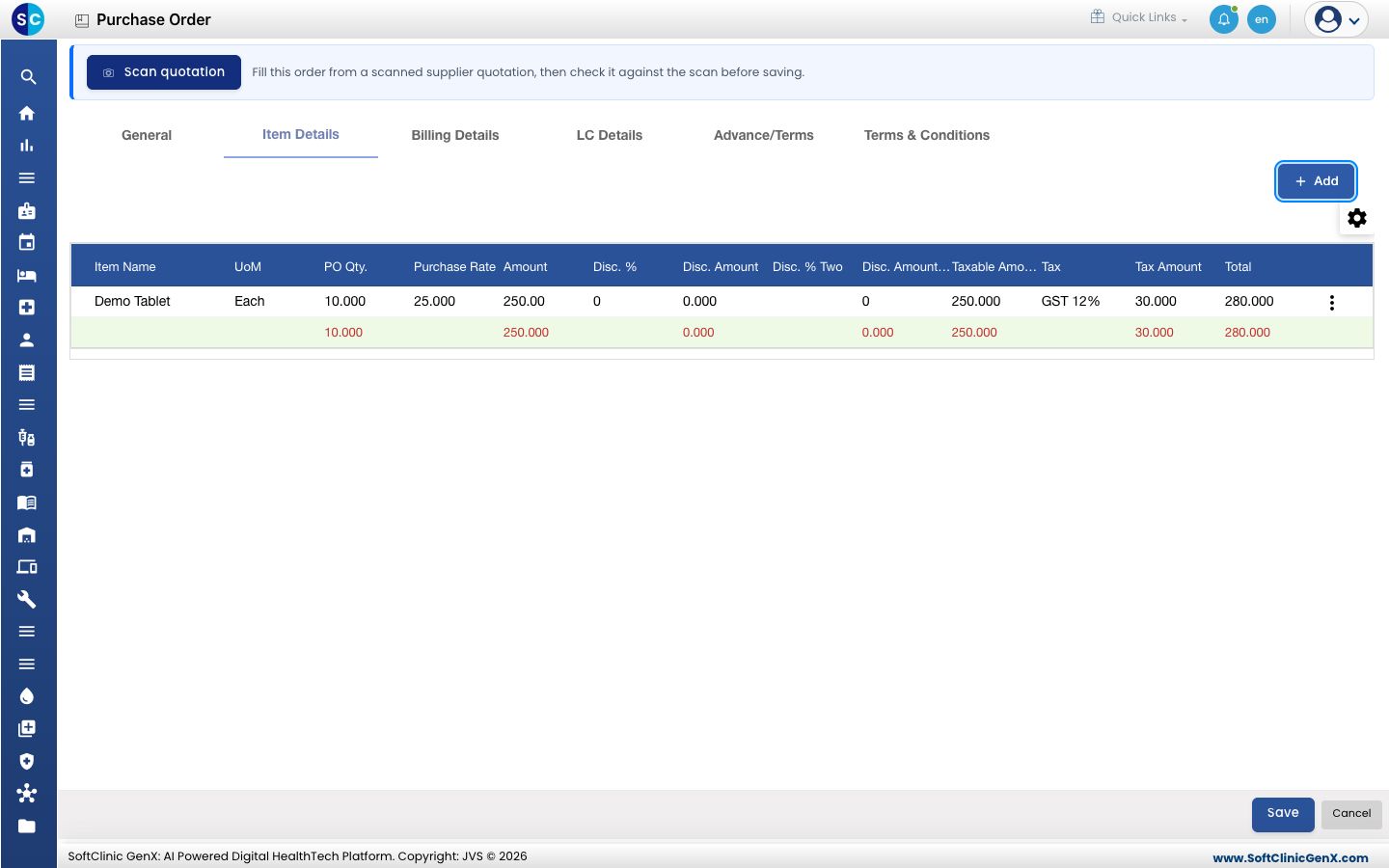
- દરેક આઇટમ માટે આ જ કરો, પછી Save પર ક્લિક કરો. ઓર્ડર યાદીમાં Document Number અને સ્ટેટસ Document Entry / Pending for Submission સાથે દેખાય છે.
મંજૂરી માટે મોકલો અને મંજૂર કરો
- યાદીમાં ઓર્ડર પર ⋮ મેનૂ ખોલો અને Submit for Approval પર ક્લિક કરો. તમને Status updated successfully દેખાય છે અને સ્ટેટસ Document Submitted / Pending For Approval થઈ જાય છે.
- અપ્રૂવર ઓર્ડર પર ⋮ મેનૂ ખોલીને Approve પર ક્લિક કરે છે. ઓર્ડર ફક્ત જોવા માટે ખુલે છે.
- અપ્રૂવર તેને તપાસીને Approve પર ક્લિક કરે છે. સ્ટેટસ Document Approved થઈ જાય છે.
ગુડ્સ રિસીટ નોટમાં ફક્ત મંજૂર થયેલો ઓર્ડર જ રિસીવ કરી શકાય છે.
પરચેઝ ઓર્ડર પ્રિન્ટ કરો
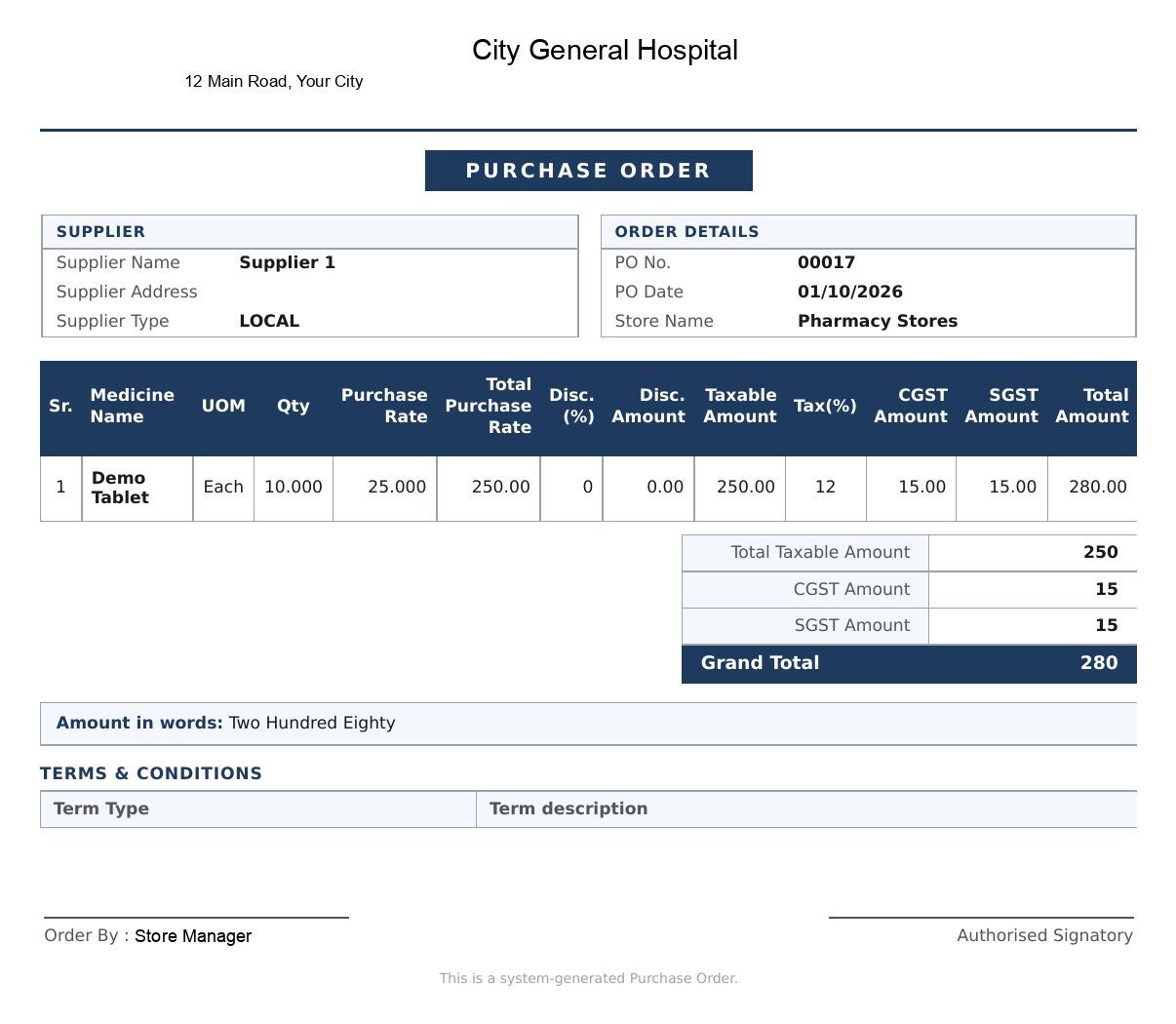
ઓર્ડર પર ⋮ મેનૂ ખોલો અને Print પર ક્લિક કરો. પ્રિન્ટ કરેલા ઓર્ડરમાં સપ્લાયર, PO નંબર અને તારીખ, સ્ટોર, દરેક આઇટમનો ભાવ, ડિસ્કાઉન્ટ અને ટૅક્સ, ટૅક્સની વહેંચણી, કુલ રકમ અને શબ્દોમાં રકમ દેખાય છે.
ઓર્ડર પર બીજી ક્રિયાઓ
⋮ મેનૂમાં View, Edit, Audit Trail, Cancel, Reject અને Amend Purchase Order પણ મળે છે. દરેક ત્યારે જ ઉપલબ્ધ હોય છે જ્યારે ઓર્ડરનું સ્ટેટસ તેની મંજૂરી આપે.
સમસ્યા આવે તો
| તમને શું દેખાય છે | તેનો અર્થ | શું કરવું |
|---|---|---|
| Item Details પર Add થી આઇટમ પેનલ ખુલતું નથી | હજી સપ્લાયર પસંદ કર્યો નથી. | પહેલાં General ટેબ પર સપ્લાયર પસંદ કરો. |
| ઓર્ડર યાદીમાં નથી | યાદીમાં એક સ્ટોર, એક સ્ટેટસ અને એક તારીખ શ્રેણી દેખાય છે. | Store, Document Status, From Date અને To Date સેટ કરો, પછી Search પર ક્લિક કરો. |
| ગુડ્સ રિસીટ માટે ઓર્ડર દેખાતો નથી | તે હજી મંજૂર થયો નથી. | તેને મંજૂરી માટે મોકલો અને મંજૂર કરો. |
સંબંધિત
- Receive goods against a purchase order: માલ આવે ત્યારે આગળનું પગલું.
- Set up Supplier: એવો સપ્લાયર ઉમેરો જેને ઓર્ડર મોકલી શકાય.
- Inventory Management FAQs: વારંવાર પૂછાતા પ્રશ્નો.