పర్చేజ్ ఆర్డర్ను క్రియేట్ చేసి ప్రింట్ చేయండి
సప్లయర్కు పర్చేజ్ ఆర్డర్ను రైజ్ చేయండి, ఆమోదం కోసం పంపండి, ఆమోదించండి మరియు ప్రింట్ చేయండి.
పర్చేజ్ ఆర్డర్ (PO) సప్లయర్కు ఏ ఐటమ్లను, ఏ స్టోర్కు, ఎంత పరిమాణంలో, ఏ రేటుకు డెలివరీ చేయాలో తెలియజేస్తుంది. ఆమోదించిన PO పైనే మీరు గూడ్స్ రిసీట్ నోట్లో సరుకులను స్వీకరిస్తారు.
ఎవరు చేయవచ్చు: స్టోర్ లేదా పర్చేజ్ స్టాఫ్; ఆమోదాన్ని అప్రూవర్ ఇస్తారు · ఎక్కడ: Inventory Management › Procurement › Purchase Order Direct
మొదలుపెట్టే ముందు
- సప్లయర్ ఉండాలి. Set up Supplier చూడండి.
- ఐటమ్లు ఉండాలి మరియు వాటికి టాక్స్ సెట్ చేసి ఉండాలి. Set up Item మరియు Set up Inventory Tax Configuration చూడండి.
- స్టోర్ ఉండాలి. Set up Store Master చూడండి.
పర్చేజ్ ఆర్డర్ను క్రియేట్ చేయండి
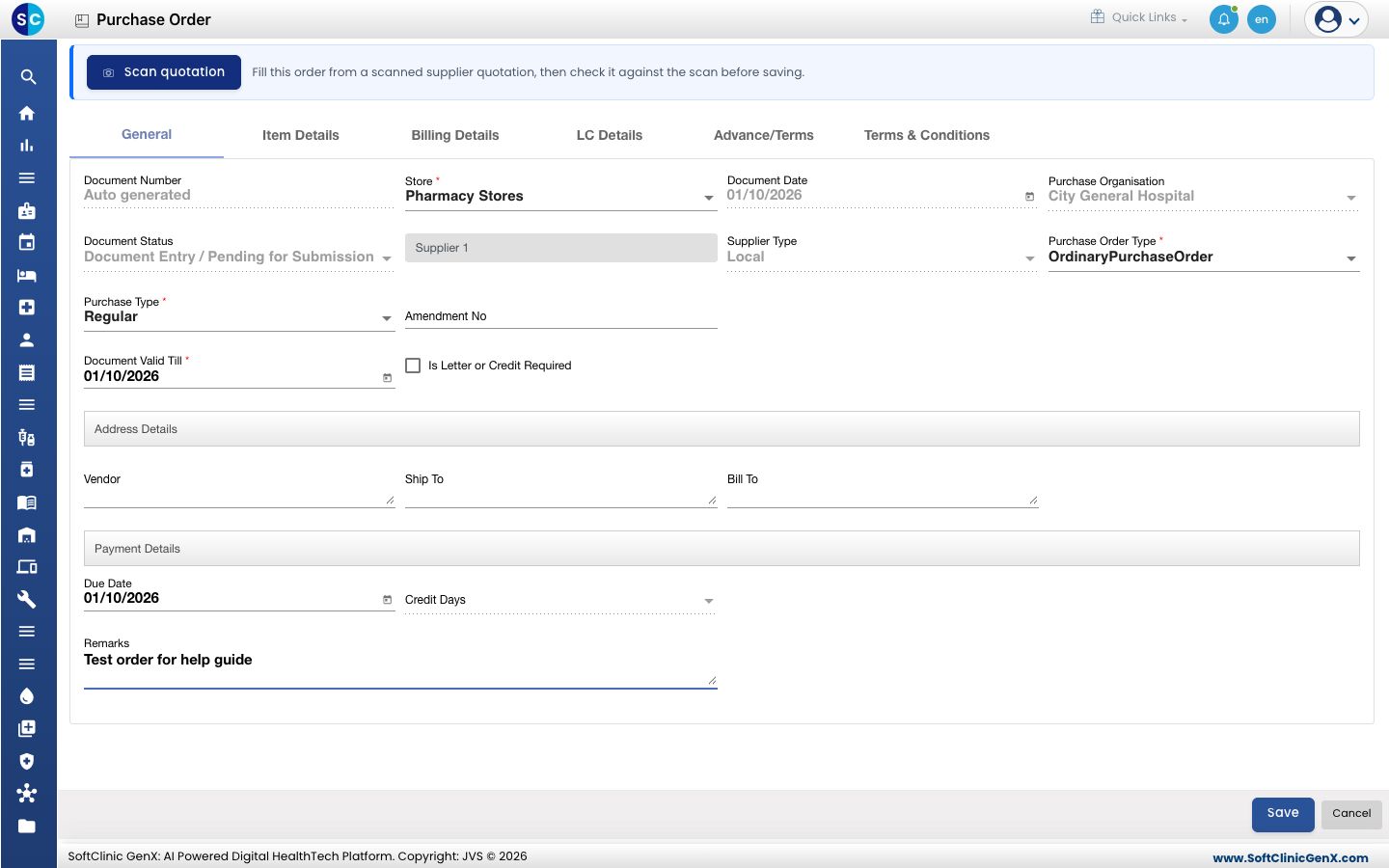
- Inventory Management › Procurement › Purchase Order Directను తెరిచి Add క్లిక్ చేయండి. ఆర్డర్ General ట్యాబ్లో తెరుచుకుంటుంది.
- Storeను చెక్ చేయండి. సరుకులు డెలివరీ అయ్యే స్టోర్ ఇదే.
- Vendor/Supplier బాక్స్లో సప్లయర్ పేరును టైప్ చేసి జాబితా నుండి ఎంచుకోండి. Supplier Type సప్లయర్ నుండి నిండుతుంది.
- Purchase Order Type, Purchase Type మరియు Document Valid Tillను చెక్ చేయండి. ఈ మూడూ తప్పనిసరి. Document Valid Till ఈ రోజు తేదీతో మొదలవుతుంది.
- ఐచ్ఛికంగా Address Details, Payment Details (Due Date, Credit Days) మరియు Remarks నింపండి.
- Item Details ట్యాబ్ను తెరిచి Add క్లిక్ చేయండి. Item Details ప్యానెల్ తెరుచుకుంటుంది.
- Item Nameలో ఐటమ్ను టైప్ చేసి ఎంచుకోండి. Purchase Request Qty మరియు Purchase Rate నమోదు చేయండి. Tax, Tax Amount మరియు Net Amount ఐటమ్ నుండి నిండుతాయి.
- ఐచ్ఛికంగా Discount One లేదా Discount Twoలో డిస్కౌంట్ నమోదు చేసి, ఆపై Add క్లిక్ చేయండి. ఐటమ్ దాని మొత్తం, టాక్స్ మరియు టోటల్తో గ్రిడ్లో కనిపిస్తుంది, దాని కింద టోటల్స్ వరుస ఉంటుంది.
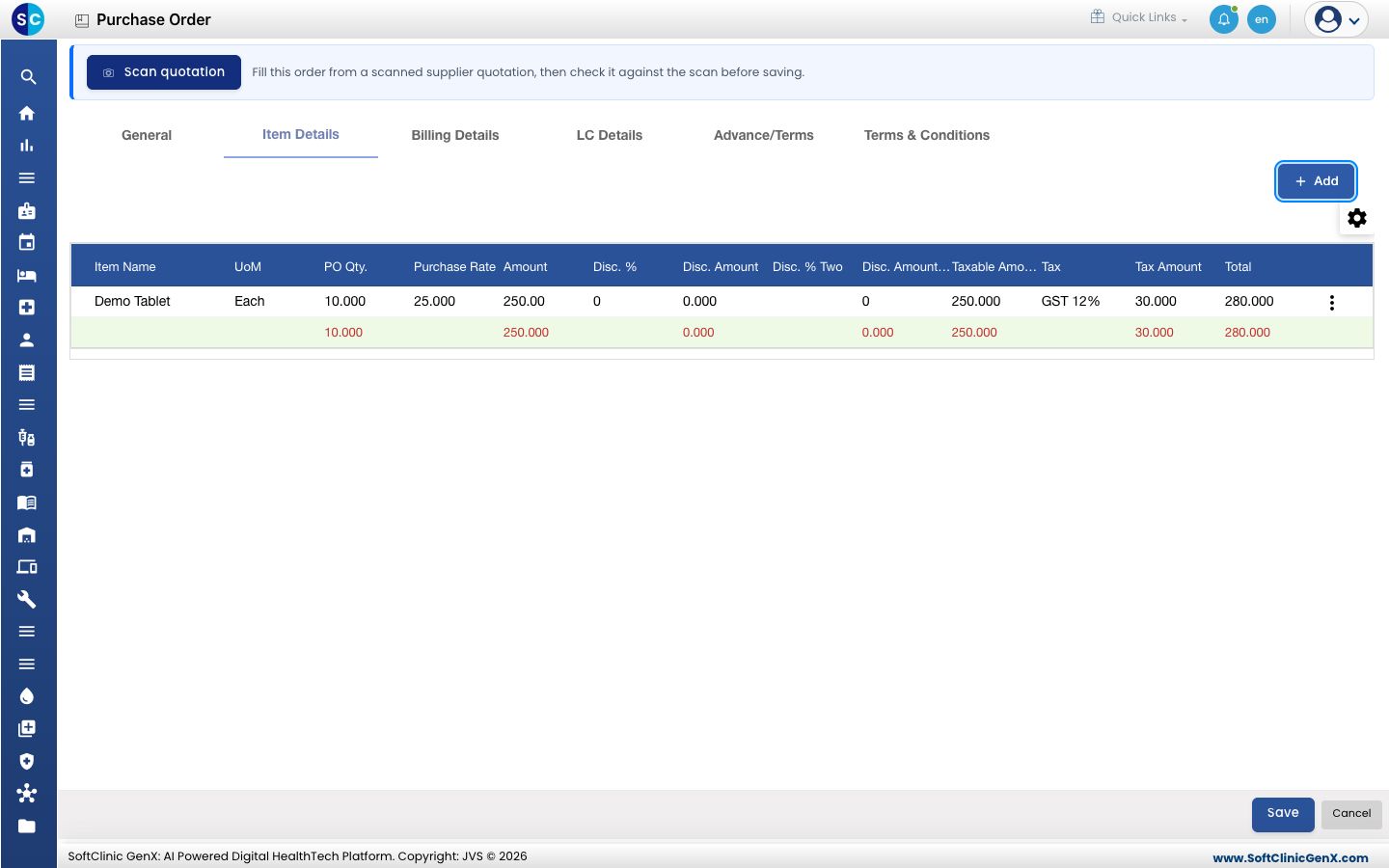
- ప్రతి ఐటమ్కు ఇదే పునరావృతం చేసి, ఆపై Save క్లిక్ చేయండి. ఆర్డర్ Document Numberతో మరియు Document Entry / Pending for Submission స్టేటస్తో జాబితాలో కనిపిస్తుంది.
ఆమోదం కోసం పంపండి మరియు ఆమోదించండి
- జాబితాలో ఆర్డర్పై ఉన్న ⋮ మెనూను తెరిచి Submit for Approval క్లిక్ చేయండి. Status updated successfully అని కనిపిస్తుంది మరియు స్టేటస్ Document Submitted / Pending For Approvalకు మారుతుంది.
- అప్రూవర్ ఆర్డర్పై ఉన్న ⋮ మెనూను తెరిచి Approve క్లిక్ చేస్తారు. ఆర్డర్ చదవడానికి మాత్రమే (read-only) తెరుచుకుంటుంది.
- అప్రూవర్ దాన్ని చెక్ చేసి Approve క్లిక్ చేస్తారు. స్టేటస్ Document Approvedకు మారుతుంది.
ఆమోదించిన ఆర్డర్ను మాత్రమే గూడ్స్ రిసీట్ నోట్లో స్వీకరించవచ్చు.
పర్చేజ్ ఆర్డర్ను ప్రింట్ చేయండి
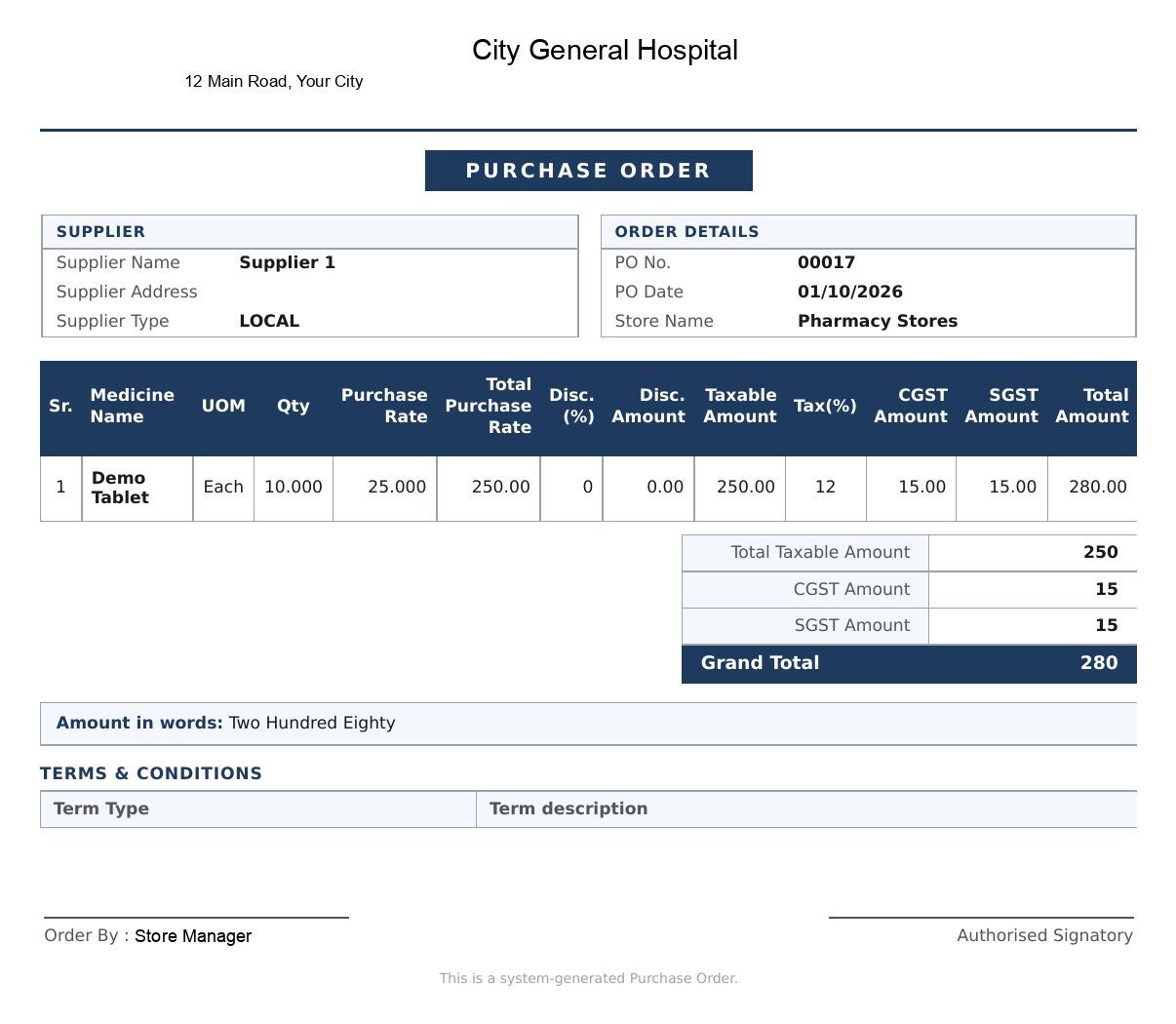
ఆర్డర్పై ఉన్న ⋮ మెనూను తెరిచి Print క్లిక్ చేయండి. ప్రింట్ చేసిన ఆర్డర్లో సప్లయర్, PO నంబర్ మరియు తేదీ, స్టోర్, ప్రతి ఐటమ్ రేటు, డిస్కౌంట్ మరియు టాక్స్తో, టాక్స్ విభజన, గ్రాండ్ టోటల్ మరియు అక్షరాలలో మొత్తం ఉంటాయి.
ఆర్డర్పై ఇతర చర్యలు
⋮ మెనూలో View, Edit, Audit Trail, Cancel, Reject మరియు Amend Purchase Order కూడా ఉంటాయి. ఆర్డర్ స్టేటస్ అనుమతించినప్పుడు మాత్రమే ప్రతిదీ అందుబాటులో ఉంటుంది.
సమస్య పరిష్కారం
| మీరు ఏమి చూస్తారు | దాని అర్థం | ఏమి చేయాలి |
|---|---|---|
| Item Detailsలో Add ఐటమ్ ప్యానెల్ను తెరవదు | ఇంకా సప్లయర్ను ఎంచుకోలేదు. | ముందు General ట్యాబ్లో సప్లయర్ను ఎంచుకోండి. |
| ఆర్డర్ జాబితాలో లేదు | జాబితా ఒక స్టోర్, ఒక స్టేటస్ మరియు ఒక తేదీ పరిధిని చూపిస్తుంది. | Store, Document Status, From Date మరియు To Dateను సెట్ చేసి Search క్లిక్ చేయండి. |
| గూడ్స్ రిసీట్ కోసం ఆర్డర్ చూపడం లేదు | ఇది ఇంకా ఆమోదించబడలేదు. | దాన్ని ఆమోదం కోసం పంపి ఆమోదించండి. |
సంబంధిత
- పర్చేజ్ ఆర్డర్పై సరుకులను స్వీకరించండి: సరుకులు వచ్చినప్పుడు తదుపరి దశ.
- Set up Supplier: ఆర్డర్ వెళ్లగల సప్లయర్ను జోడించండి.
- ఇన్వెంటరీ మేనేజ్మెంట్ FAQలు: తరచుగా అడిగే ప్రశ్నలు.