Configurar Categoría de Artículo
Agrupe sus artículos de stock en categorías como Drugs, Injections o Surgical Consumables, y defina cómo se hace seguimiento y conteo de los artículos de cada categoría.
Quién hace esto: administrador del hospital o responsable de almacén Dónde: Gestión de Inventario › Maestros › Categoría de Artículo (Inventory Management › Masters › Item Category) Configurar antes: Unidad de Medida
Las categorías de artículo organizan su stock en grupos, como Drugs, Injections o Surgical Consumables. Las categorías forman un árbol: una categoría puede contener subcategorías, por ejemplo Drugs › Solution. Cada categoría también registra cómo se almacenan sus artículos: si tienen seguimiento por lote o por número de serie, y en qué unidades se compran, almacenan y venden. Cada artículo que agrega se coloca en una categoría.
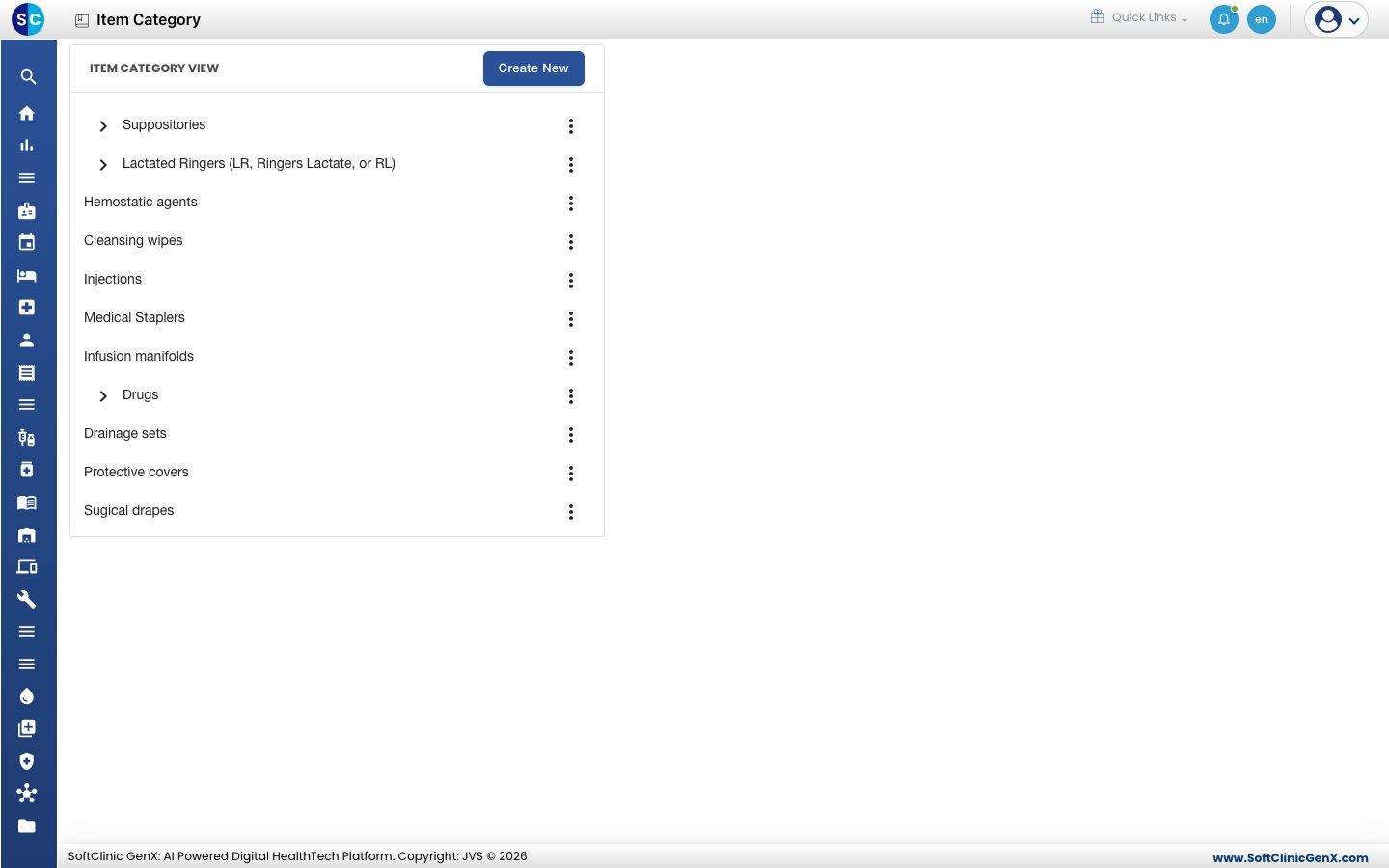
Agregar una categoría
-
Vaya a Gestión de Inventario › Maestros › Categoría de Artículo.
-
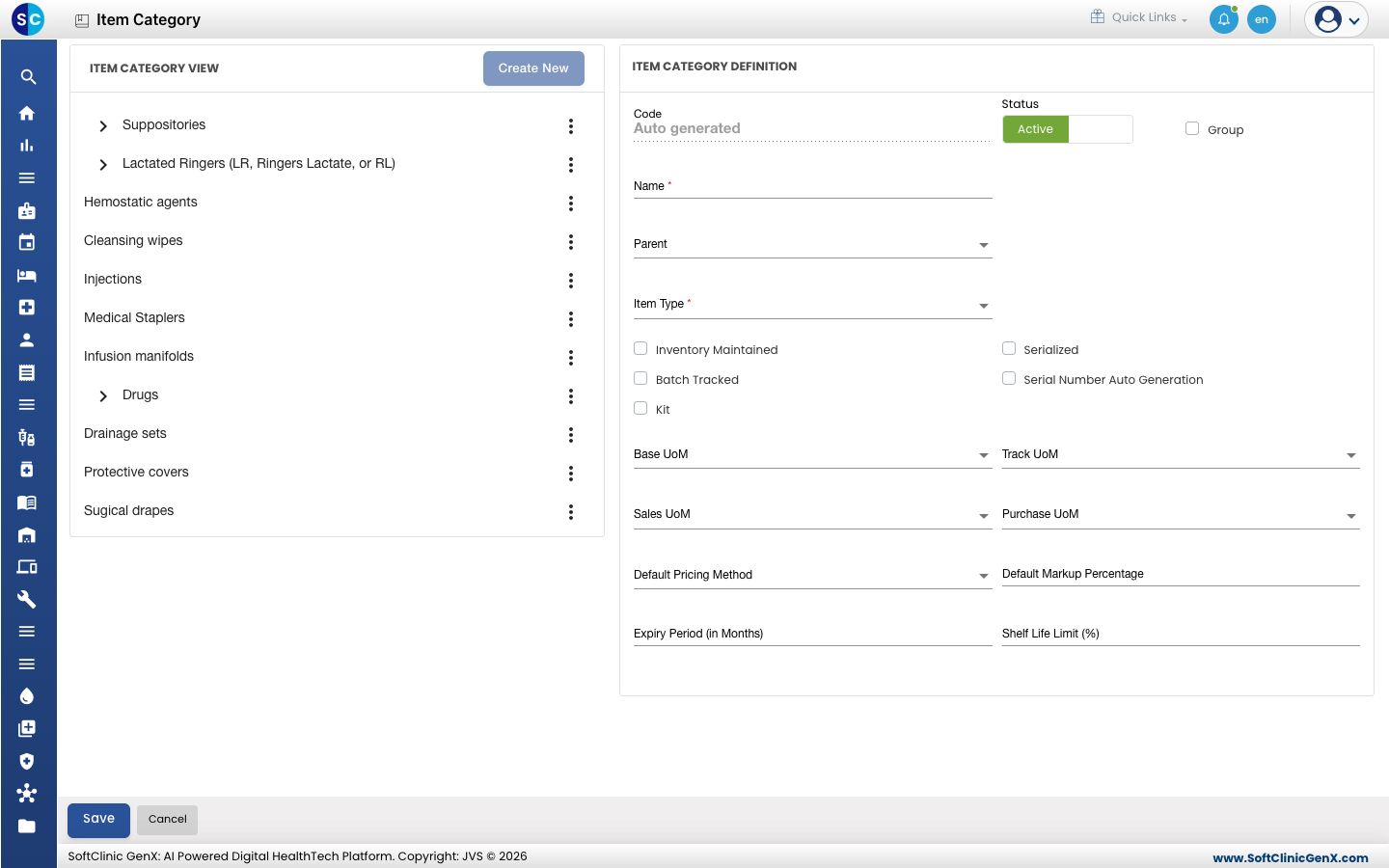
Haga clic en Crear Nuevo (Create New). Se abre el formulario Item Category Definition a la derecha.
-
Complete los campos:
Campo Qué ingresar Obligatorio Código (Code) Se completa automáticamente al guardar. — Estado (Status) Déjelo en Activo (Active). — Grupo (Group) Marque si esta categoría contendrá subcategorías, como Drugs. No Nombre (Name) El nombre de la categoría, por ejemplo Injections. Hasta 50 caracteres. Sí Padre (Parent) Para convertir esta categoría en una subcategoría, elija la categoría a la que pertenece. Déjelo vacío para una categoría de nivel superior. No Tipo de artículo (Item Type) El tipo general de artículo: Blood Bag, Consumables, Drugs, Facility Furniture, Implants, IV Fluids, Medical Consumables, Medical Equipments, Stationary o Surgical Consumables. Sí Inventario mantenido (Inventory Maintained) Marque si el stock de estos artículos se cuenta en sus almacenes. No Seguimiento por lote (Batch Tracked) Marque si cada compra de estos artículos lleva un número de lote y una fecha de vencimiento, como los medicamentos. No Con número de serie (Serialized) Marque si cada unidad tiene su propio número de serie, como el equipamiento. No Generación automática de número de serie (Serial Number Auto Generation) Marque para que los números de serie de los artículos serializados se generen automáticamente. No Kit Marque si los artículos de esta categoría son kits compuestos por otros artículos. No Base UoM, Track UoM, Sales UoM, Purchase UoM Las unidades en que se cuentan, se hace seguimiento, se venden y se compran los artículos. No Método de fijación de precio predeterminado (Default Pricing Method) Cómo se calcula el precio de venta de los artículos. No Porcentaje de margen predeterminado (Default Markup Percentage) El margen agregado sobre el precio de costo. No Período de vencimiento en meses (Expiry Period (in Months)) La vida útil habitual de los artículos de esta categoría. No Límite de vida útil en % (Shelf Life Limit (%)) El porcentaje de vida útil que un artículo debe conservar aún. No -
Haga clic en Guardar (Save). La nueva categoría aparece en el árbol.
Agregar una subcategoría
- En el árbol, haga clic en ⋮ junto a la categoría padre y elija Agregar (Add).
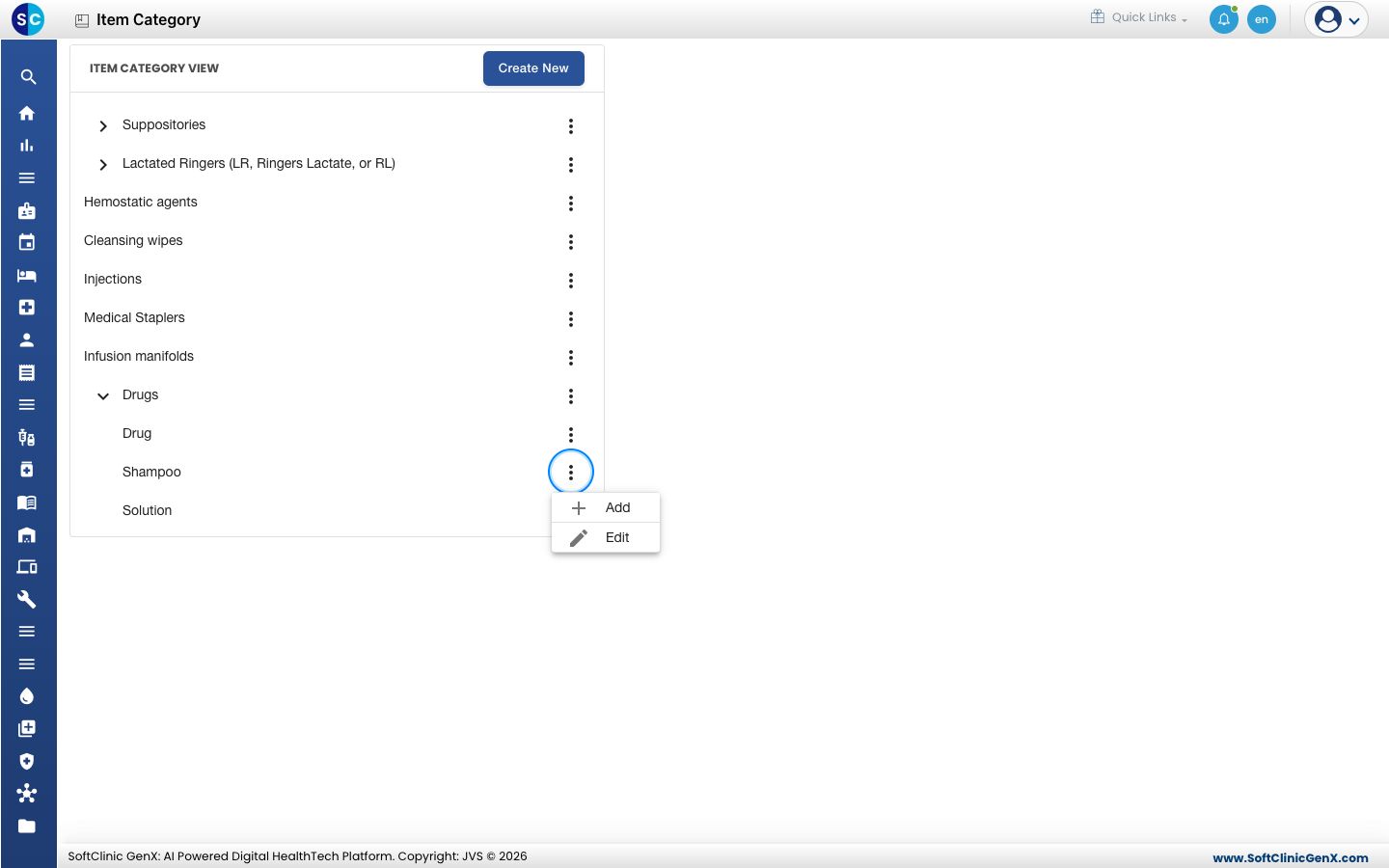
- Complete el formulario como se indicó antes. La nueva categoría se coloca bajo la que eligió.
- Haga clic en Guardar.
Haga clic en la flecha junto a una categoría para abrir o cerrar sus subcategorías.
Cambiar o desactivar una categoría
- Haga clic en ⋮ junto a la categoría y elija Editar (Edit). Sus detalles se abren a la derecha.
- Cambie los campos que necesite. Para dejar de usar la categoría, cambie Estado a Inactivo (Inactive).
- Haga clic en Guardar.
Bueno saber
- Agregar solo aparece en categorías activas. Active una categoría antes de agregar subcategorías bajo ella.
- Marque Seguimiento por lote para medicamentos y otros artículos que llevan número de lote y fecha de vencimiento.
- Haga clic en Cancelar (Cancel) para salir del formulario sin guardar.