Configurar Department Store Setup
Dé a los departamentos del hospital sus propios almacenes de stock en un solo paso, y decida si los departamentos deben tener stock antes de poder registrar un consumo.
Quién hace esto: administrador del hospital o responsable de almacén Dónde: Gestión de Inventario › Maestros › Department Store Setup (Inventory Management › Masters › Department Store Setup) Configurar antes: Department, Store Master
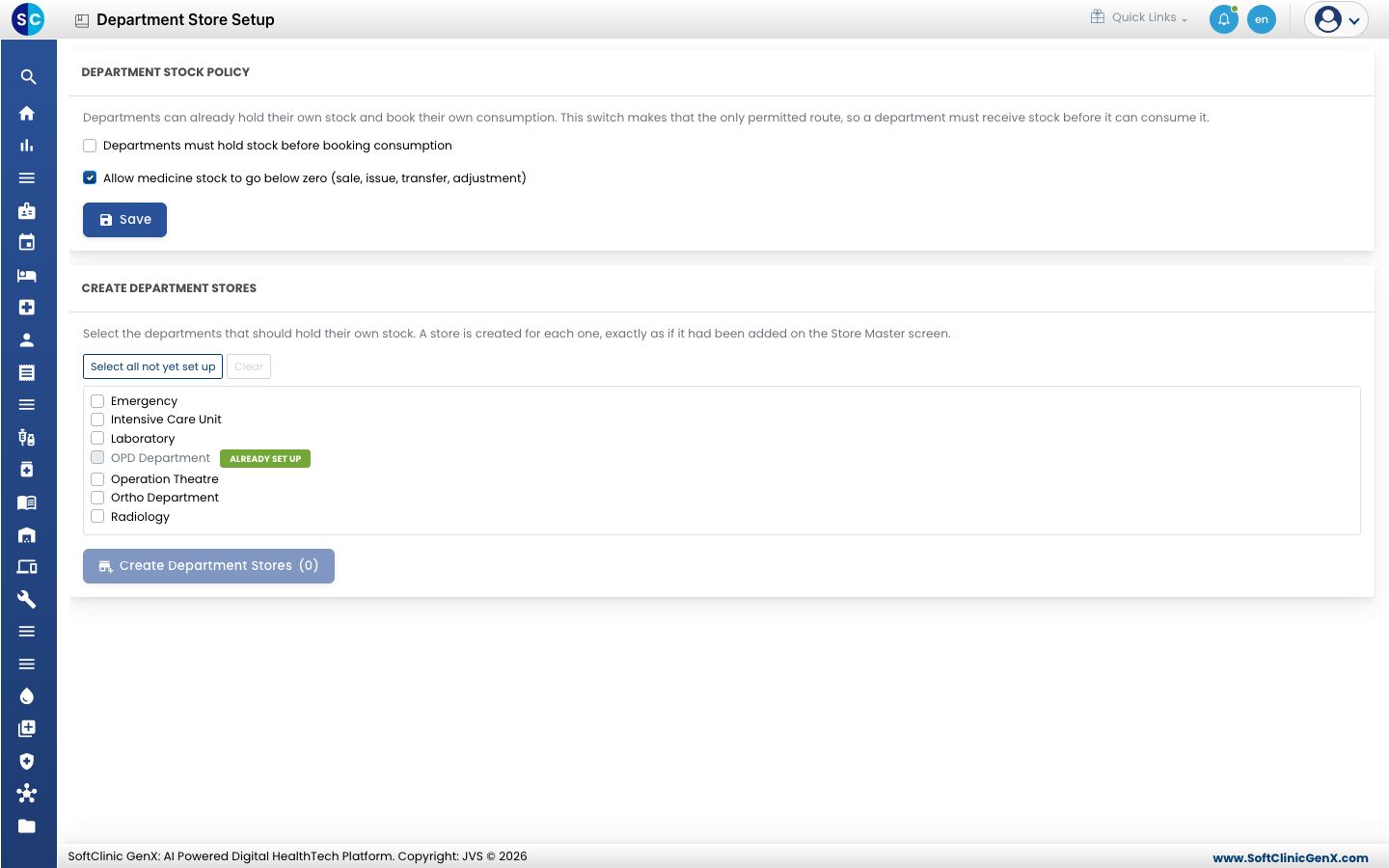
Departamentos como Emergencias, el Laboratorio o el Quirófano pueden tener su propio stock y registrar lo que usan. Esta pantalla hace dos cosas: define la política de stock de departamentos (Department stock policy) a nivel de todo el hospital, y crea un almacén para cada departamento que elija, en un solo paso.
Definir la política de stock de departamentos
-
Vaya a Gestión de Inventario › Maestros › Department Store Setup.
-
En Department stock policy, marque o desmarque los parámetros:
Parámetro Qué hace Departments must hold stock before booking consumption Cuando está marcado, el consumo solo puede registrarse desde un almacén de departamento, por lo que un departamento debe recibir stock antes de poder usarlo. El consumo desde cualquier otro almacén se rechaza. Allow medicine stock to go below zero (sale, issue, transfer, adjustment) Cuando está marcado, una venta, distribución, transferencia o ajuste puede hacer que el stock de un medicamento baje de cero. Desmárquelo para impedir todas estas operaciones cuando el stock se agote. -
Haga clic en Guardar (Save).
Cree los almacenes de departamento (a continuación) antes de marcar Departments must hold stock before booking consumption, de lo contrario los departamentos no podrán registrar ningún consumo.
Crear almacenes de departamento
- En Create department stores, marque cada departamento que deba tener su propio stock. Los departamentos que ya tienen un almacén muestran Already set up y no se pueden marcar.
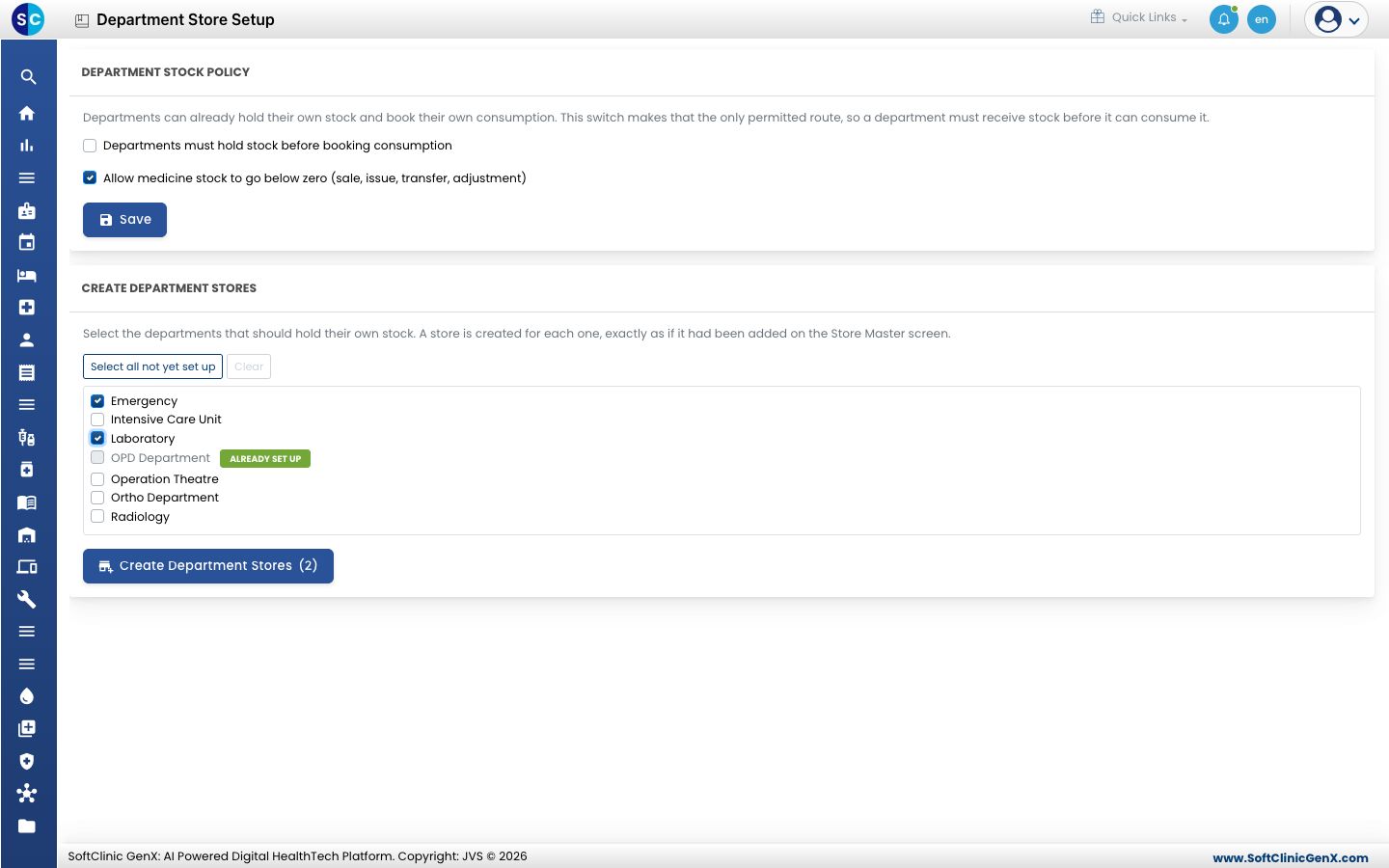
- Para elegir todos los departamentos que aún no tienen almacén, haga clic en Select all not yet set up. Haga clic en Clear para desmarcarlos todos.
- Haga clic en Create Department Stores. El número entre paréntesis muestra cuántos departamentos marcó.
Se crea un almacén para cada departamento, exactamente como si lo hubiera agregado en Store Master. Luego un resumen muestra cuántos almacenes fueron Created, cuántos ya estaban Already set up y cuántos Failed, con una línea por cada departamento.
Bueno saber
- Si falta un departamento en la lista, agréguelo primero. Los departamentos provienen de la estructura del hospital.
- Si algunos departamentos no pudieron configurarse, la lista debajo del resumen indica el motivo de cada uno.
- Para cambiar más adelante un almacén de departamento, ábralo en Store Master.