Configurar Proveedor
Registre los proveedores, vendedores y fabricantes a los que compra su hospital, con sus datos de contacto, registros e información bancaria.
Quién hace esto: administrador del hospital, responsable de compras o responsable de almacén Dónde: Gestión de Inventario › Maestros › Proveedor (Inventory Management › Masters › Supplier)
La lista de proveedores contiene todas las empresas con las que trata su hospital para el stock: los proveedores a los que compra, los prestadores de servicios y los fabricantes cuyos productos almacena. Cada registro tiene un Tipo de proveedor (Vendor Type) que indica el tipo de empresa. Los proveedores se eligen al generar una orden de compra o recibir mercancía, y los fabricantes se eligen en la ficha del artículo.
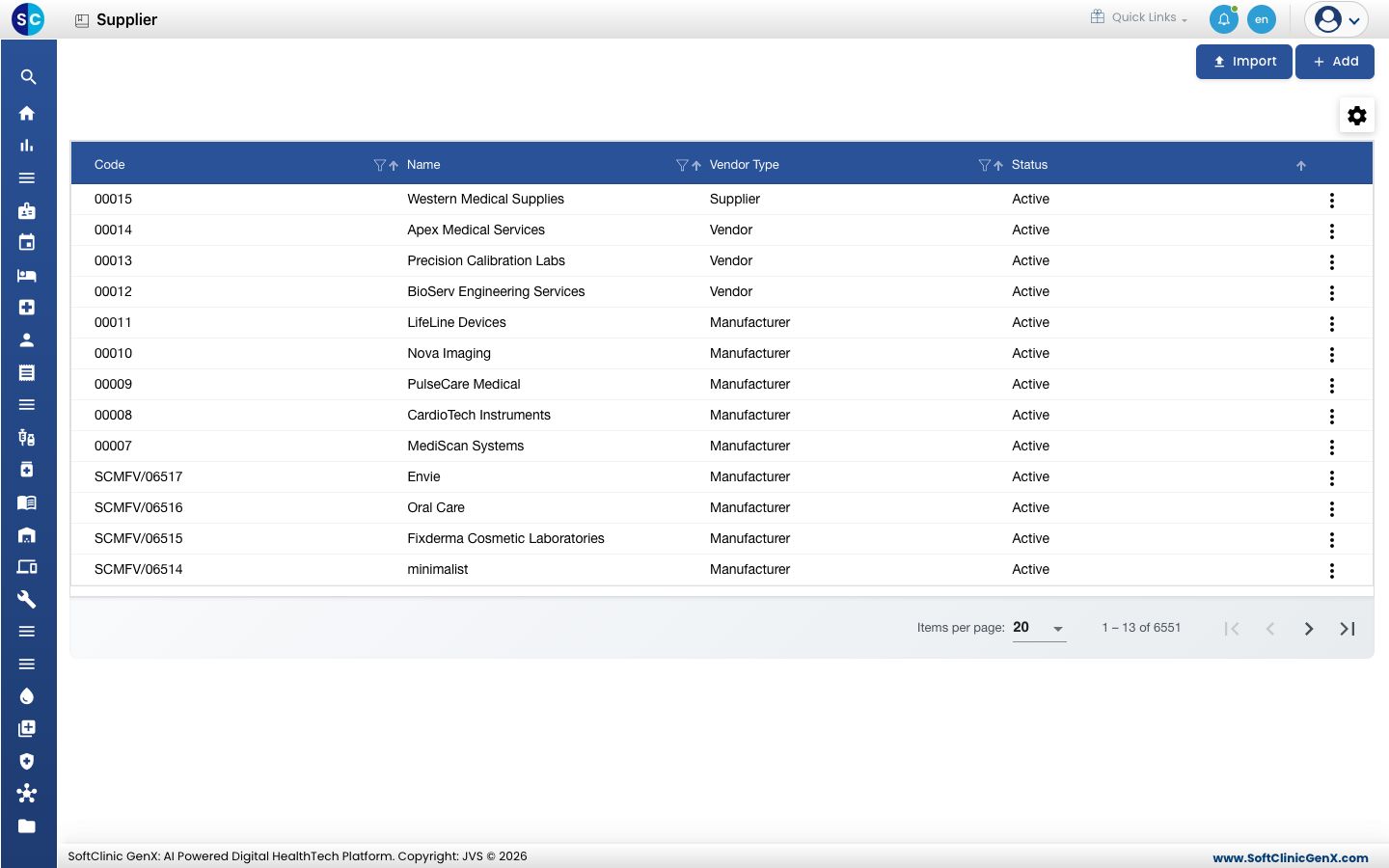
Agregar un proveedor
-
Vaya a Gestión de Inventario › Maestros › Proveedor.
-
Haga clic en Agregar (Add). Se abre el formulario del proveedor.
-
Complete la parte superior del formulario:
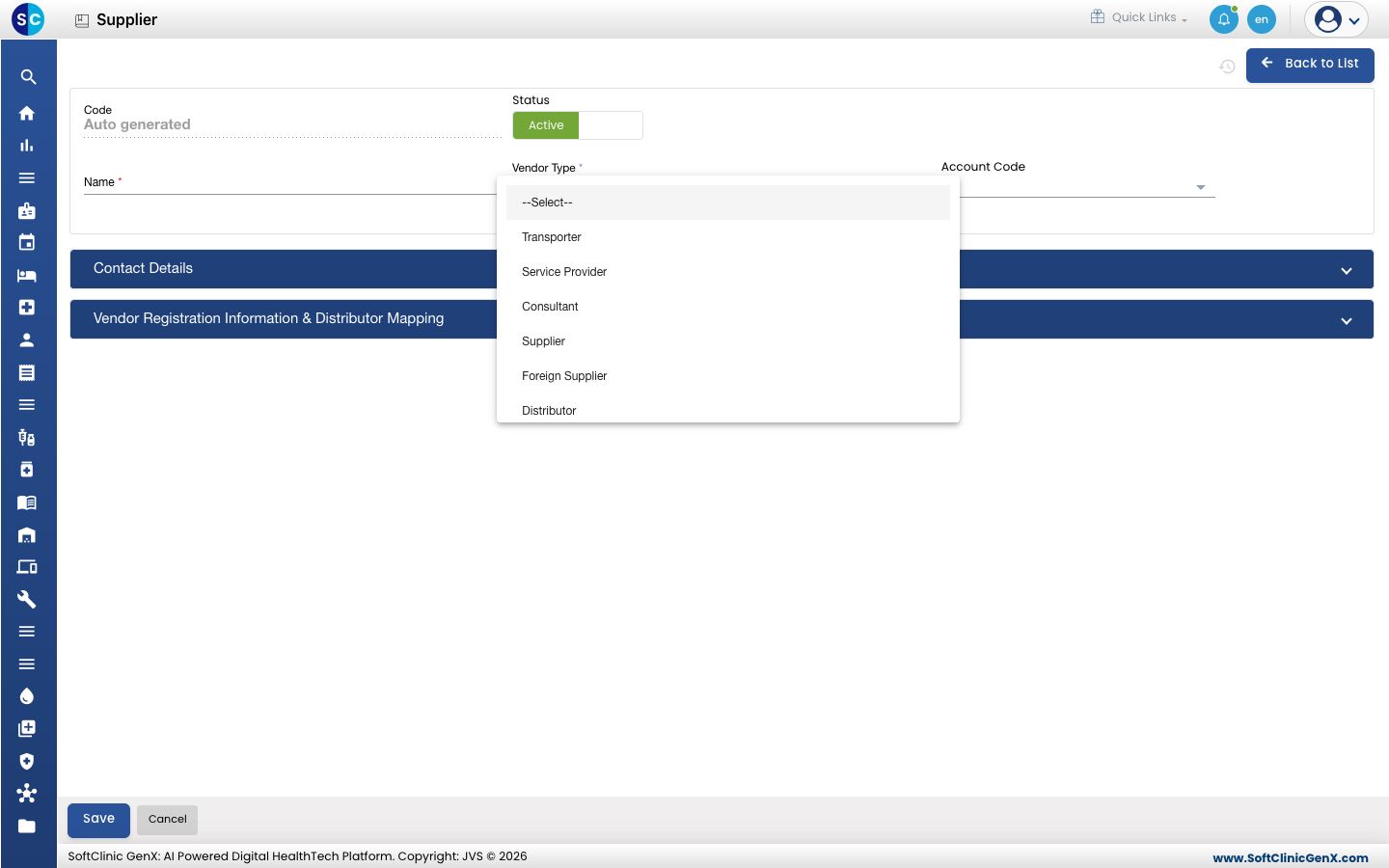
Campo Qué ingresar Obligatorio Código (Code) Se completa automáticamente al guardar. — Estado (Status) Déjelo en Activo (Active). — Nombre (Name) El nombre de la empresa. Hasta 50 caracteres. Sí Tipo de proveedor (Vendor Type) Qué es la empresa para usted: Supplier, Foreign Supplier, Manufacturer, Vendor, Distributor, Transporter, Service Provider, Consultant, Contractor o Agent. Sí Código de cuenta (Account Code) El libro contable de esta empresa, si su equipo de contabilidad usa uno. No Tipo de proveedor local/interestatal (Supplier Type) Aparece para Supplier y Vendor. Elija Local para un proveedor de su propio estado o Interstate para uno de otro estado. Obligatorio para Supplier. Sí, para un Supplier -
Haga clic en Datos de Contacto (Contact Details) para abrir la sección, e ingrese la dirección, los números de teléfono y el correo electrónico:
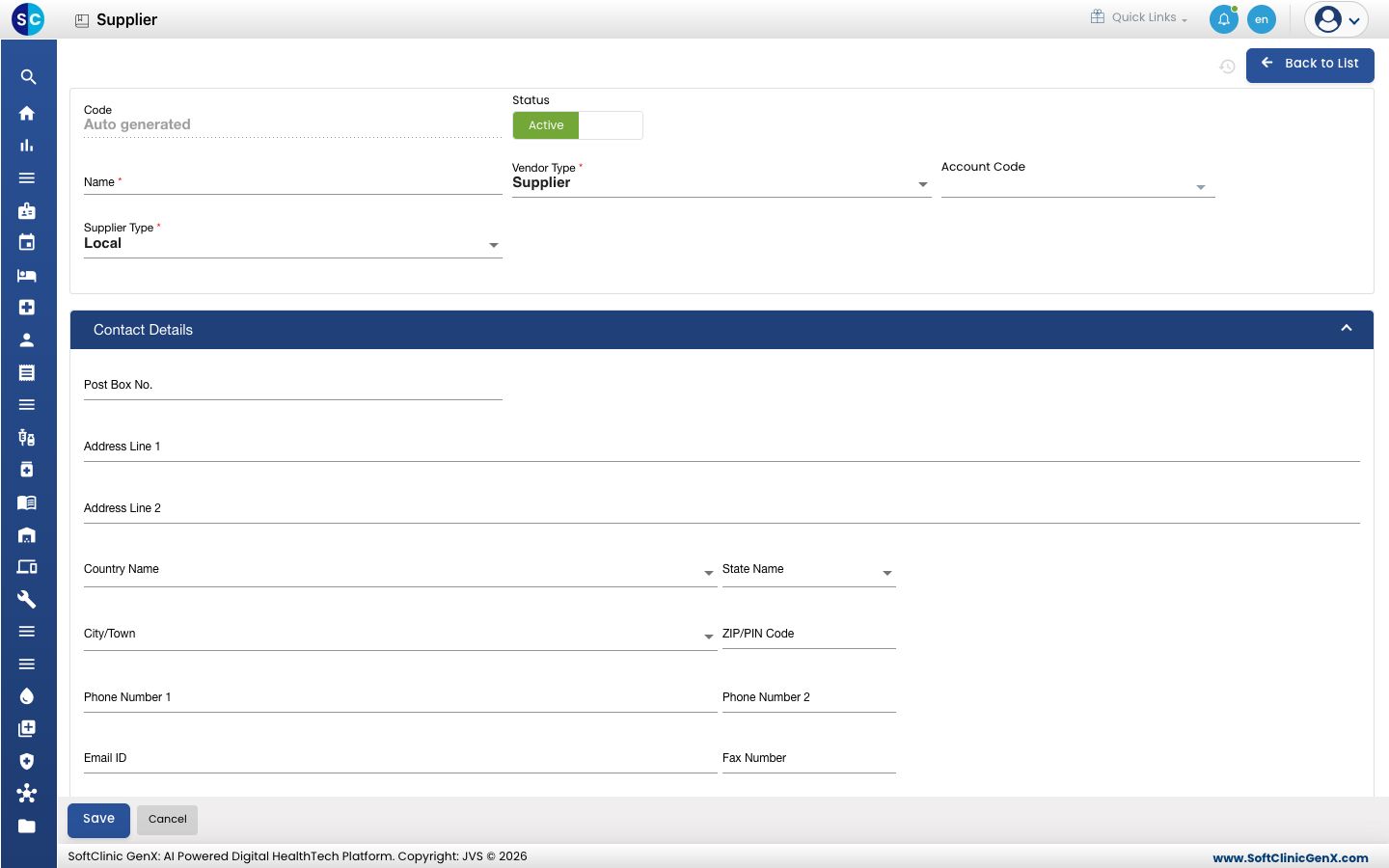
Campo Qué ingresar Obligatorio Apartado postal, Dirección línea 1, Dirección línea 2 (Post Box No., Address Line 1, Address Line 2) La dirección de la empresa. No País, Estado, Ciudad, Código postal (Country Name, State Name, City/Town, ZIP/PIN Code) Dónde está ubicada la empresa. No Teléfono 1, Teléfono 2 (Phone Number 1, Phone Number 2) Números de contacto. No Correo electrónico (Email ID) La dirección de correo electrónico de la empresa. No Número de fax (Fax Number) Número de fax, si tiene. No -
Para una empresa de tipo Vendor, haga clic en Vendor Registration Information & Distributor Mapping y complete sus registros e información bancaria. Para los demás tipos, esta sección es de solo lectura.
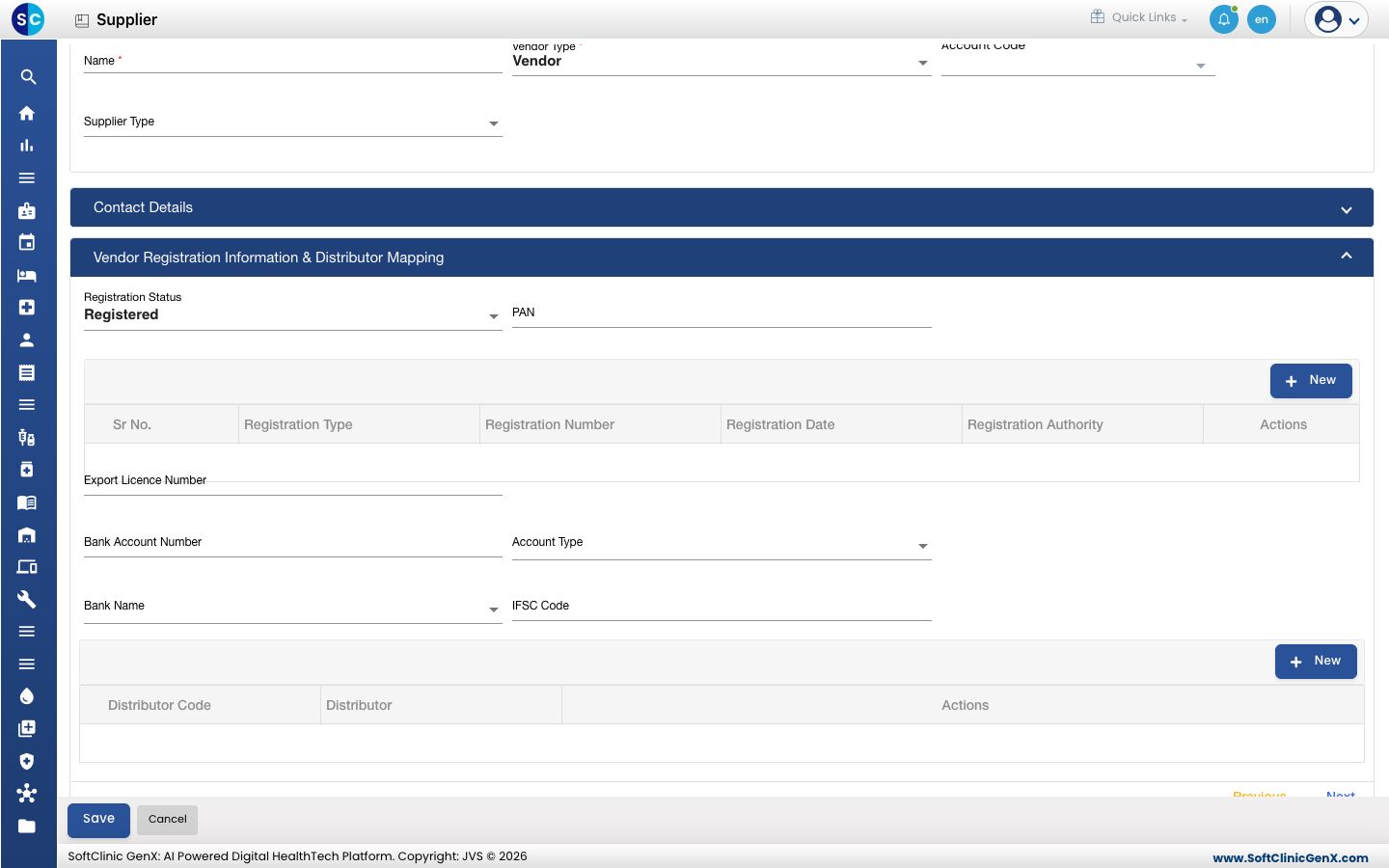
Campo Qué ingresar Obligatorio Estado de registro (Registration Status) Registered si el proveedor tiene registros fiscales u otros. No PAN El PAN del proveedor, 10 caracteres. No Tabla de registros (Registrations table) Haga clic en Nuevo (New) e ingrese el Tipo de registro (Registration Type), el Número de registro (Registration Number), la Fecha de registro (Registration Date) y la Autoridad de registro (Registration Authority), por ejemplo el registro GST del proveedor. Sí, para un proveedor Registered Número de licencia de exportación (Export Licence Number) Para proveedores que exportan. No Número de cuenta bancaria, Tipo de cuenta, Nombre del banco, Código IFSC (Bank Account Number, Account Type, Bank Name, IFSC Code) La cuenta bancaria del proveedor para los pagos. No Tabla de distribuidores (Distributor table) Haga clic en Nuevo (New) para vincular los distribuidores a través de los cuales suministra este proveedor. No -
Haga clic en Guardar (Save). Vuelve a la lista y el nuevo proveedor aparece en ella.
Cambiar o desactivar un proveedor
- En la lista, haga clic en ⋮ al final de la fila y elija Editar (Edit).
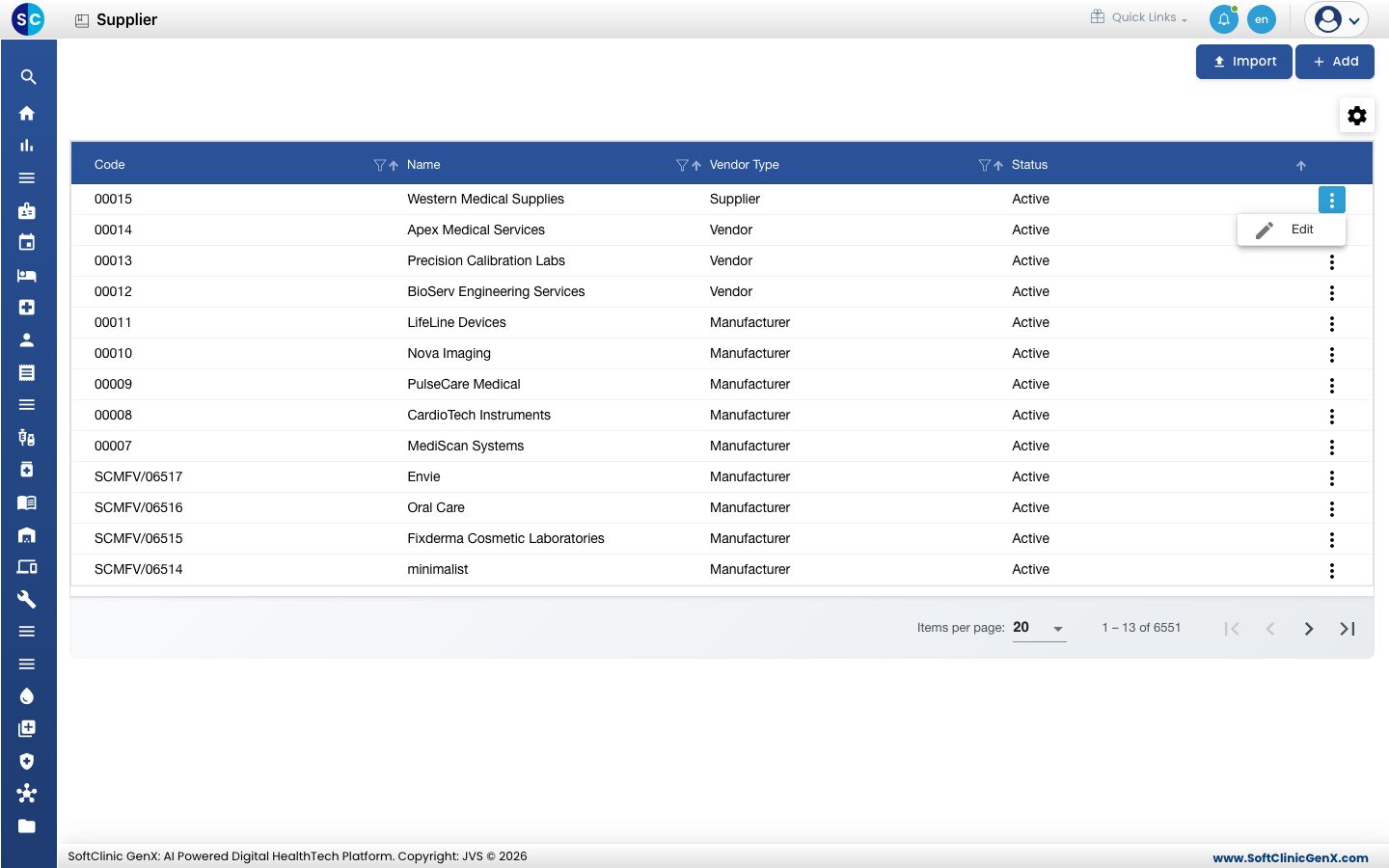
- Cambie los campos que necesite. Para dejar de usar el proveedor, cambie Estado a Inactivo (Inactive).
- Haga clic en Guardar.
Los proveedores no se pueden eliminar desde esta pantalla. En su lugar, marque un proveedor como Inactivo.
Bueno saber
- Un Vendor marcado como Registered debe tener al menos una fila en la tabla de registros, o el formulario muestra "Please add Vendor registration information" y no guarda.
- Un distribuidor debe estar él mismo en esta lista con el tipo de proveedor Distributor antes de poder vincularlo.
- Use Importar (Import) para cargar muchos proveedores a la vez desde un archivo.
- Use los íconos de filtro de los encabezados de columna para encontrar un proveedor rápidamente.