Enregistrer les résultats d'examen et un diagnostic
Notez ce que vous constatez à l'examen, ajoutez le diagnostic depuis la liste codifiée, et rédigez votre évaluation et votre plan dans la note SOAP.
Après les plaintes du patient, vous enregistrez ce que vous constatez et ce que vous en concluez. Dans la note SOAP, il s'agit de la section d'examen, de la section Diagnosis et de ANALYSIS & PLAN.
Qui fait cela : médecins
Où : Doctor Work Bench › Doctor Dashboard › menu de la ligne › Start Consultation › la section d'examen, Diagnosis ou ANALYSIS & PLAN
Avant de commencer
- Ouvrez la note SOAP du patient et choisissez un modèle qui comporte ces sections. Voir Démarrer une consultation depuis le Doctor Dashboard.
- Les diagnostics proviennent de la liste de diagnostics de l'hôpital. Voir Configurer un diagnostic.
Enregistrer l'examen
Les sections d'examen sont construites par votre hôpital, leurs noms et leurs questions diffèrent donc d'un modèle à l'autre. Cet exemple utilise une section nommée Systemic Examination.
- Cliquez sur la carte d'examen, par exemple Systemic Examination.
- Cliquez sur chaque constatation qui s'applique. Une constatation choisie devient bleue.
- Si d'autres choix apparaissent sous une constatation, cliquez sur celui qui convient. Fever ouvre des choix comme Low Grade et Moderate.
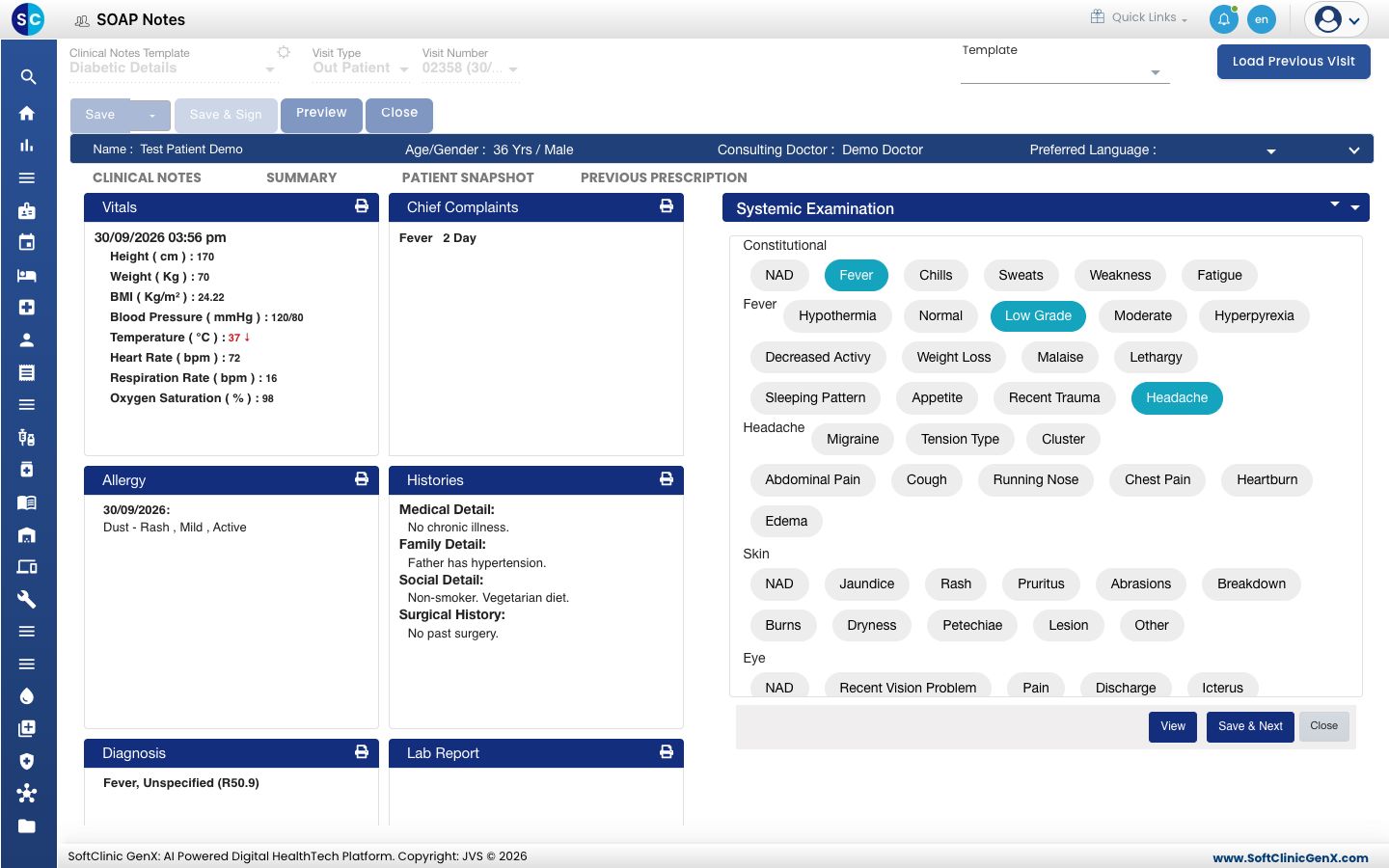
- Cliquez sur Save & Next. La carte affiche vos constatations sous forme de texte, par exemple
Fever (Low Grade), Headache.
Ajouter un diagnostic
-
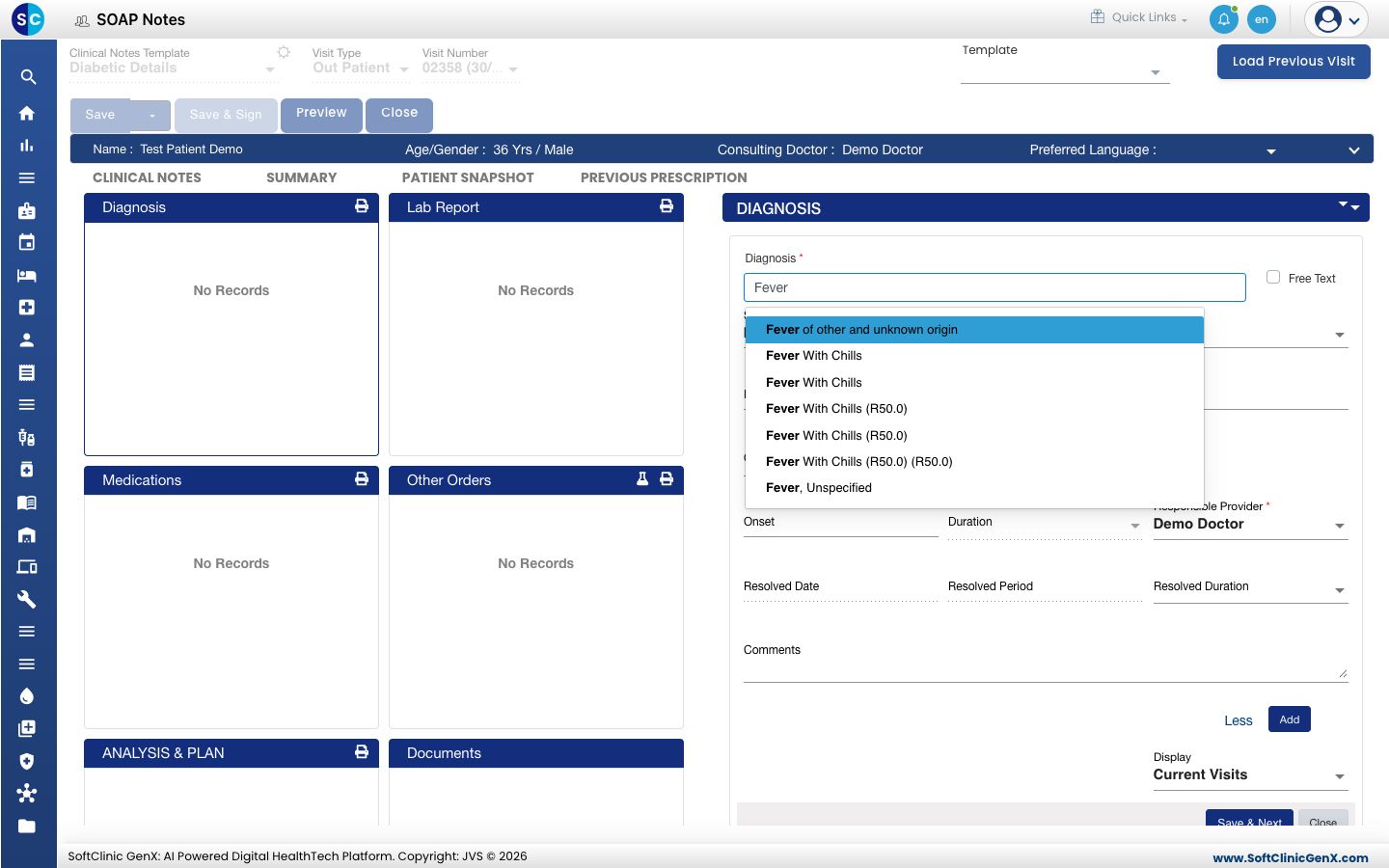
Cliquez sur la carte Diagnosis.
-
Tapez les premières lettres dans Diagnosis et choisissez le diagnostic dans la liste.
-
Vérifiez les champs qui se remplissent, et modifiez-les si besoin.
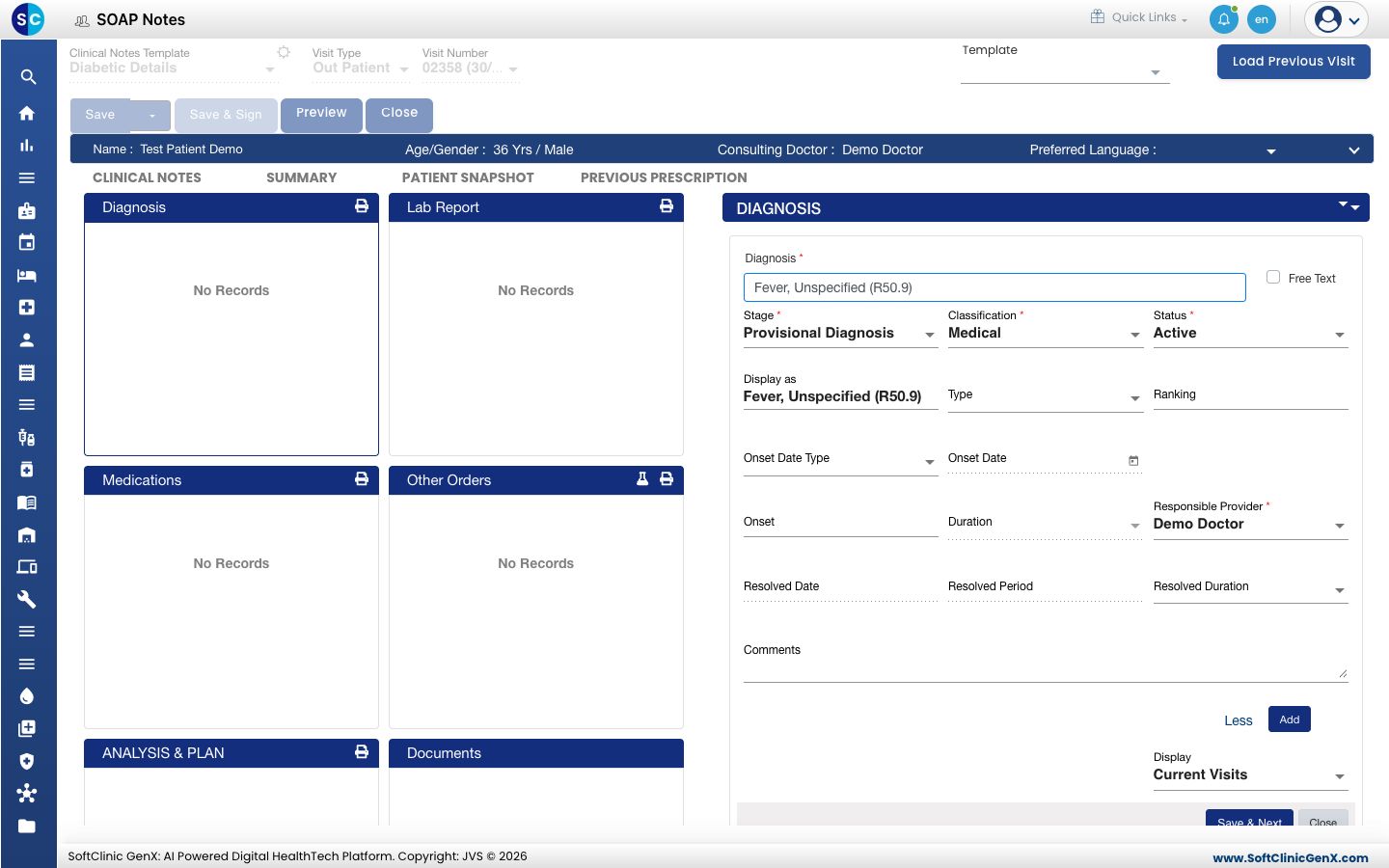
Champ Que saisir Obligatoire Diagnosis Le diagnostic choisi dans la liste. Oui Stage Provisional Diagnosis, Differential Diagnosis ou Final Diagnosis. Oui Classification Medical ou Patient Stated. Oui Status Active, Resolved, Cancelled ou Non-Active. Oui Responsible Provider Le médecin responsable. Affiche le médecin consultant par défaut. Oui Display as Le libellé affiché sur la note. Affiche le nom du diagnostic par défaut. Non Onset, Duration, Comments et le reste Des détails supplémentaires. Cliquez sur Details pour afficher ces champs et sur Less pour les masquer. Non -
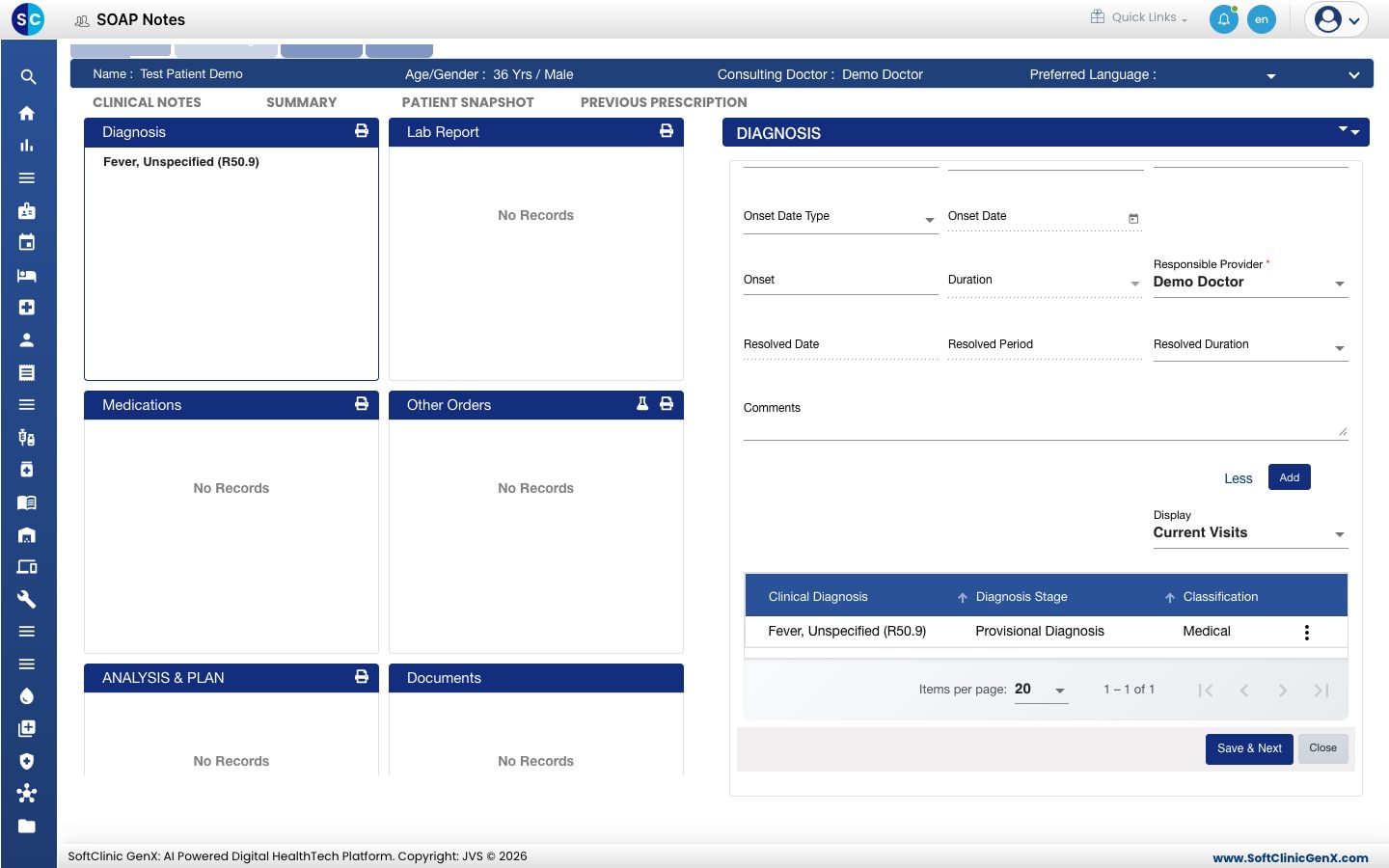
Cliquez sur Add. Le message Record saved successfully s'affiche et le diagnostic apparaît dans la liste sous le formulaire.
-
Répétez pour chaque diagnostic, puis cliquez sur Save & Next.
Pour modifier un diagnostic, cliquez sur les trois points de sa ligne. Le menu propose View, Edit, Resolve Diagnosis, Add to Problem, Repeat et Remove.
Pour un diagnostic qui n'est pas dans la liste, cochez Free Text et saisissez-le.
Rédiger l'évaluation et le plan
- Cliquez sur la carte ANALYSIS & PLAN.
- Saisissez votre évaluation et votre plan dans Details.
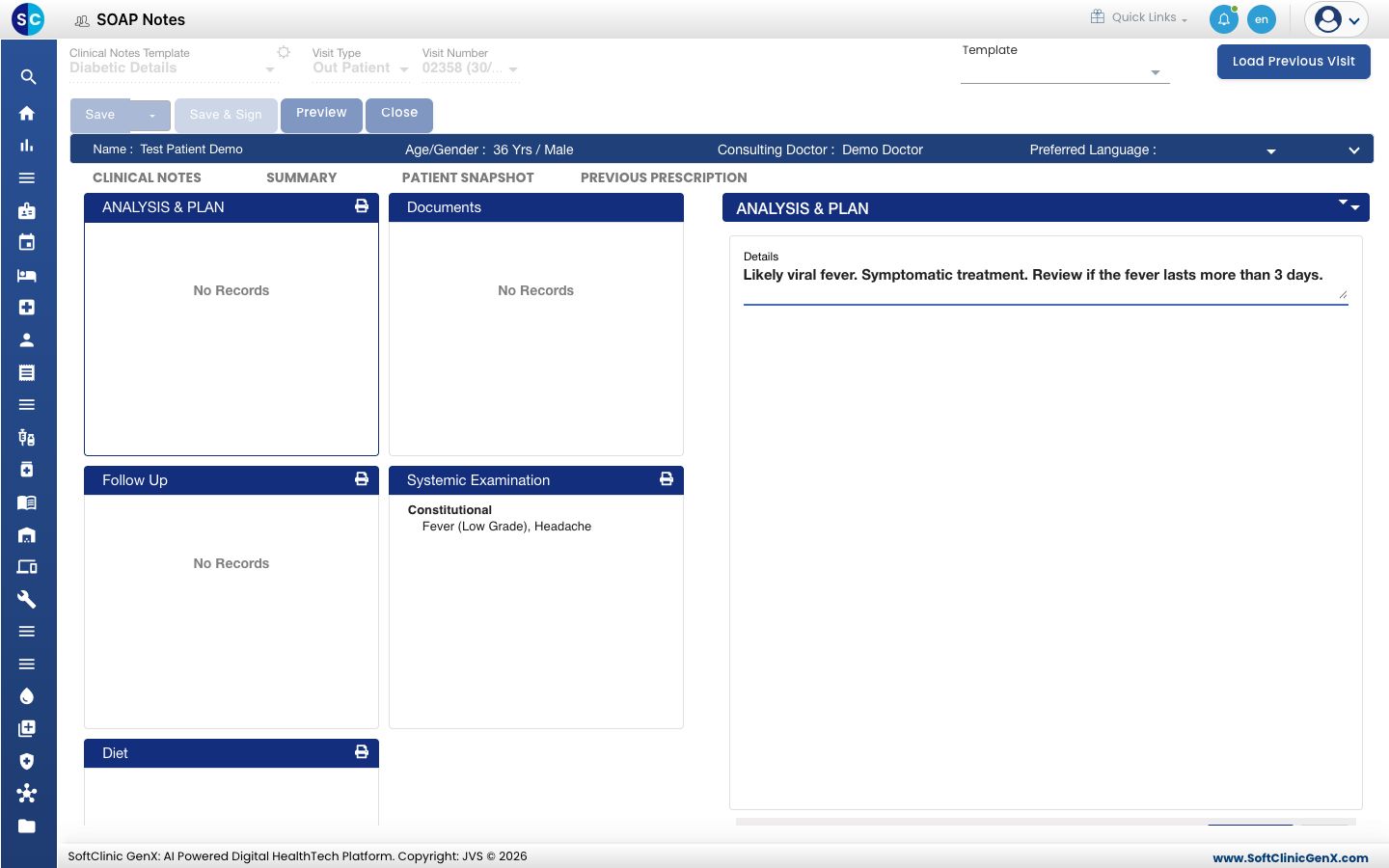
- Cliquez sur Save & Next.
En cas de problème
| Ce que vous voyez | Ce que cela signifie | Que faire |
|---|---|---|
| Le diagnostic n'est pas dans la liste | Il n'est pas dans la liste de diagnostics de l'hôpital. | Cochez Free Text, ou voir Configurer un diagnostic. |
| Il n'y a pas de section d'examen | Le modèle choisi n'en inclut pas. | Choisissez un autre modèle. Voir Utiliser un modèle dans une note SOAP. |
| Une constatation dont vous avez besoin ne figure pas parmi les choix | La question n'a pas cette réponse. | Demandez à votre administrateur de l'ajouter. Voir Configurer les questionnaires de notes SOAP. |
Voir aussi
- Enregistrer les plaintes, les antécédents et les allergies : la partie de la note précédant celle-ci.
- Rédiger une prescription : ajouter les médicaments.
- Configurer le générateur de phrases : comment les constatations deviennent du texte.
- FAQ Doctor Work Bench (EMR) : ajouter un diagnostic à la liste prédéfinie.