Utiliser un modèle dans une note SOAP
Choisissez l'ensemble des sections d'une consultation, et remplissez une note en une étape à partir d'un modèle enregistré lors d'une visite précédente.
La note SOAP comporte deux types de modèle. Clinical Notes Template détermine les sections que comporte la note. Template contient le contenu enregistré à partir d'une note précédente, comme les motifs de consultation, le diagnostic et les prescriptions d'une affection courante, et le remplit automatiquement pour vous.
remarque
Qui fait cela : médecins
Où : Doctor Work Bench › Doctor Dashboard › menu de la ligne › Start Consultation, puis la première ligne de la note SOAP
Avant de commencer
- Ouvrez la note SOAP du patient. Voir Démarrer une consultation depuis le Doctor Dashboard.
- Les modèles de Clinical Notes Template sont créés par votre administrateur. Voir Configurer SOAP Note Template.
Choisir les sections de la note
- Ouvrez Clinical Notes Template en haut à gauche de la note SOAP.
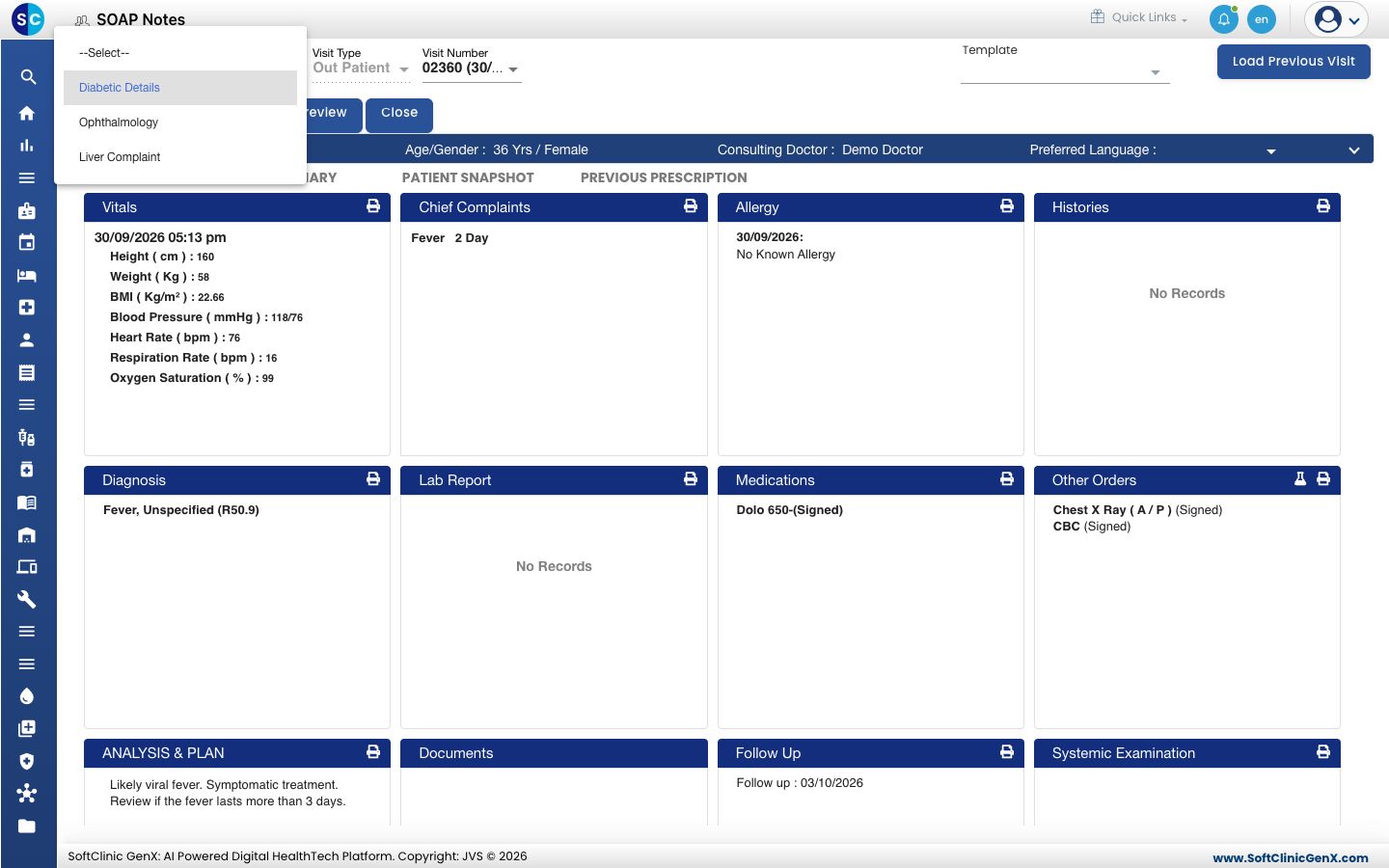
- Choisissez un modèle. Les cartes changent pour afficher les sections de ce modèle.
- Cliquez sur la flèche à côté de Save et choisissez Save Soap Notes pour conserver ce choix pour cette visite.
Enregistrer une note comme modèle
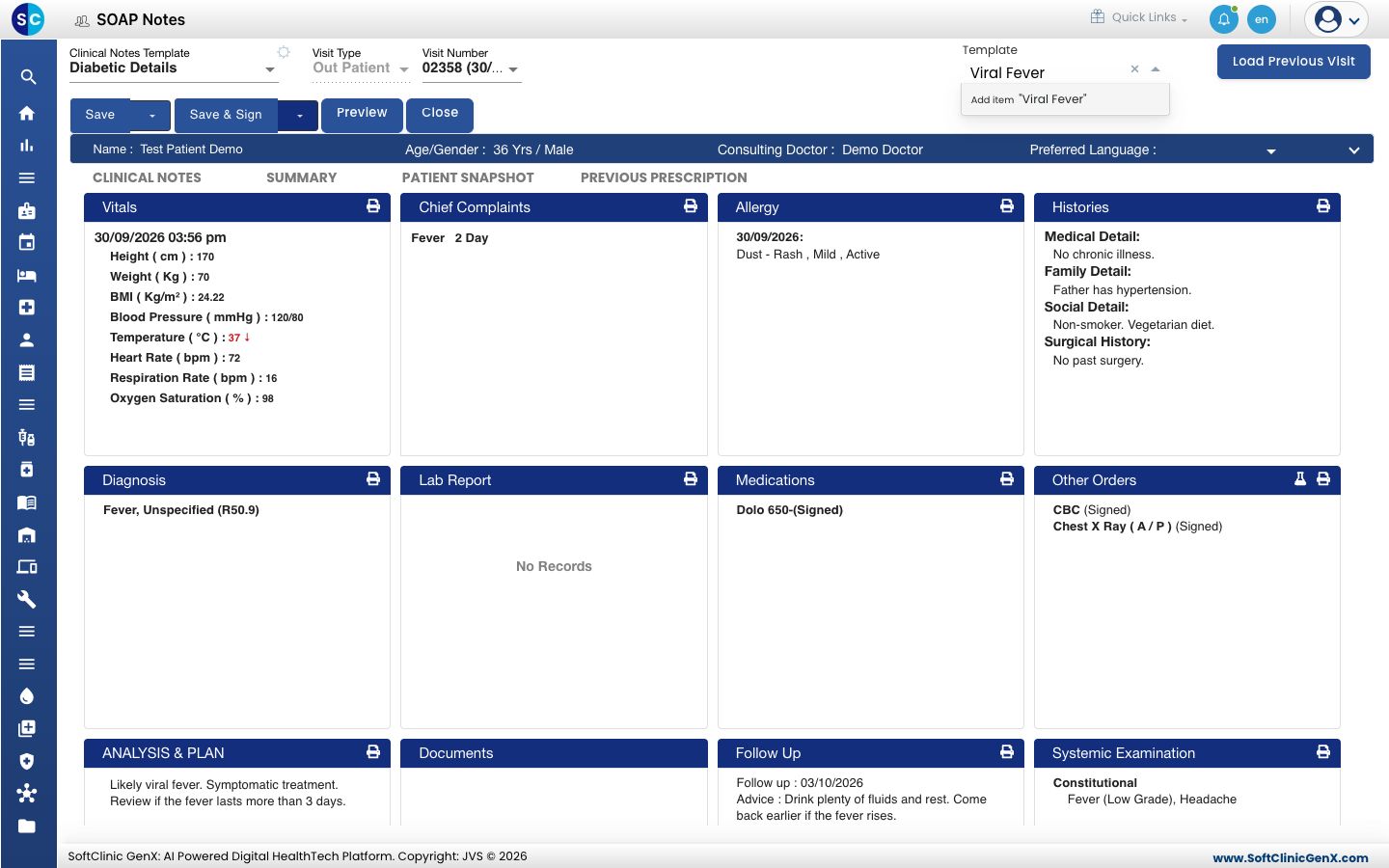
Faites cela sur une note qui contient déjà ce que vous voulez réutiliser.
- Enregistrez les motifs de consultation, le diagnostic, l'analyse et le plan, les médicaments et les prescriptions.
- Cliquez sur le champ Template en haut à droite et saisissez un nom, par exemple
Viral Fever. - Cliquez sur Add item sous le champ, ou appuyez sur Entrée. Le message Record saved successfully s'affiche.
- Cliquez sur Cancel dans la fenêtre qui s'ouvre. Le modèle est enregistré.
Remplir une note à partir d'un modèle enregistré
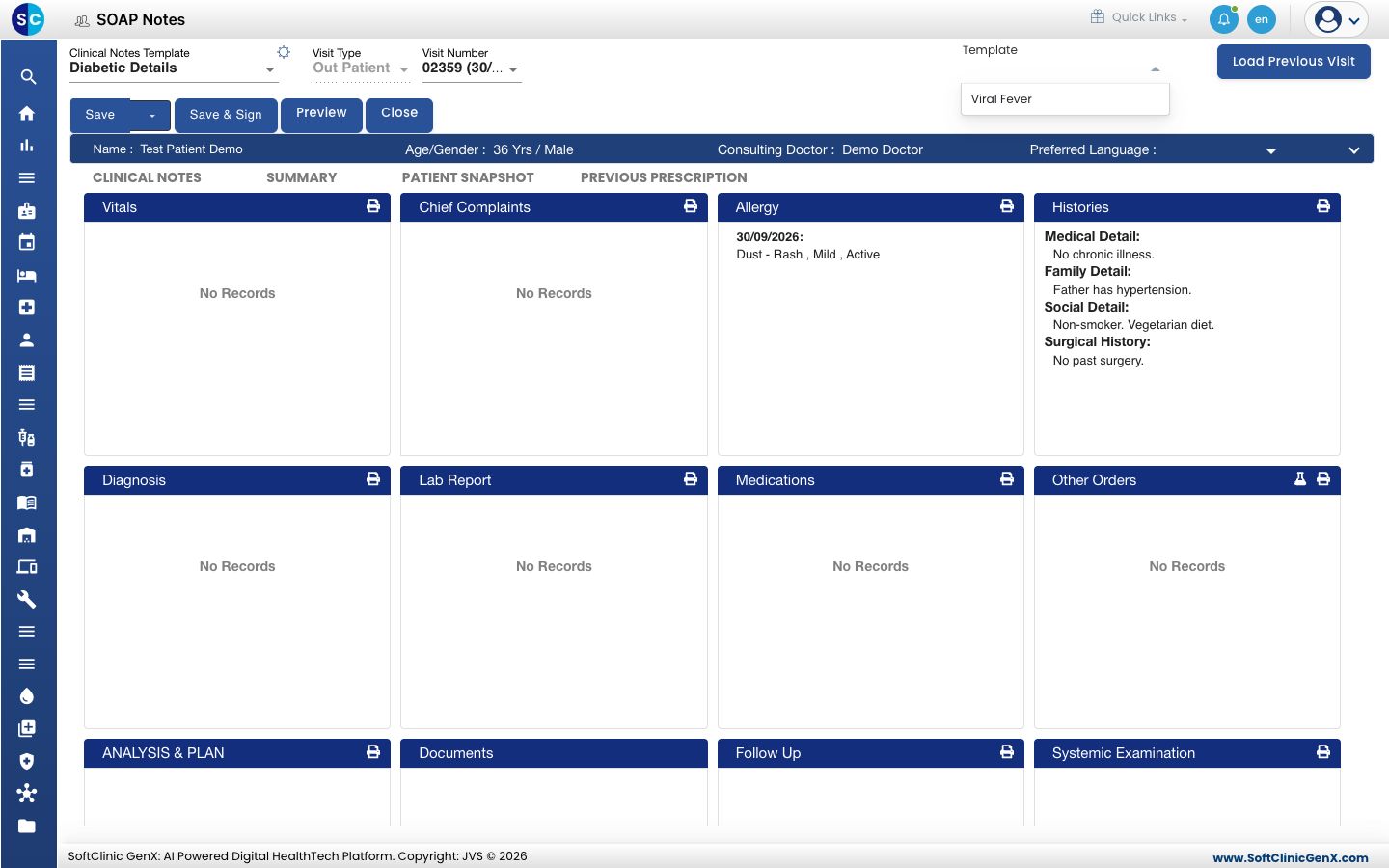
- Cliquez sur le champ Template et choisissez le modèle.
- Lisez l'aperçu. Il liste les motifs de consultation, le diagnostic, l'analyse et le plan, les médicaments et les prescriptions du modèle.
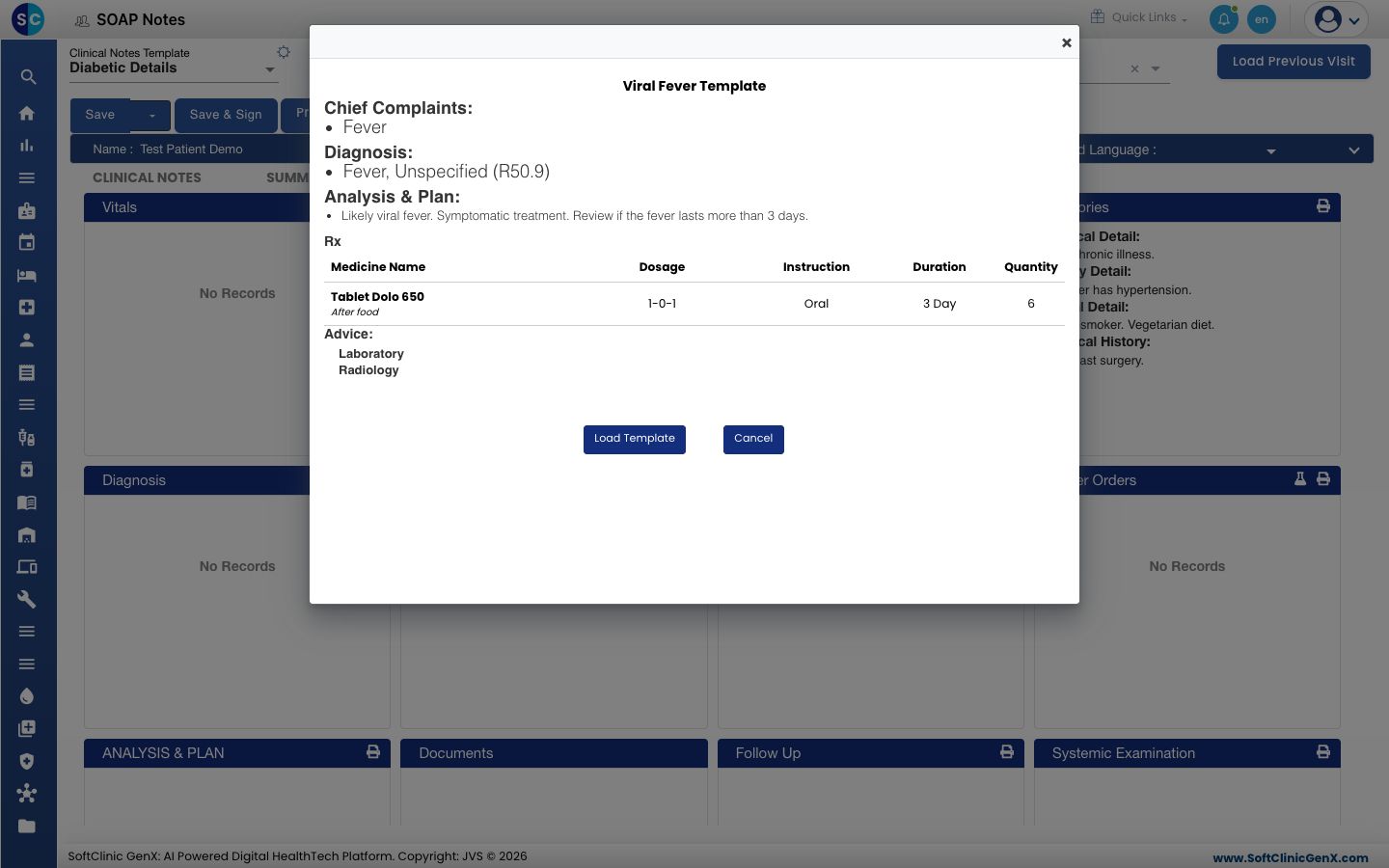
- Cliquez sur Load Template. Les sections de la note se remplissent.
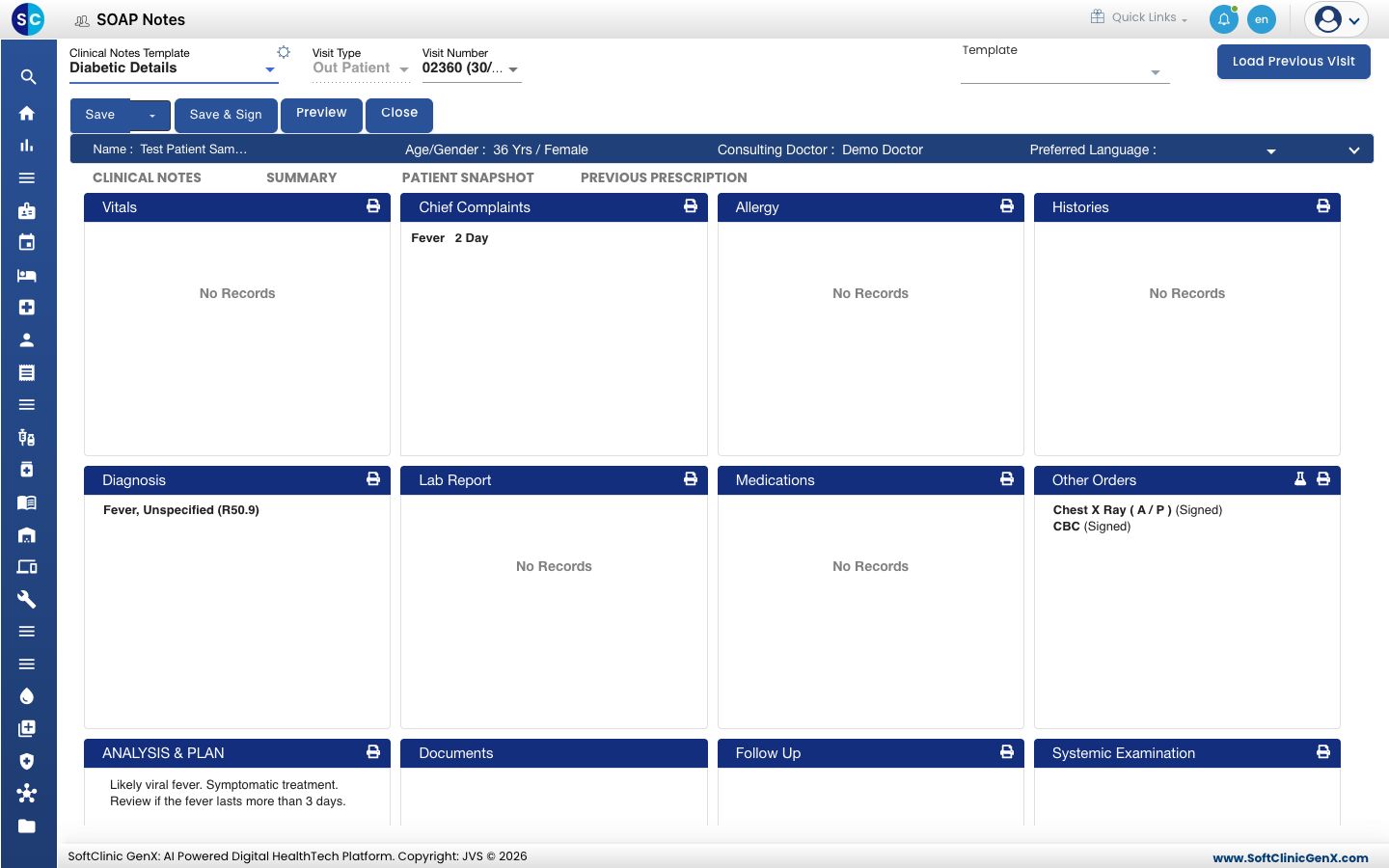
- Ouvrez chaque section et ajustez-la pour ce patient. Ajoutez ce que le modèle n'a pas apporté, comme les médicaments, les constantes et le suivi.
Bon à savoir
- Un modèle enregistré contient les motifs de consultation, les problèmes, le diagnostic, l'analyse et le plan, les médicaments et les autres prescriptions. Il ne contient pas les constantes, les allergies ni les antécédents.
- Les prescriptions issues d'un modèle sont ajoutées comme des lignes signées. Ne chargez un modèle que lorsque le patient a réellement besoin de ces examens.
- Pour copier la dernière visite du même patient à la place, utilisez Load Previous Visit. Voir Voir les visites précédentes d'un patient.
En cas de problème
| Ce que vous voyez | Ce que cela signifie | Que faire |
|---|---|---|
| Clinical Notes Template ne propose pas le modèle voulu | Il n'a pas été créé, ou il n'est pas défini pour les visites externes. | Voir Configurer SOAP Note Template. |
| Les sections reviennent en arrière quand vous rouvrez la note | Le choix du modèle n'a pas été enregistré. | Choisissez le modèle, puis cliquez sur la flèche à côté de Save et choisissez Save Soap Notes. |
| Une section reste vide après Load Template | Le modèle ne contenait rien pour cette section, ou la section n'est pas encore actualisée. | Fermez la note et rouvrez-la. Puis ajoutez ce qui manque. |
Voir aussi
- Configurer SOAP Note Template : créer les modèles qui définissent les sections.
- Configurer Template Section : créer vos propres sections.
- Voir les visites précédentes d'un patient : copier depuis la dernière visite.
- FAQ Poste de travail Médecin (DME) : questions fréquentes sur les modèles.