Configurer Catégorie d'article
Regroupez vos articles en stock dans des catégories comme Drugs, Injections ou Surgical Consumables, et définissez comment les articles de chaque catégorie sont suivis et comptés.
Qui fait cela : administrateur de l'hôpital ou responsable de magasin Où : Gestion des stocks › Masters › Catégorie d'article (Inventory Management › Masters › Item Category) À configurer avant : Unité de mesure
Les catégories d'articles répartissent votre stock en groupes, comme Drugs, Injections ou Surgical Consumables. Les catégories forment un arbre : une catégorie peut contenir des sous-catégories, par exemple Drugs › Solution. Chaque catégorie enregistre aussi comment ses articles sont stockés — s'ils sont suivis par lot ou par numéro de série, et dans quelles unités ils sont achetés, stockés et vendus. Chaque article que vous ajoutez est placé dans une catégorie.
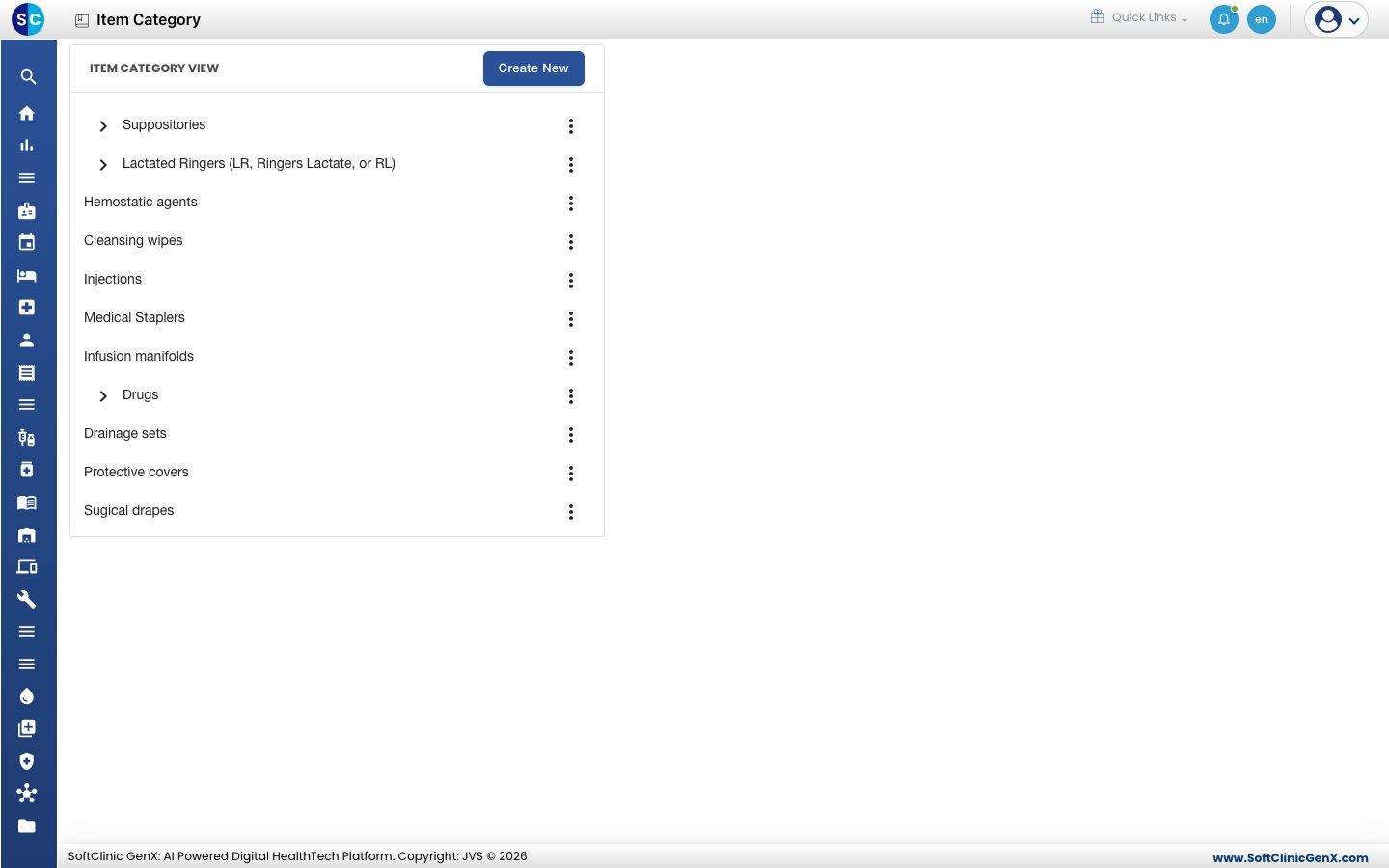
Ajouter une catégorie
-
Allez dans Gestion des stocks › Masters › Catégorie d'article.
-
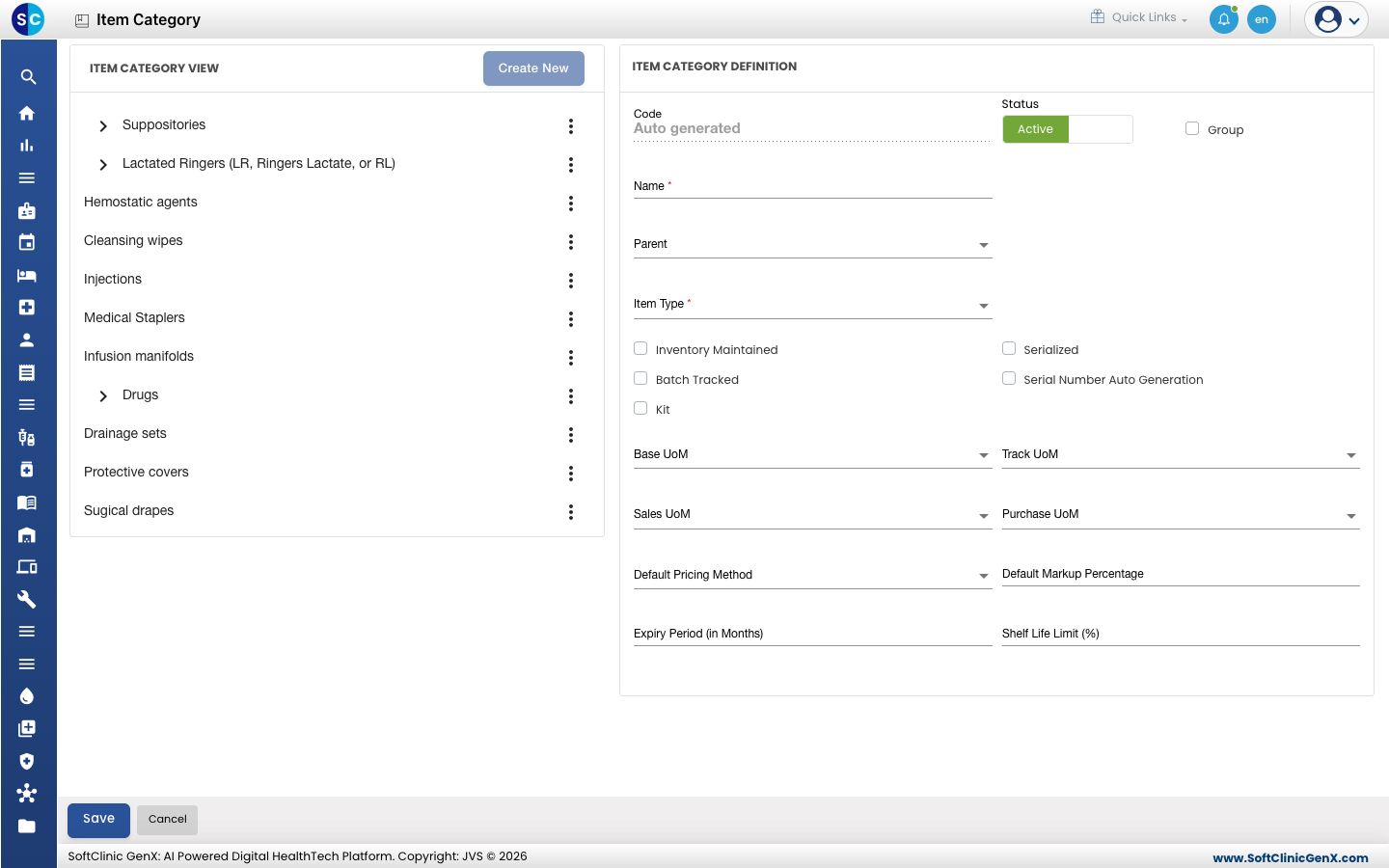
Cliquez sur Créer nouveau (Create New). Le formulaire Item Category Definition s'ouvre à droite.
-
Renseignez les champs :
Champ Que saisir Obligatoire Code Rempli automatiquement à l'enregistrement. — Statut (Status) Laissez sur Actif (Active). — Groupe (Group) Cochez si cette catégorie contiendra des sous-catégories, comme Drugs. Non Nom (Name) Le nom de la catégorie, par exemple Injections. 50 caractères maximum. Oui Parent Pour faire de cette catégorie une sous-catégorie, choisissez la catégorie à laquelle elle appartient. Laissez vide pour une catégorie de premier niveau. Non Type d'article (Item Type) Le genre général d'article : Blood Bag, Consumables, Drugs, Facility Furniture, Implants, IV Fluids, Medical Consumables, Medical Equipments, Stationary ou Surgical Consumables. Oui Stock suivi (Inventory Maintained) Cochez si le stock de ces articles est compté dans vos magasins. Non Suivi par lot (Batch Tracked) Cochez si chaque achat de ces articles porte un numéro de lot et une date de péremption, comme pour les médicaments. Non Numéro de série (Serialized) Cochez si chaque pièce a son propre numéro de série, comme pour l'équipement. Non Génération automatique du numéro de série (Serial Number Auto Generation) Cochez pour créer automatiquement les numéros de série des articles à numéro de série. Non Kit Cochez si les articles de cette catégorie sont des kits composés d'autres articles. Non Base UoM, Track UoM, Sales UoM, Purchase UoM Les unités dans lesquelles les articles sont comptés, suivis, vendus et achetés. Non Méthode de tarification par défaut (Default Pricing Method) Comment le prix de vente des articles est calculé. Non Pourcentage de marge par défaut (Default Markup Percentage) La marge ajoutée sur le prix de revient. Non Durée de péremption en mois (Expiry Period (in Months)) La durée de conservation habituelle des articles de cette catégorie. Non Seuil de durée de conservation en % (Shelf Life Limit (%)) La part de durée de conservation qu'un article doit encore avoir. Non -
Cliquez sur Enregistrer (Save). La nouvelle catégorie apparaît dans l'arbre.
Ajouter une sous-catégorie
- Dans l'arbre, cliquez sur ⋮ à côté de la catégorie parente et choisissez Ajouter (Add).
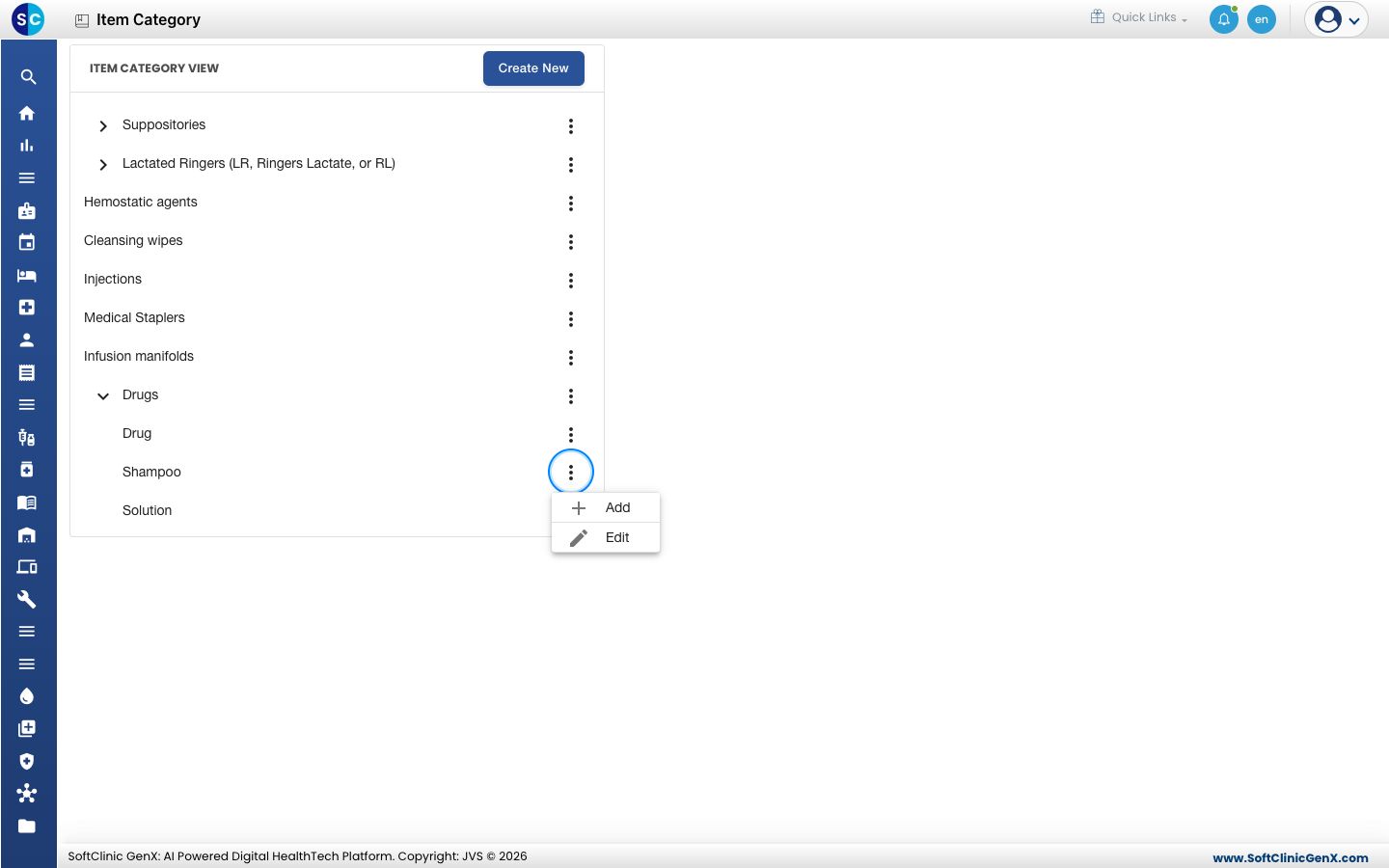
- Renseignez le formulaire comme ci-dessus. La nouvelle catégorie est placée sous celle que vous avez choisie.
- Cliquez sur Enregistrer.
Cliquez sur la flèche à côté d'une catégorie pour ouvrir ou fermer ses sous-catégories.
Modifier ou désactiver une catégorie
- Cliquez sur ⋮ à côté de la catégorie et choisissez Modifier (Edit). Ses détails s'ouvrent à droite.
- Modifiez les champs nécessaires. Pour ne plus utiliser la catégorie, basculez Statut sur Inactif (Inactive).
- Cliquez sur Enregistrer.
Bon à savoir
- Ajouter n'apparaît que sur les catégories actives. Activez une catégorie avant d'y ajouter des sous-catégories.
- Cochez Suivi par lot pour les médicaments et les autres articles portant un numéro de lot et une date de péremption.
- Cliquez sur Annuler (Cancel) pour quitter le formulaire sans enregistrer.
Voir aussi
- Précédent : Configurer Condition de stockage
- Suivant : Configurer Fournisseur
- FAQ Gestion des stocks