Configurer Department Store Setup
Donnez à des départements de l'hôpital leurs propres magasins de stock en une étape, et décidez si les départements doivent détenir du stock avant de pouvoir enregistrer une consommation.
Qui fait cela : administrateur de l'hôpital ou responsable de magasin Où : Gestion des stocks › Masters › Department Store Setup (Inventory Management › Masters › Department Store Setup) À configurer avant : Department, Store Master
Des départements comme les urgences, le laboratoire ou le bloc opératoire peuvent détenir leur propre stock et enregistrer ce qu'ils utilisent. Cet écran fait deux choses : il définit la politique de stock des départements (Department stock policy) à l'échelle de l'hôpital, et il crée un magasin pour chaque département que vous choisissez, en une seule étape.
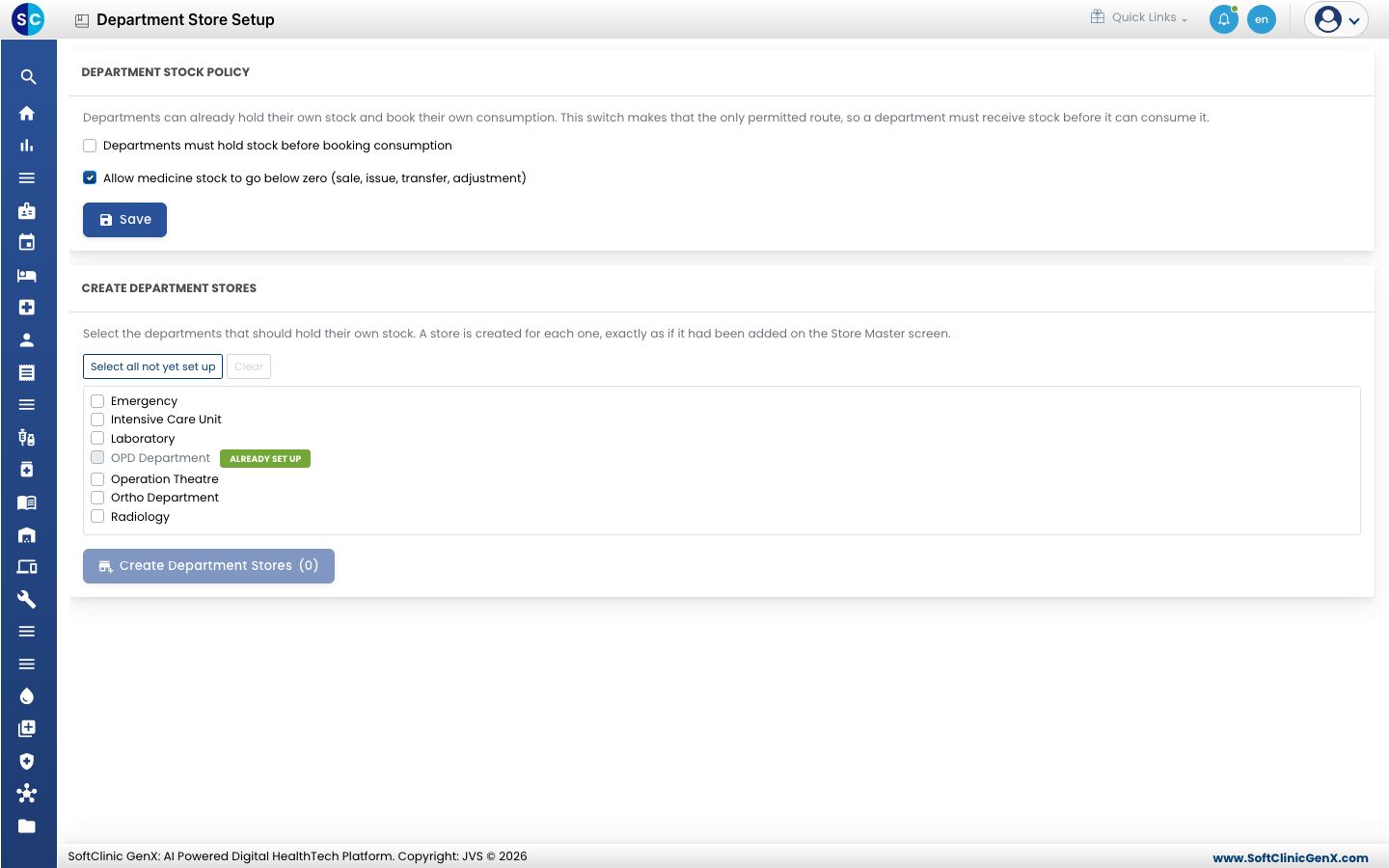
Définir la politique de stock des départements
-
Allez dans Gestion des stocks › Masters › Department Store Setup.
-
Sous Department stock policy, cochez ou décochez les paramètres :
Paramètre Ce qu'il fait Departments must hold stock before booking consumption Une fois coché, la consommation ne peut être enregistrée que depuis un magasin de département, donc un département doit recevoir du stock avant de pouvoir l'utiliser. La consommation depuis tout autre magasin est refusée. Allow medicine stock to go below zero (sale, issue, transfer, adjustment) Une fois coché, une vente, une distribution, un transfert ou un ajustement peut faire passer le stock d'un médicament sous zéro. Décochez-le pour empêcher toutes ces opérations quand le stock est épuisé. -
Cliquez sur Enregistrer (Save).
Créez les magasins de département (ci-dessous) avant de cocher Departments must hold stock before booking consumption, sinon les départements ne peuvent enregistrer aucune consommation.
Créer des magasins de département
- Sous Create department stores, cochez chaque département qui doit détenir son propre stock. Les départements qui ont déjà un magasin affichent Already set up et ne peuvent pas être cochés.
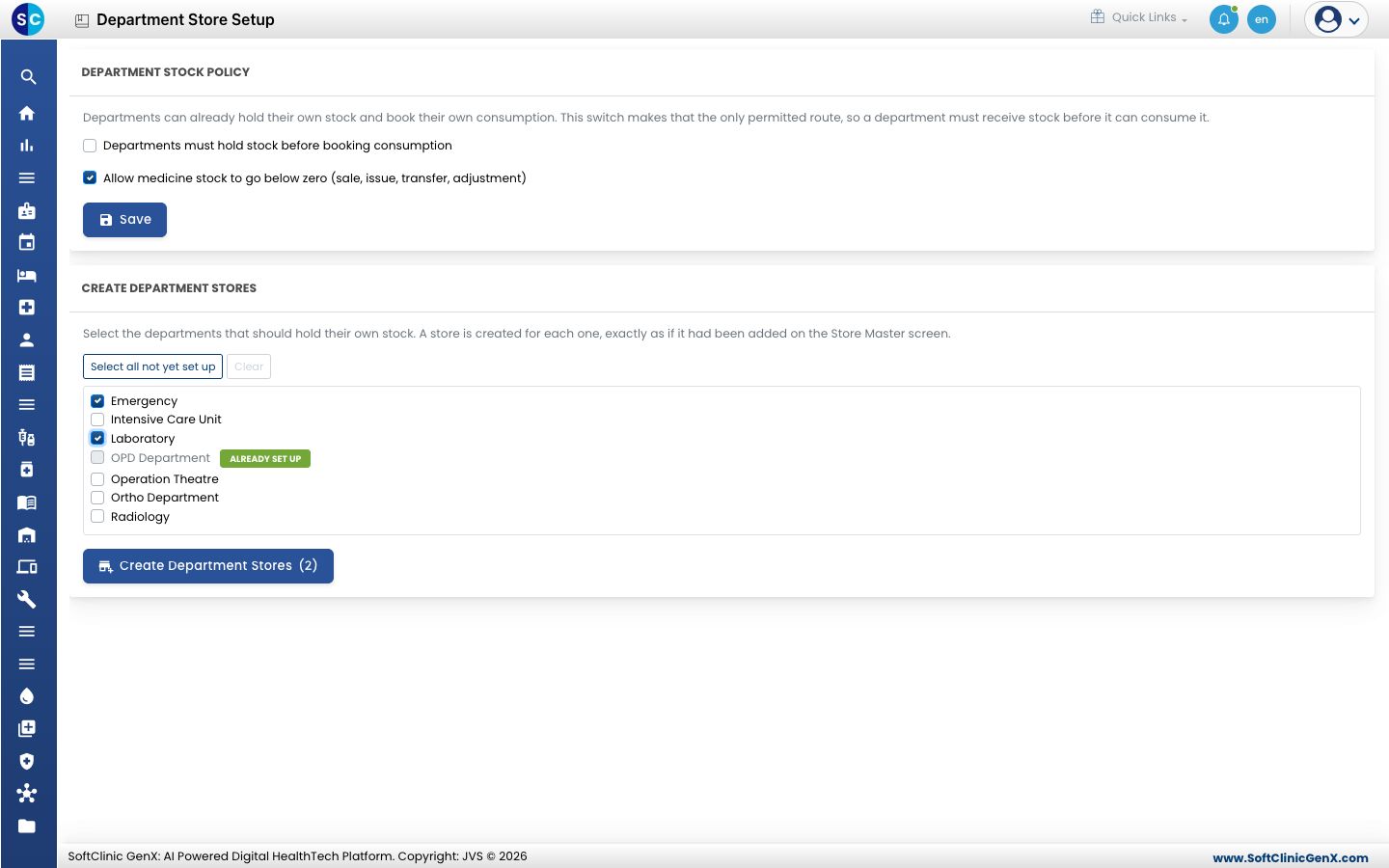
- Pour choisir tous les départements qui n'ont pas encore de magasin, cliquez sur Select all not yet set up. Cliquez sur Clear pour tous les décocher.
- Cliquez sur Create Department Stores. Le nombre entre parenthèses indique combien de départements vous avez cochés.
Un magasin est créé pour chaque département, exactement comme si vous l'aviez ajouté dans Store Master. Un résumé indique ensuite combien de magasins ont été Created, combien étaient Already set up et combien ont Failed, avec une ligne par département.
Bon à savoir
- Si un département est manquant dans la liste, ajoutez-le d'abord. Les départements proviennent de la structure de l'hôpital.
- Si certains départements n'ont pas pu être configurés, la liste sous le résumé donne le motif pour chacun.
- Pour modifier plus tard un magasin de département, ouvrez-le dans Store Master.
Voir aussi
- Précédent : Configurer Store Master
- Suivant : Configurer Inventory Tax Configuration
- FAQ Gestion des stocks