Prendre une caution patient
Encaissez une avance d'un patient, remettez un reçu de caution et consultez le solde utilisable pour de futures factures.
Une caution est une somme que le patient paie à l'avance, avant que la facture ne soit établie. Elle reste sur le compte du patient jusqu'à ce que vous l'ajustiez sur une facture ou la remboursiez. Vous la prenez depuis la ligne du patient sur le Billing Dashboard.
remarque
Qui fait cela : caissier et personnel de facturation disposant des droits de caution
Où : Billing › Billing Dashboard › menu de la ligne › Patient Deposit
Avant de commencer
- Le patient a une visite, une admission ou une facture sur le Billing Dashboard. Pour un patient de passage, créez la facture ou enregistrez le rendez-vous d'abord.
Prendre la caution
- Allez dans Billing › Billing Dashboard, réglez les dates et Status Type, et cliquez sur Search pour trouver le patient.
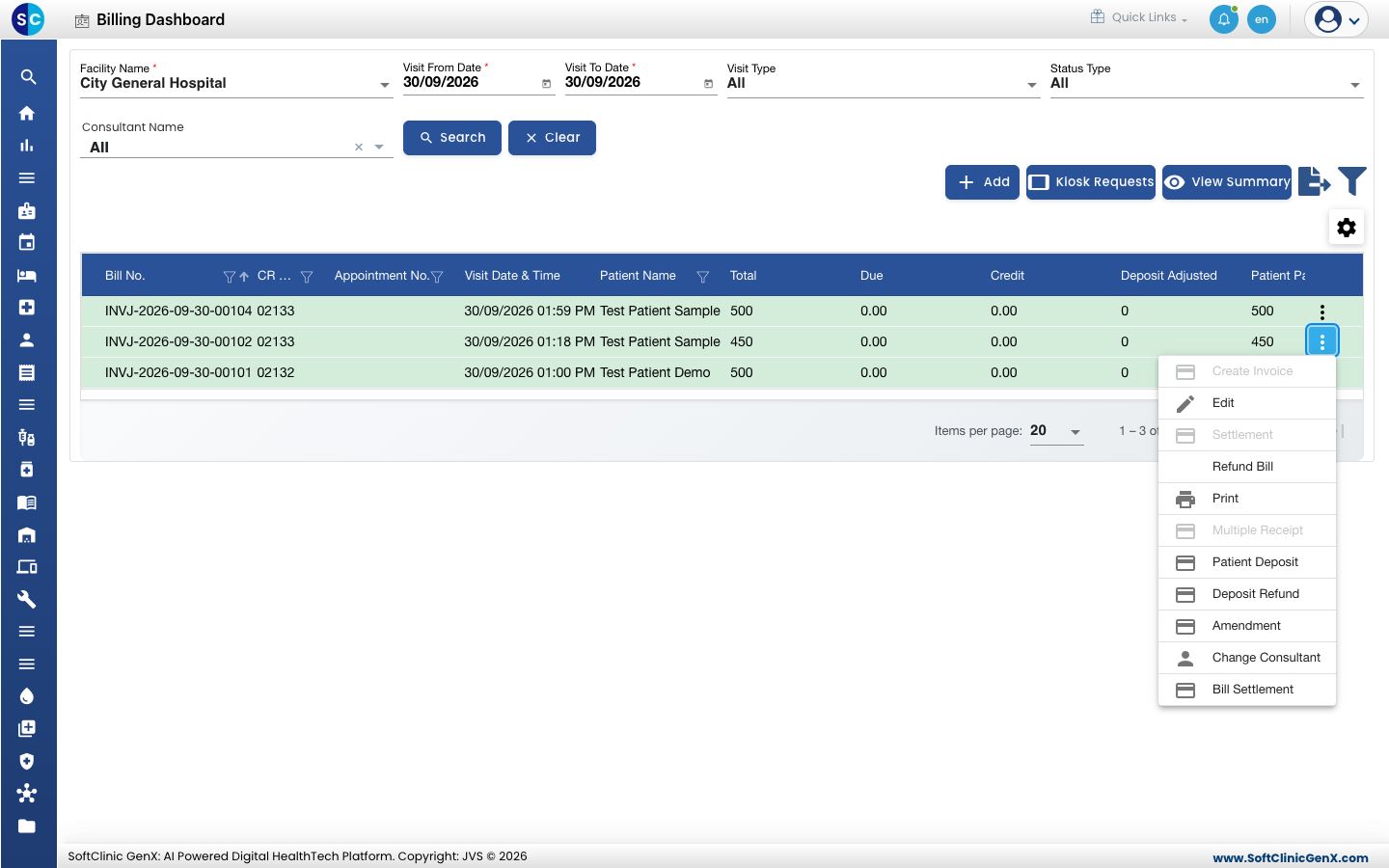
- Cliquez sur les trois points à la fin de la ligne du patient et choisissez Patient Deposit.
- Le formulaire Patient Deposits s'ouvre. Deposit Receipt Number est rempli à l'enregistrement.
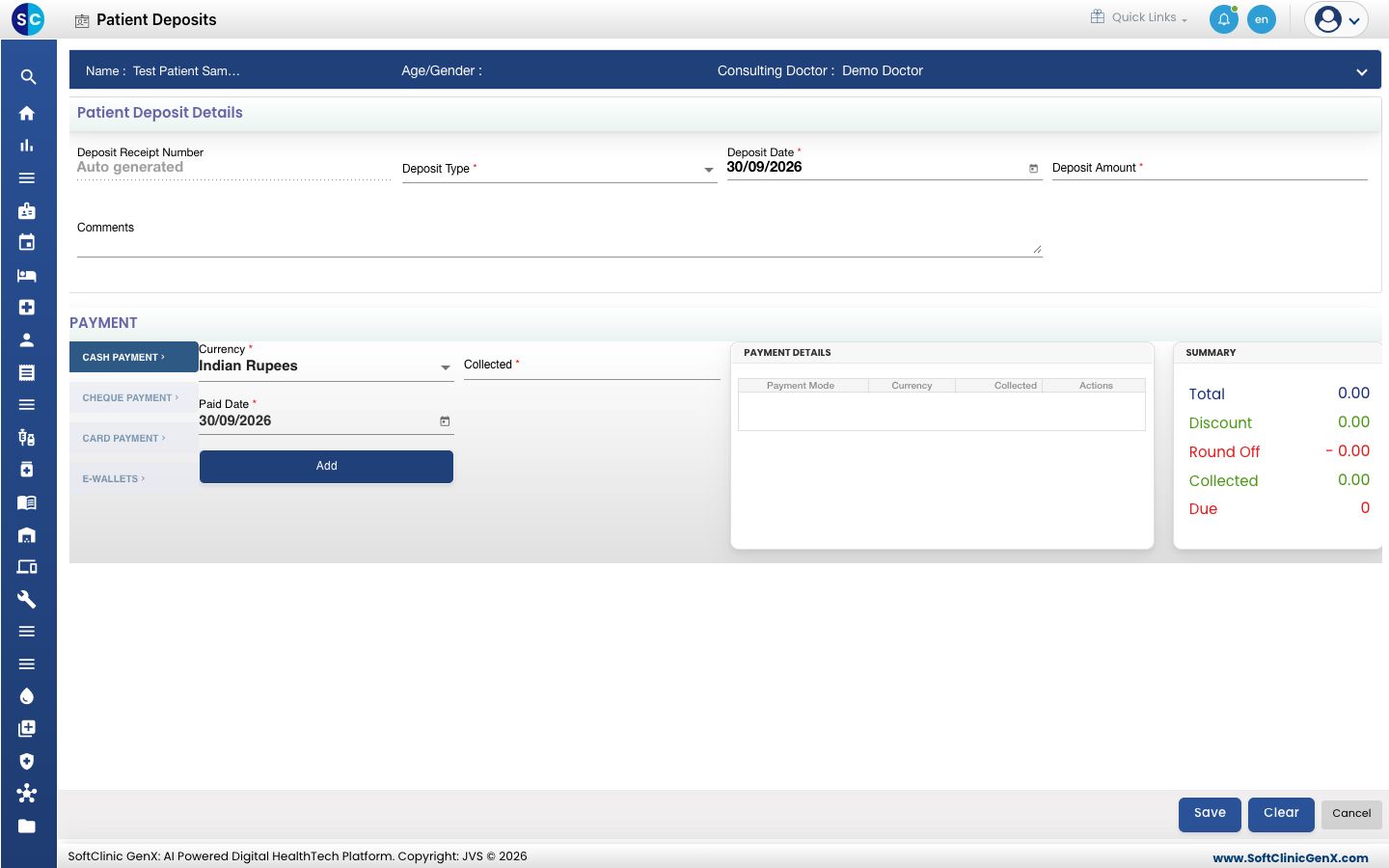
- Sélectionnez le Deposit Type. Utilisez On Account Deposit pour un patient externe et Admission Deposit pour un patient admis.
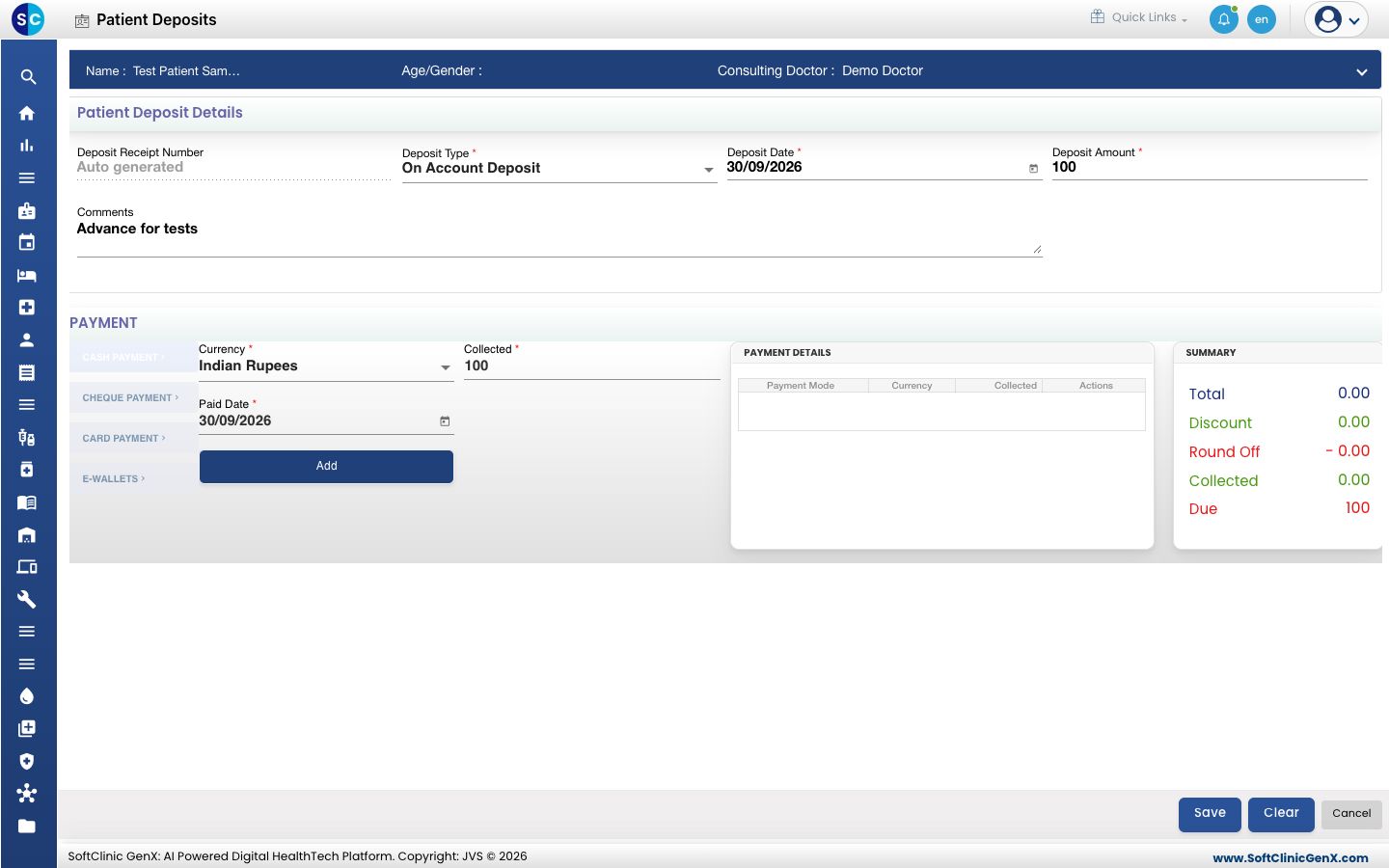
- Tapez le Deposit Amount et, si besoin, une note dans Comments.
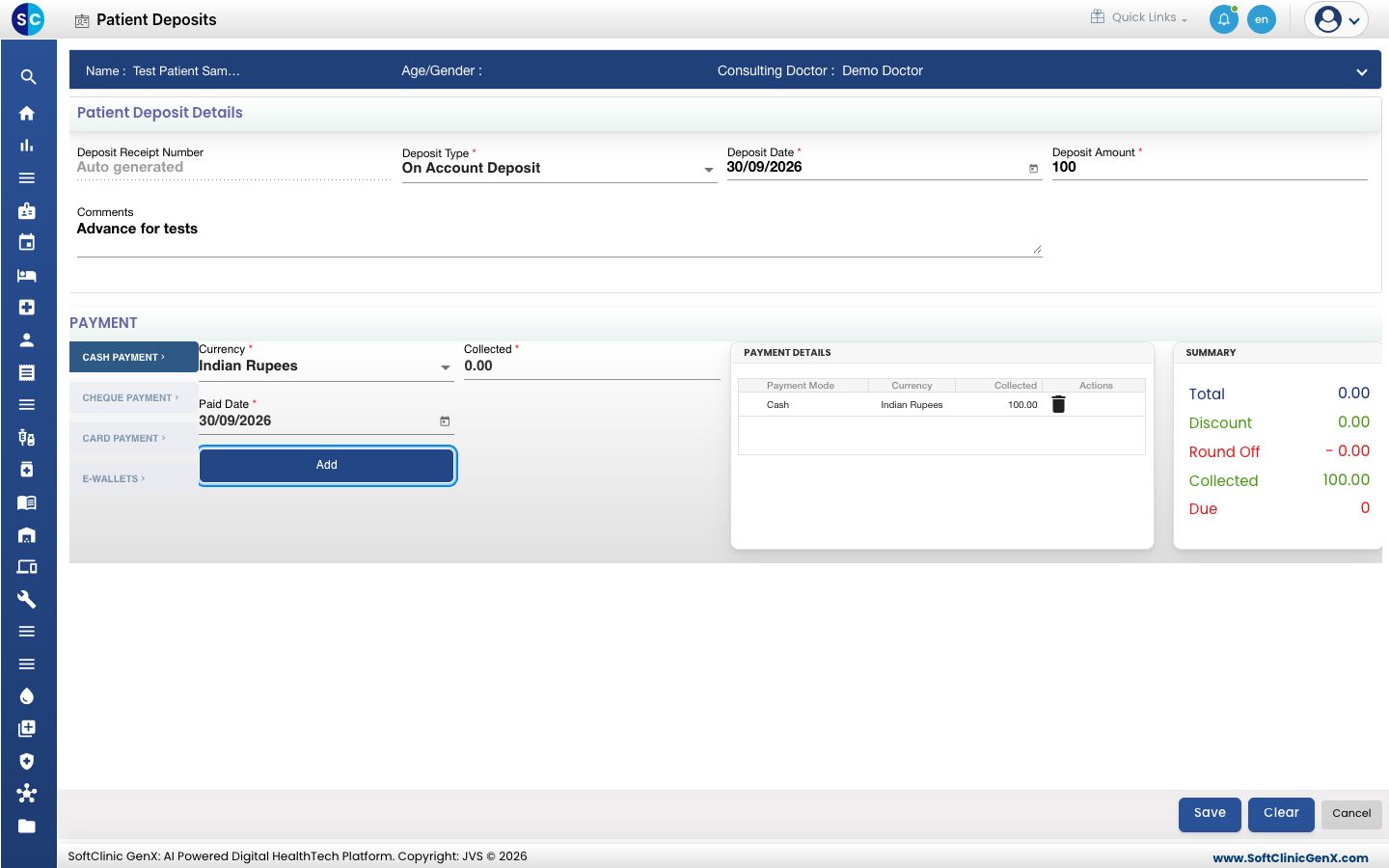
- Sous PAYMENT, choisissez le mode, vérifiez que Collected est égal au montant de la caution et cliquez sur Add.
- Cliquez sur Save. Le message Your record has been saved. s'affiche.
Imprimer le reçu de caution
- Allez dans Billing › Views › Deposit List. Les cautions du jour sont listées avec le Deposit Amount et le Remaining Amount.
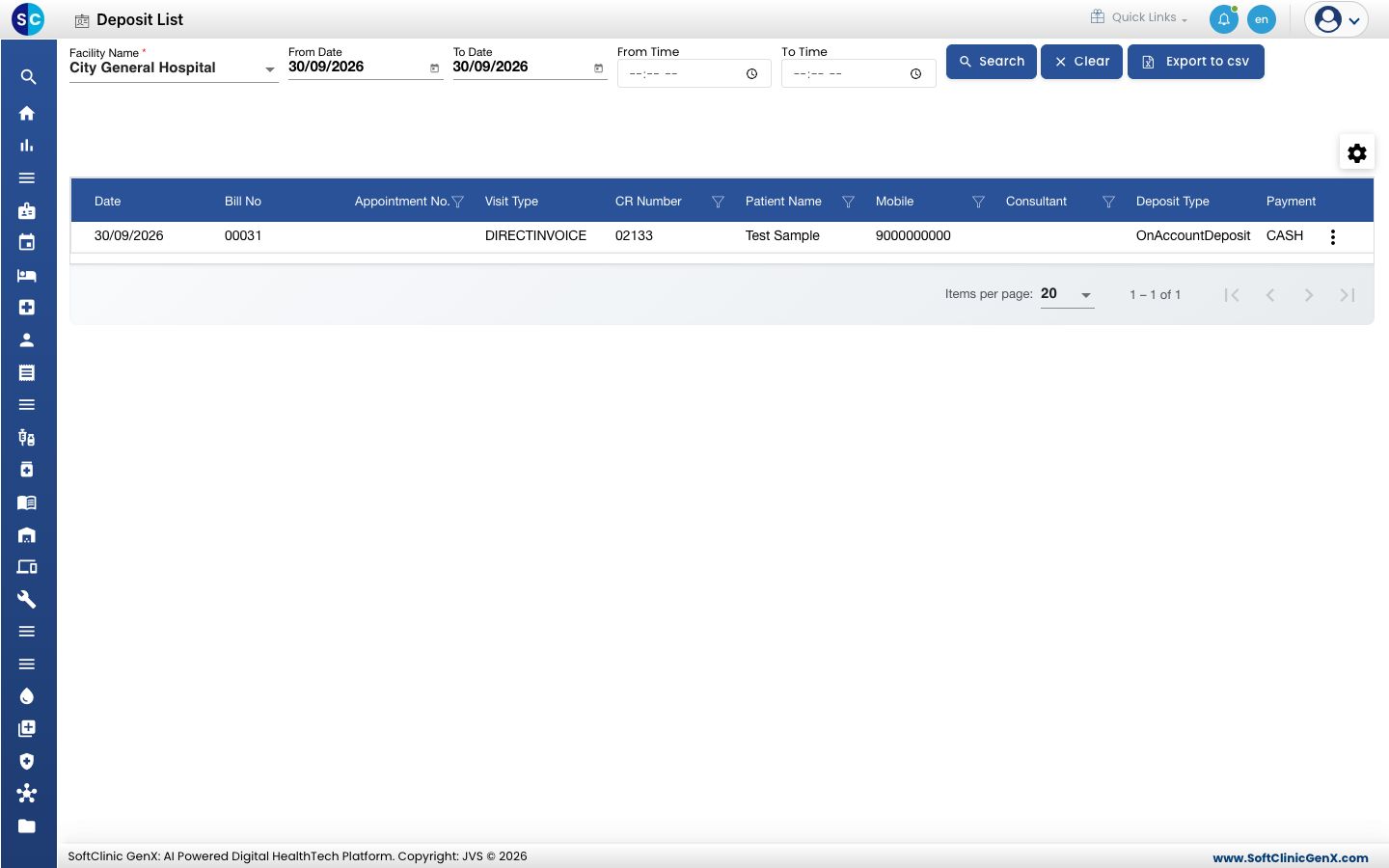
- Cliquez sur les trois points à la fin de la ligne et choisissez Print Deposit Receipt.
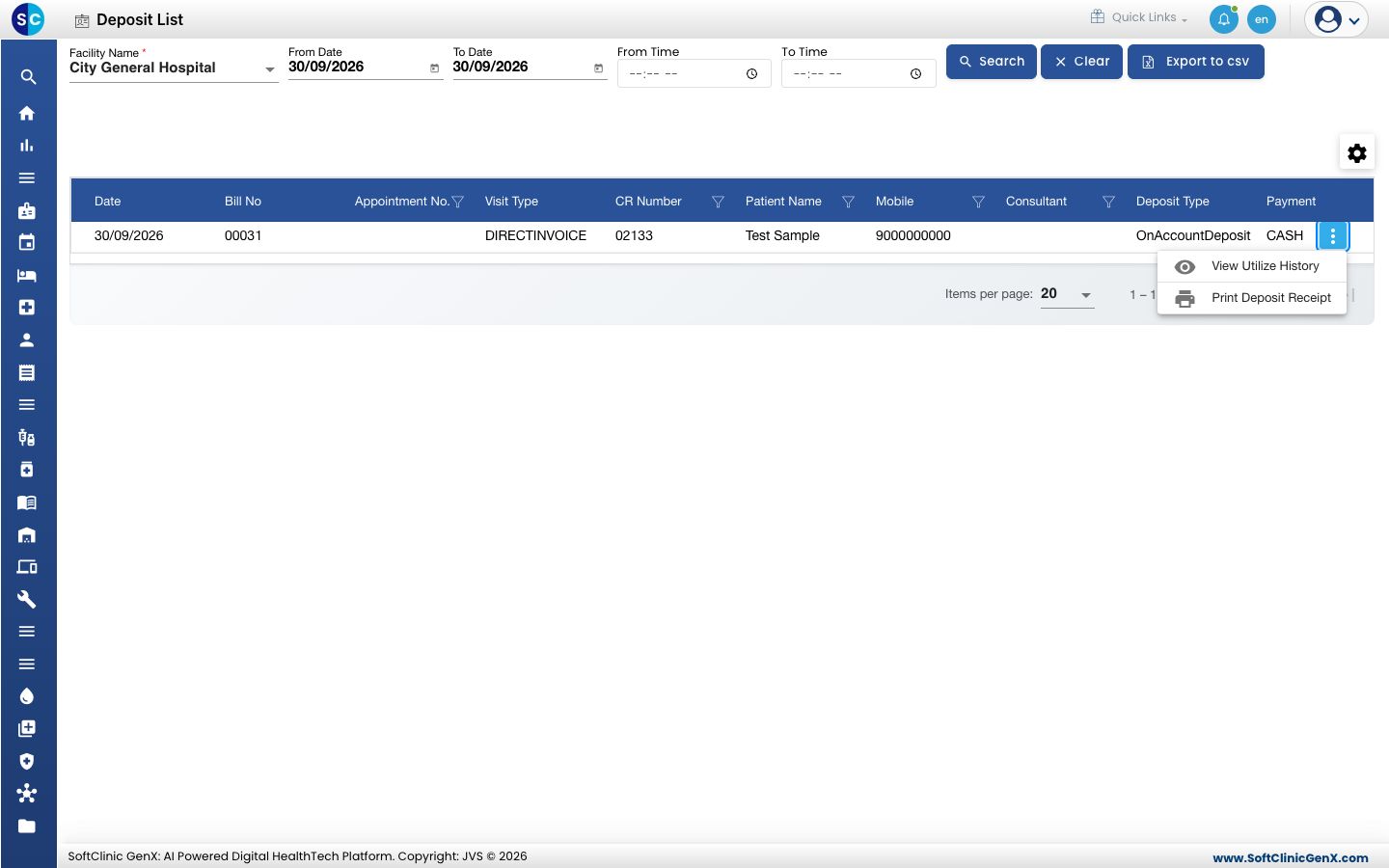
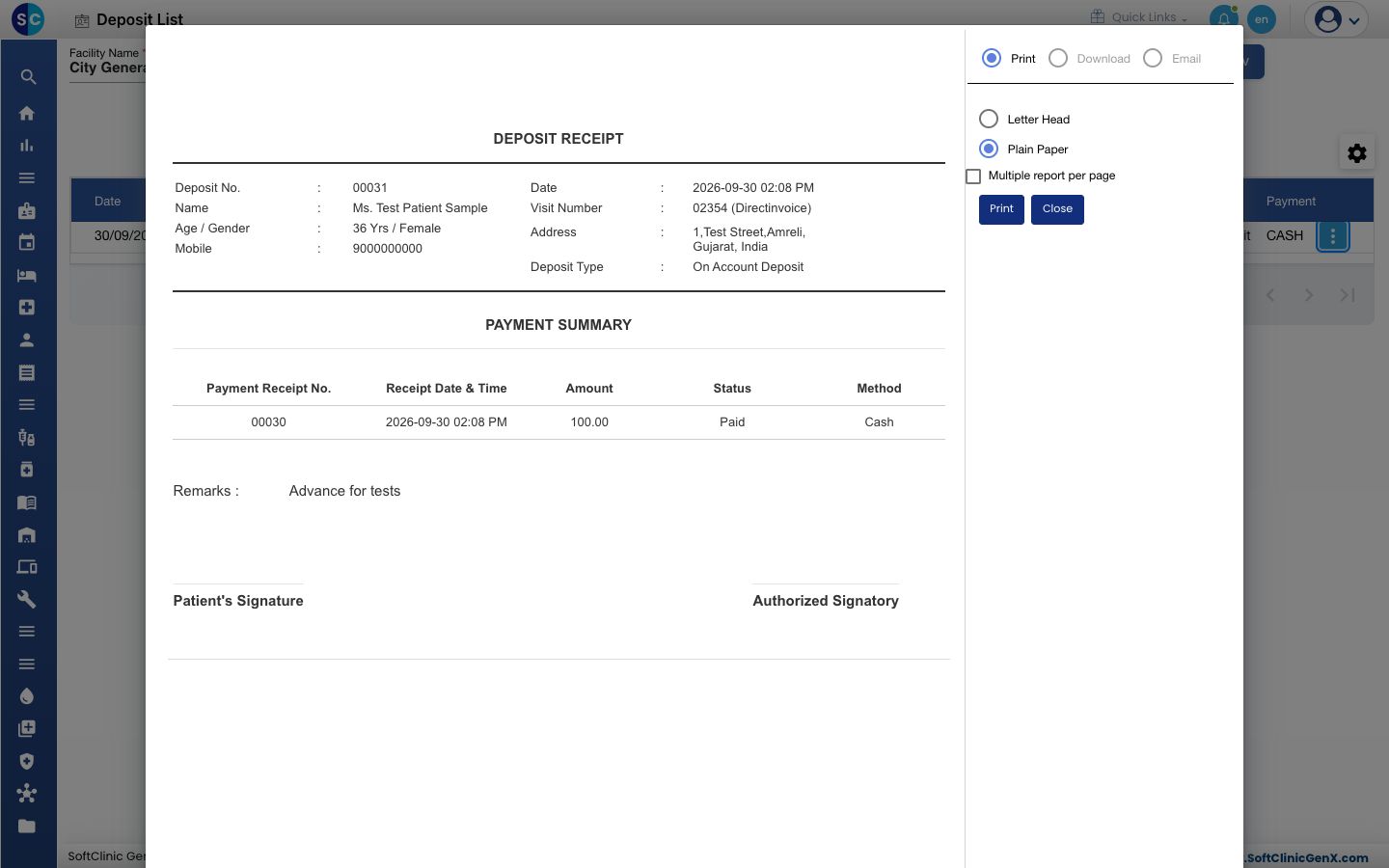
- Choisissez Letter Head ou Plain Paper et cliquez sur Print.
Utiliser la caution sur une facture
- Ouvrez la facture ou son règlement et cliquez sur l'onglet SETTLEMENT.
- Cochez Adjust Amount et cliquez sur Deposit Detail. La case Patient Deposit liste les cautions du patient avec le Remaining Amount.
- Cochez Adjust sur la caution, tapez le montant dans Adj.Amount et cliquez sur Add.
- Encaissez tout solde sur l'onglet PAYMENT et enregistrez.
Champs du formulaire
| Champ | Que saisir | Obligatoire |
|---|---|---|
| Deposit Receipt Number | Rempli pour vous à l'enregistrement. | — |
| Deposit Type | On Account Deposit pour l'OPD, Admission Deposit pour l'IPD. | Oui |
| Deposit Date | La date de réception de la somme. Aujourd'hui par défaut. | Oui |
| Deposit Amount | L'avance reçue. | Oui |
| Comments | Une note, jusqu'à 300 caractères. Elle s'imprime comme Remarks sur le reçu. | Non |
En cas de problème
| Ce que vous voyez | Ce que cela signifie | Que faire |
|---|---|---|
| Please fill all mandatory fields highlighted in red | Deposit Type, Deposit Date ou Deposit Amount est vide. | Remplissez les champs marqués en rouge. |
| Please select On Account Deposit for OPD | Admission Deposit est choisi pour un patient externe. | Changez Deposit Type en On Account Deposit. |
| Please select Admission Deposit for IPD | On Account Deposit est choisi pour un patient admis. | Changez Deposit Type en Admission Deposit. |
| Please add deposit Payment | Aucune ligne de paiement n'est ajoutée. | Ajoutez le paiement sous PAYMENT et enregistrez de nouveau. |
| deposit amount and paid amount should be same | Les lignes de paiement ne sont pas égales au Deposit Amount. | Corrigez les lignes de paiement. |
| Deposit amount should not be greater than the Net Payable Amount. | Vous avez essayé d'ajuster plus de caution que le montant de la facture. | Réduisez Adj.Amount. |
Voir aussi
- Rembourser une caution patient : retourner le solde inutilisé.
- Régler une facture en attente : encaisser un solde, avec ou sans caution.
- Encaisser un paiement : les modes de paiement en détail.