Encaisser un paiement
Encaissez le montant de la facture en espèces, par carte, UPI ou chèque, répartissez-le entre plusieurs modes, ou prenez un paiement partiel et laissez le solde dû.
Vous enregistrez ce que le patient paie sur l'onglet PAYMENT du formulaire de facture. Chaque paiement que vous ajoutez devient une ligne sous PAYMENT DETAILS, et SUMMARY affiche ce qui est encaissé et ce qui reste dû.
Qui fait cela : caissier et personnel d'accueil disposant des droits de facturation
Où : Billing › Billing Dashboard › Add › onglet PAYMENT
Avant de commencer
- Ouvrez une facture et ajoutez les prestations. Voir Créer une facture OPD.
- Accordez d'abord toute remise. Vous ne pouvez pas modifier les prestations ou la remise après l'ajout d'un paiement. Voir Appliquer une remise à une facture.
Encaisser en espèces
- Sur l'onglet PAYMENT, gardez CASH PAYMENT sélectionné.
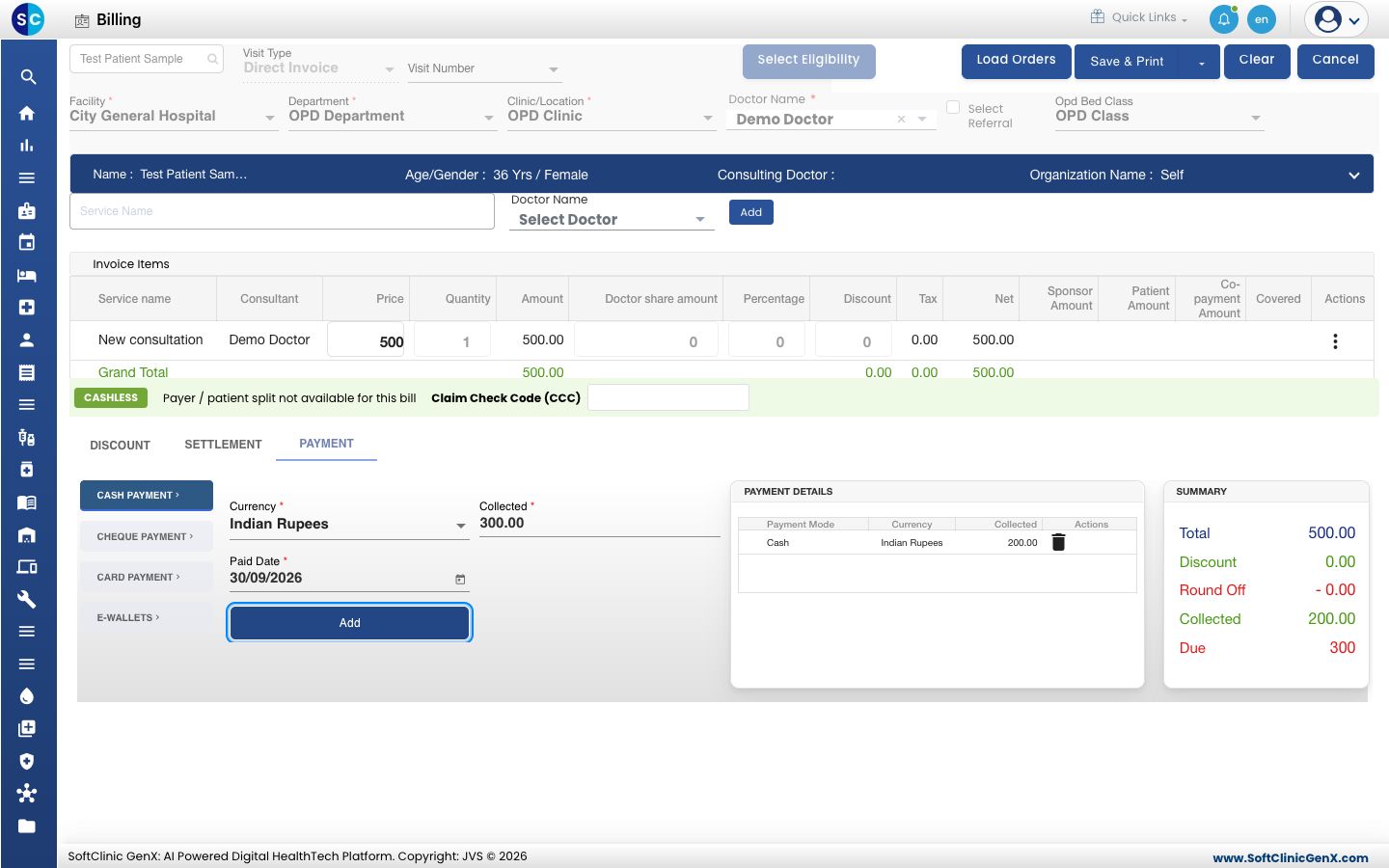
- Vérifiez le montant dans Collected. Il est rempli avec le montant encore dû. Modifiez-le si le patient paie une partie en espèces.
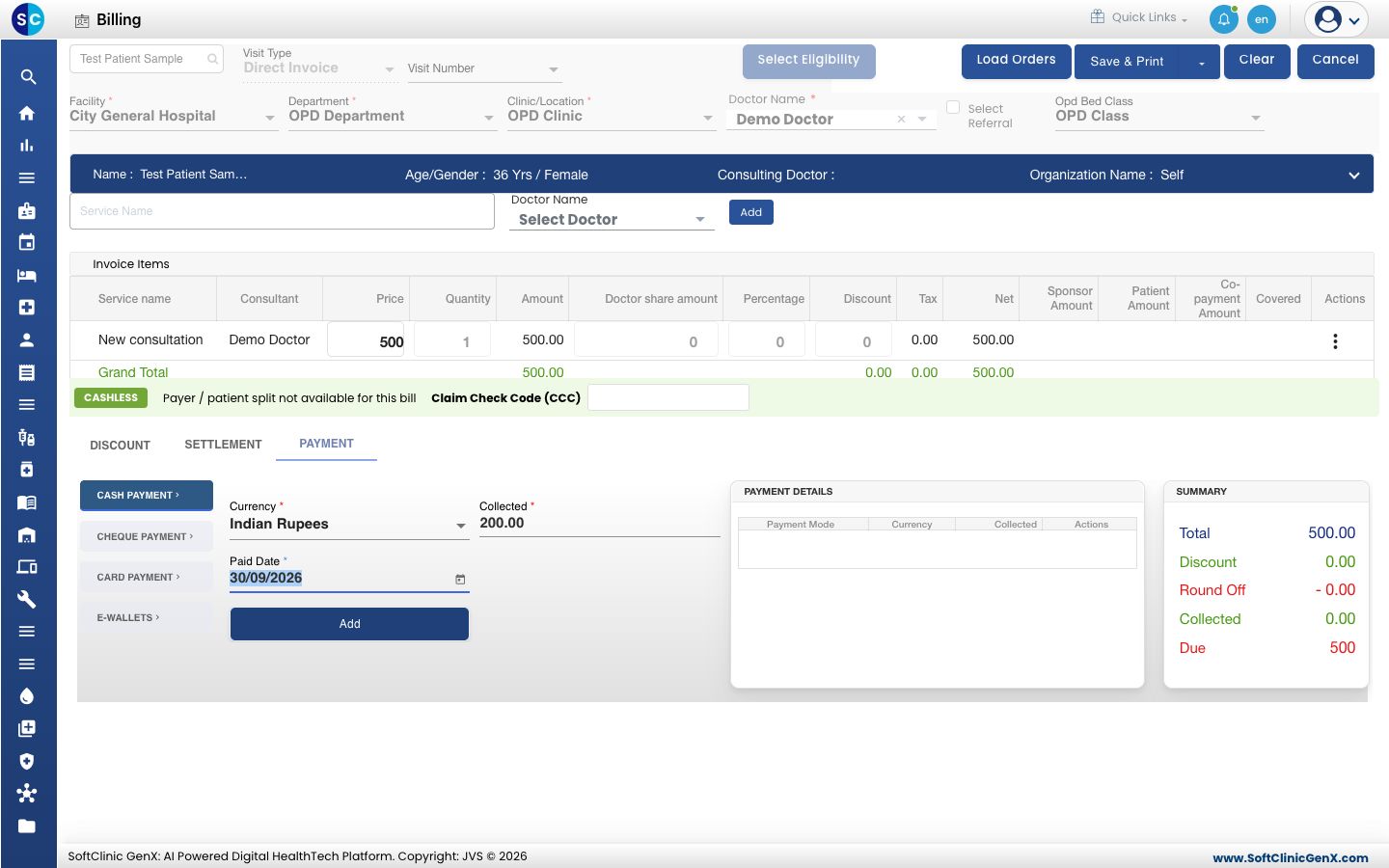
- Cliquez sur Add. La ligne en espèces apparaît sous PAYMENT DETAILS.
Encaisser un paiement par carte
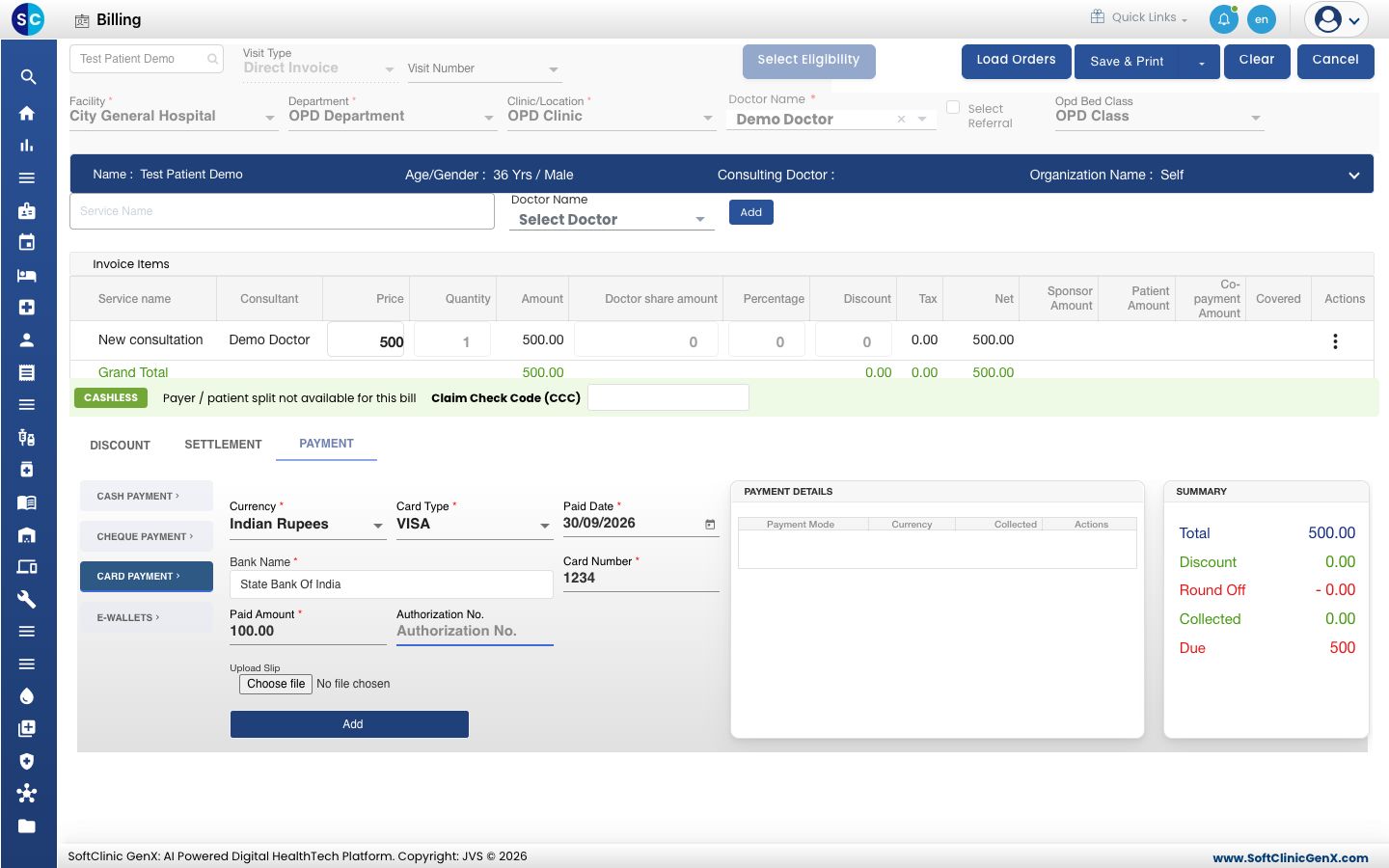
- Cliquez sur CARD PAYMENT.
- Sélectionnez le Card Type, par exemple VISA ou RuPay.
- Tapez les premières lettres de la banque dans Bank Name et choisissez la banque dans la liste.
- Tapez les quatre derniers chiffres de la carte dans Card Number.
- Vérifiez Paid Amount, puis cliquez sur Add.
Encaisser un paiement UPI ou par portefeuille électronique
- Cliquez sur E-WALLETS.
- Sélectionnez l'application dans E-Wallet Type, par exemple GooglePay, PhonePe ou Paytm.
- Vérifiez le Phone Number. Il est rempli à partir du dossier du patient.
- Tapez la référence de transaction dans Authorization/Reference No. afin de pouvoir retracer le paiement plus tard.
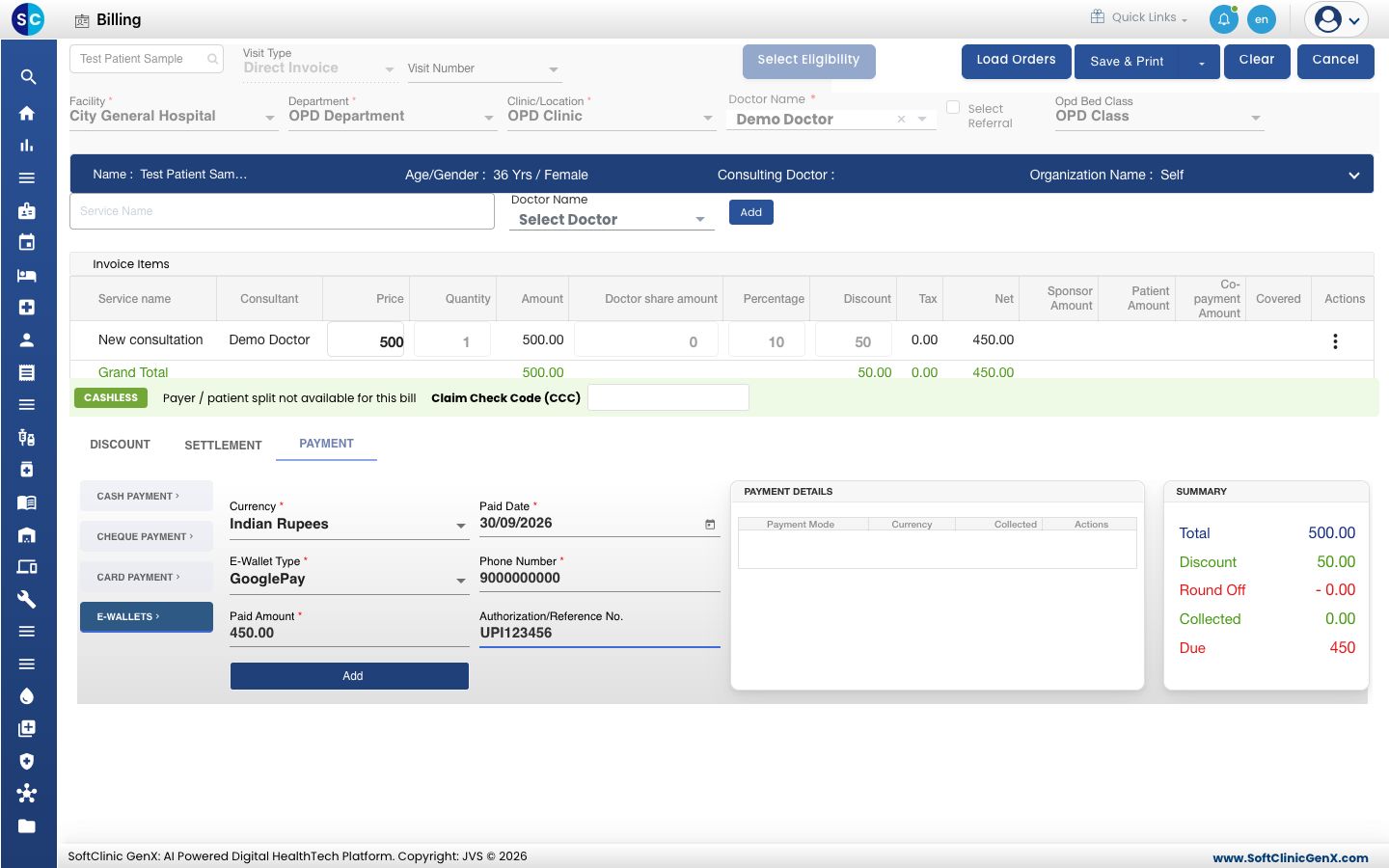
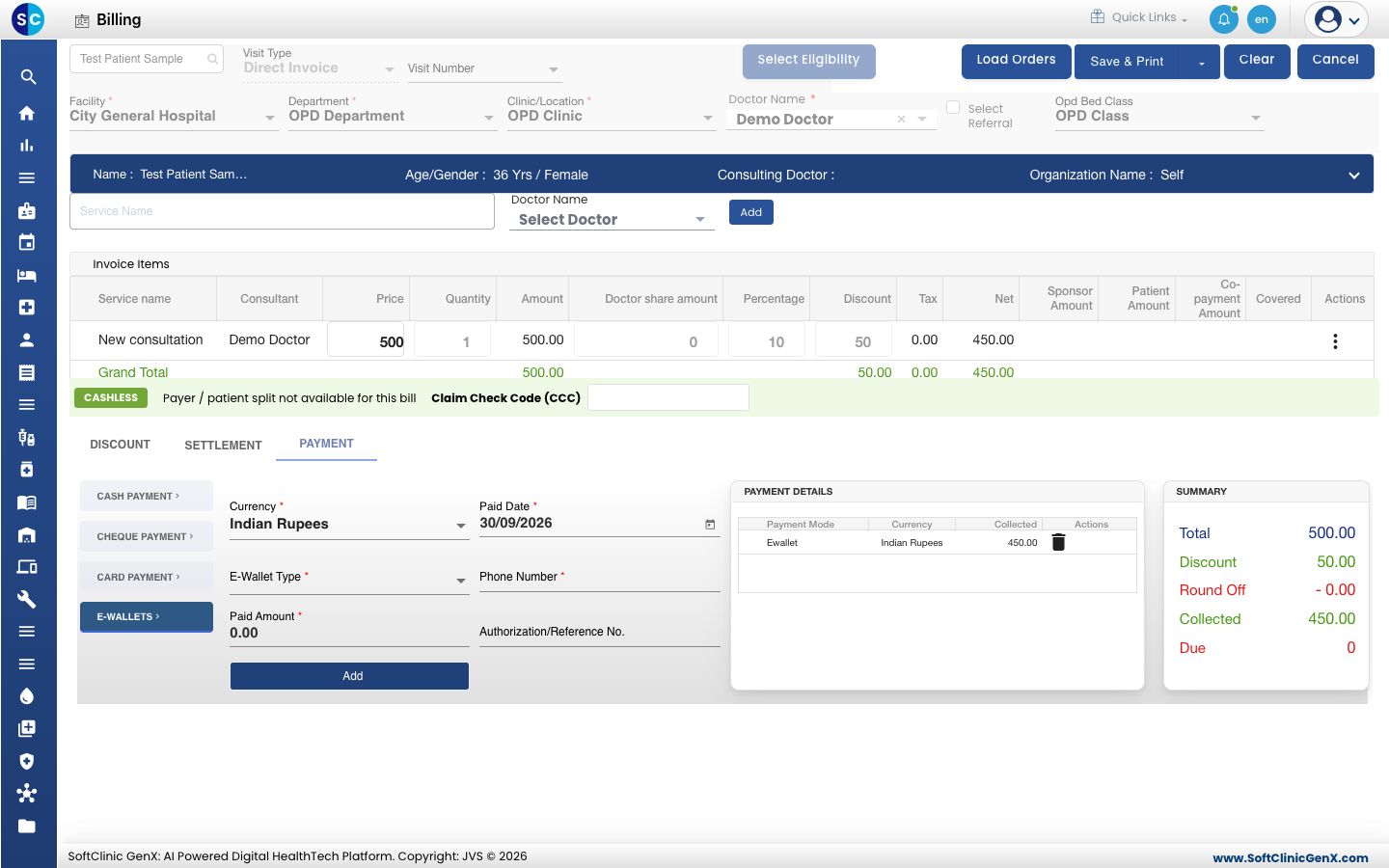
- Vérifiez Paid Amount, puis cliquez sur Add. Due dans SUMMARY devient 0.
Encaisser un chèque
- Cliquez sur CHEQUE PAYMENT.
- Remplissez Cheque Date, Cheque Number, Bank Name, Cheque Amount et Drawer Name, puis cliquez sur Add.
Répartir un paiement entre plusieurs modes
- Ajoutez le premier paiement avec le montant payé dans ce mode, par exemple 200 en espèces.
- Ouvrez le mode suivant. Vérifiez que son montant est le solde, corrigez-le si besoin, et cliquez sur Add.
- Vérifiez que Due est à 0, puis enregistrez la facture.
Pour supprimer une ligne ajoutée par erreur, cliquez sur l'icône de corbeille sur cette ligne sous PAYMENT DETAILS.
Prendre un paiement partiel
Utilisez ceci quand le patient ne paie qu'une partie maintenant et le reste plus tard.
- Cliquez sur l'onglet SETTLEMENT et sélectionnez Partial Settlement. Partial Settlement Reason apparaît.
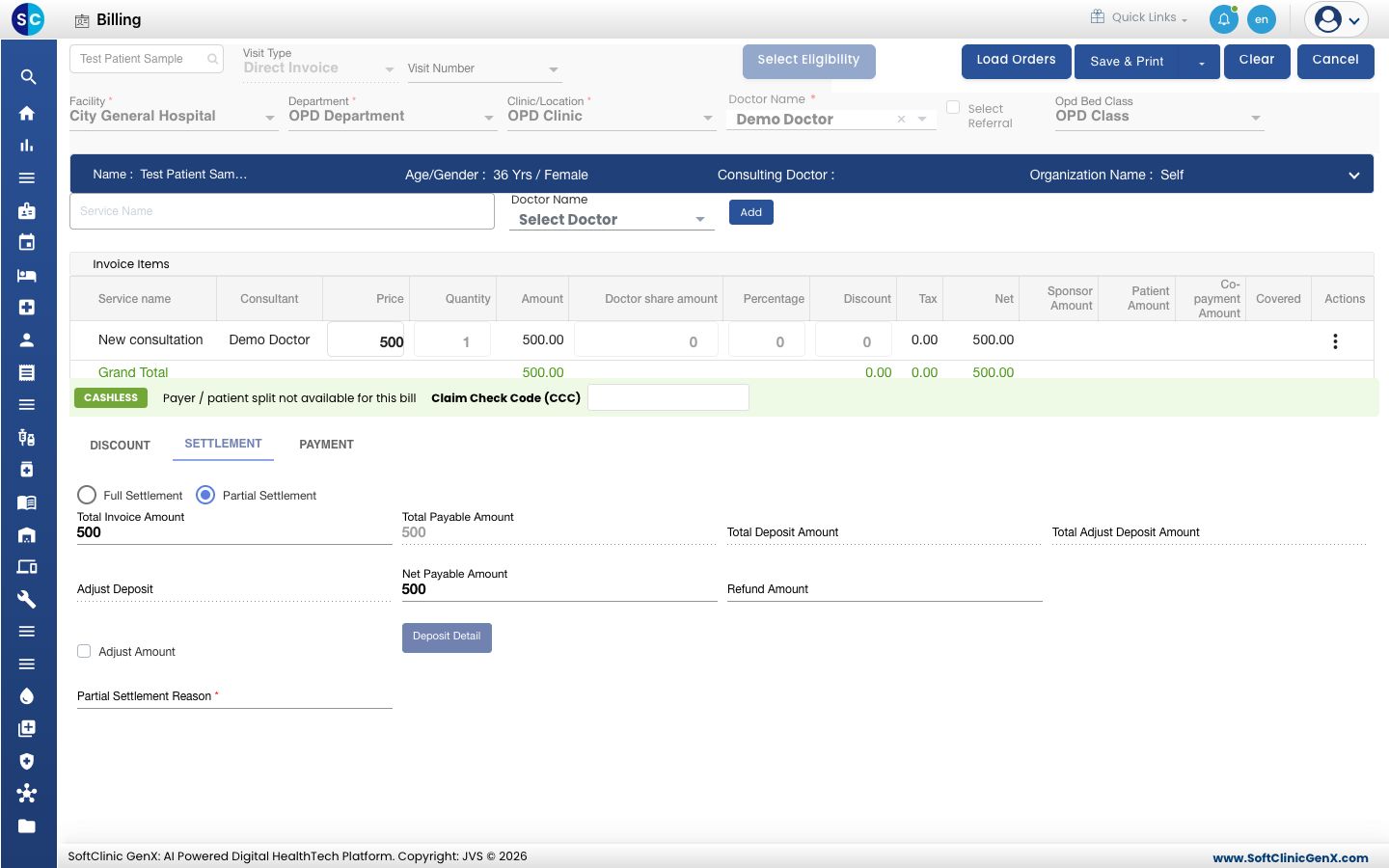
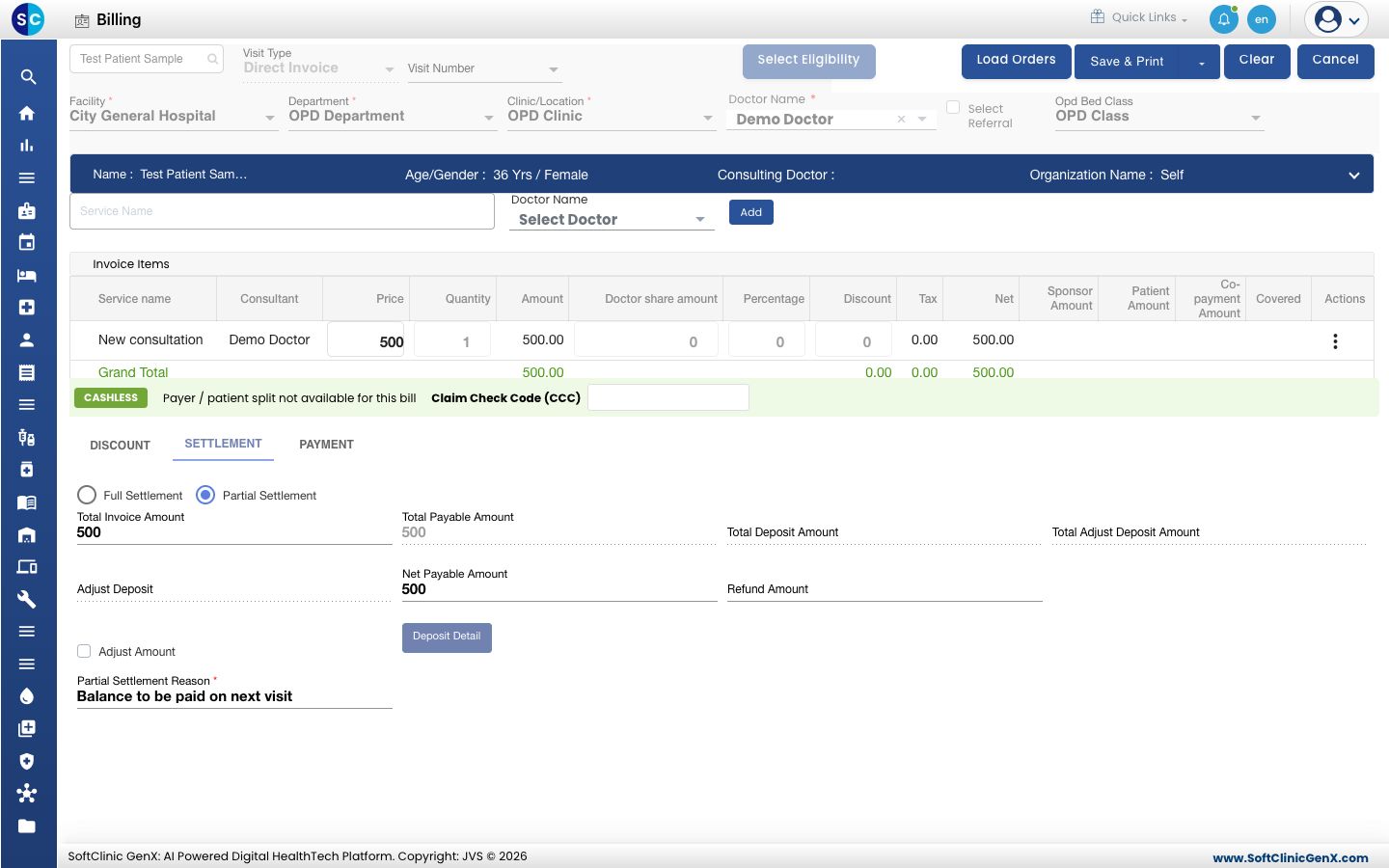
- Tapez le motif dans Partial Settlement Reason. Ce champ est obligatoire.
- Cliquez sur l'onglet PAYMENT. Tapez le montant que le patient paie maintenant dans Collected et cliquez sur Add. Due affiche le solde.
- Cliquez sur la flèche à côté de Save & Print et choisissez Save, ou cliquez sur Save & Print. La facture s'affiche sur le Billing Dashboard sous Partially Settled Invoices avec le solde dans la colonne Due.
Quand le patient revient avec le solde, réglez la facture en attente.
Champs de chaque mode de paiement
| Mode | Obligatoire | Facultatif |
|---|---|---|
| CASH PAYMENT | Currency, Collected, Paid Date | — |
| CHEQUE PAYMENT | Currency, Cheque Date, Cheque Number, Bank Name, Cheque Amount, Drawer Name | Upload Slip |
| CARD PAYMENT | Currency, Card Type, Paid Date, Bank Name, Card Number (4 chiffres), Paid Amount | Authorization No., Upload Slip |
| E-WALLETS | Currency, Paid Date, E-Wallet Type, Phone Number, Paid Amount | Authorization/Reference No. |
En cas de problème
| Ce que vous voyez | Ce que cela signifie | Que faire |
|---|---|---|
| Total payment amount is not matched with total service amount | Full Settlement est sélectionné mais les paiements ne sont pas égaux au montant de la facture. | Corrigez les lignes de paiement, ou sélectionnez Partial Settlement pour laisser un solde. |
| Partial Settlement Reason is Required | Partial Settlement est sélectionné sans motif. | Tapez le motif sur l'onglet SETTLEMENT. |
| Due Amount Should not less than 1 | Partial Settlement est sélectionné mais le montant total est encaissé. | Sélectionnez Full Settlement. |
| Please enter payment details | Aucune ligne de paiement n'est ajoutée. | Ajoutez au moins un paiement et enregistrez de nouveau. |
| This field is required. sous Bank Name | La banque a été tapée mais pas choisie dans la liste. | Choisissez la banque dans la liste. Si elle est absente, demandez à votre administrateur d'ajouter la banque. |
| Card number is invalid. | Card Number ne comporte pas exactement quatre chiffres. | Tapez les quatre derniers chiffres de la carte. |
| Amount is already Collected | Le montant de la facture est déjà couvert par les lignes ajoutées. | Supprimez une ligne si vous devez changer le mode. |
Voir aussi
- Régler une facture en attente : encaisser le solde d'une facture partiellement payée.
- Imprimer ou réimprimer une facture et un reçu : remettre une copie au patient.
- Prendre une caution patient : encaisser une avance avant facturation.
- Configurer Bank : les banques proposées dans Bank Name.