Inventory Tax Configuration કેવી રીતે સેટ કરવું
તમારી હોસ્પિટલ સ્ટોક ખરીદે અને વેચે ત્યારે દરેક આઇટમ કૅટેગરી પર કયો ટૅક્સ લાગે, અને કઈ તારીખથી, તે પસંદ કરો.
કોણ કરે છે: હોસ્પિટલ એડમિનિસ્ટ્રેટર અથવા એકાઉન્ટ્સ મેનેજર ક્યાં: Inventory Management › Masters › Inventory Tax Configuration આ પહેલાં સેટ કરો: Tax, Item Category
Inventory tax configuration કોઈ ટૅક્સને, જેમ કે GST 12%, જે આઇટમ કૅટેગરી પર તે લાગે છે તેની સાથે જોડે છે, એક ફેસિલિટી માટે અને શરૂઆતની તારીખથી. ટૅક્સ પોતે Billing › Masters › Tax માં બને છે; સર્વિસ પરનો ટૅક્સ Tax Configuration માં અલગથી સેટ થાય છે.
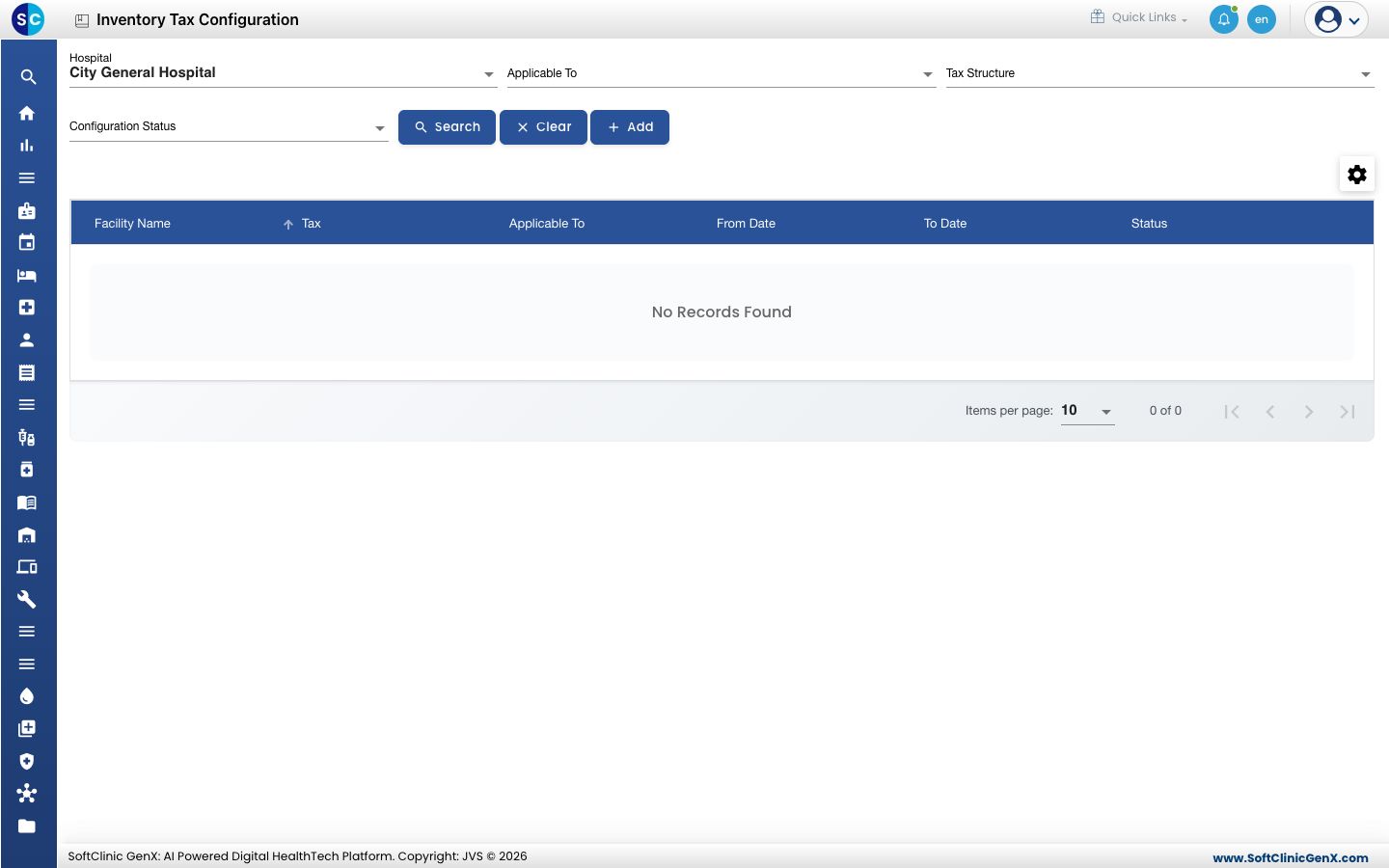
ટૅક્સ કન્ફિગરેશન ઉમેરવું
-
Inventory Management › Masters › Inventory Tax Configuration પર જાઓ.
-
Add પર ક્લિક કરો. Procurement Tax Configuration પૅનલ General ટૅબ પર ખૂલે છે.
-
General ટૅબ ભરો:
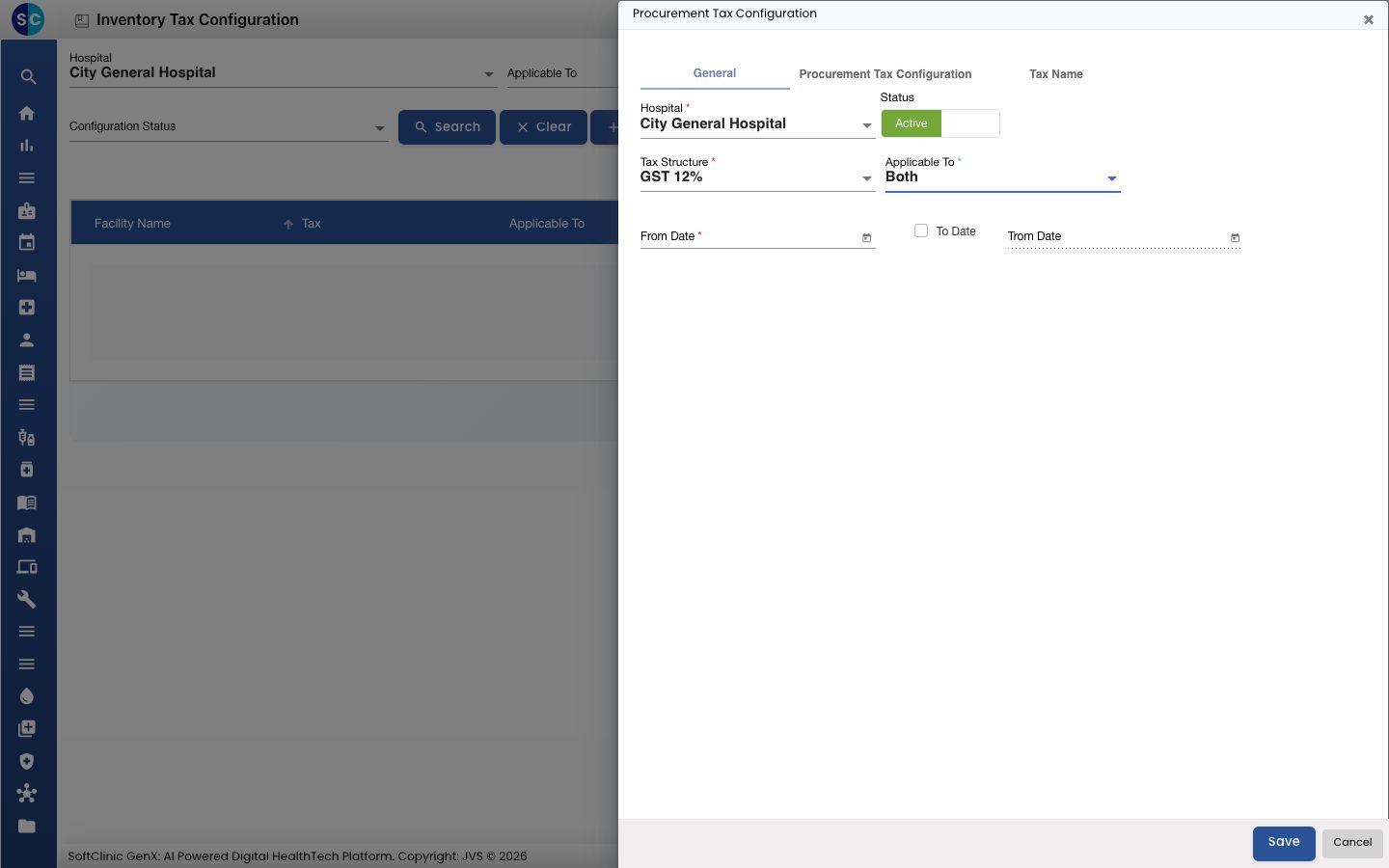
ફીલ્ડ શું ભરવું જરૂરી Hospital જે ફેસિલિટીમાં આ ટૅક્સ લાગે છે તે. હા Status Active પર રહેવા દો. — Tax Structure ટૅક્સ, જેમ કે GST 12%. હા Applicable To Both પસંદ કરો. હા From Date જે તારીખથી ટૅક્સ લાગે છે તે. હા To Date ટૅક્સ કોઈ નક્કી તારીખે બંધ થવાનો હોય તો જ To Date પર ટિક કરો, પછી બાજુના ફીલ્ડમાં તે તારીખ પસંદ કરો. અંતિમ તારીખ ન હોય તો ટિક વગર રહેવા દો. ના -
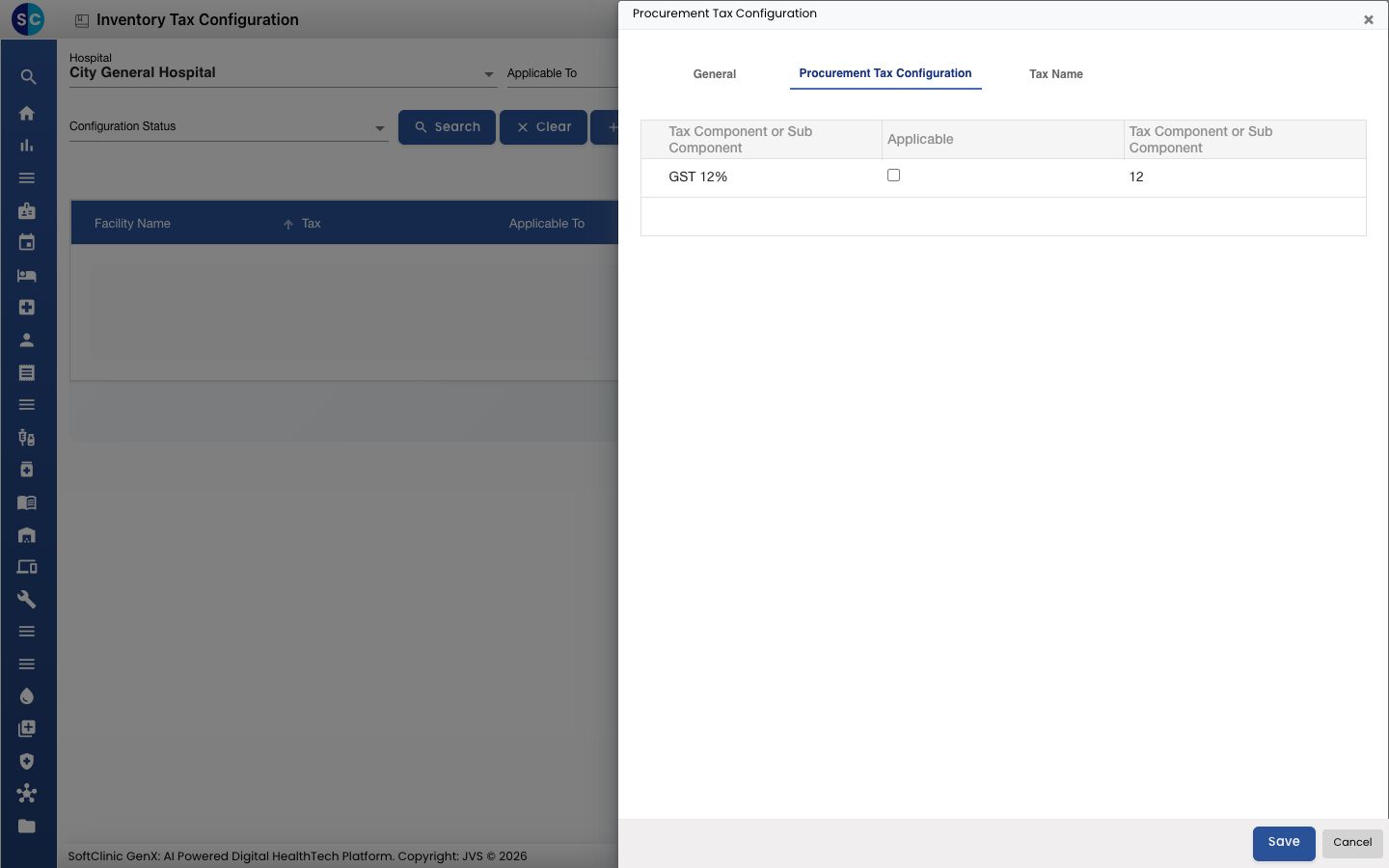
Procurement Tax Configuration ટૅબ ખોલો. તમે પસંદ કરેલો ટૅક્સ તેના દર સાથે દેખાય છે. તેના માટે Applicable પર ટિક કરો.
-
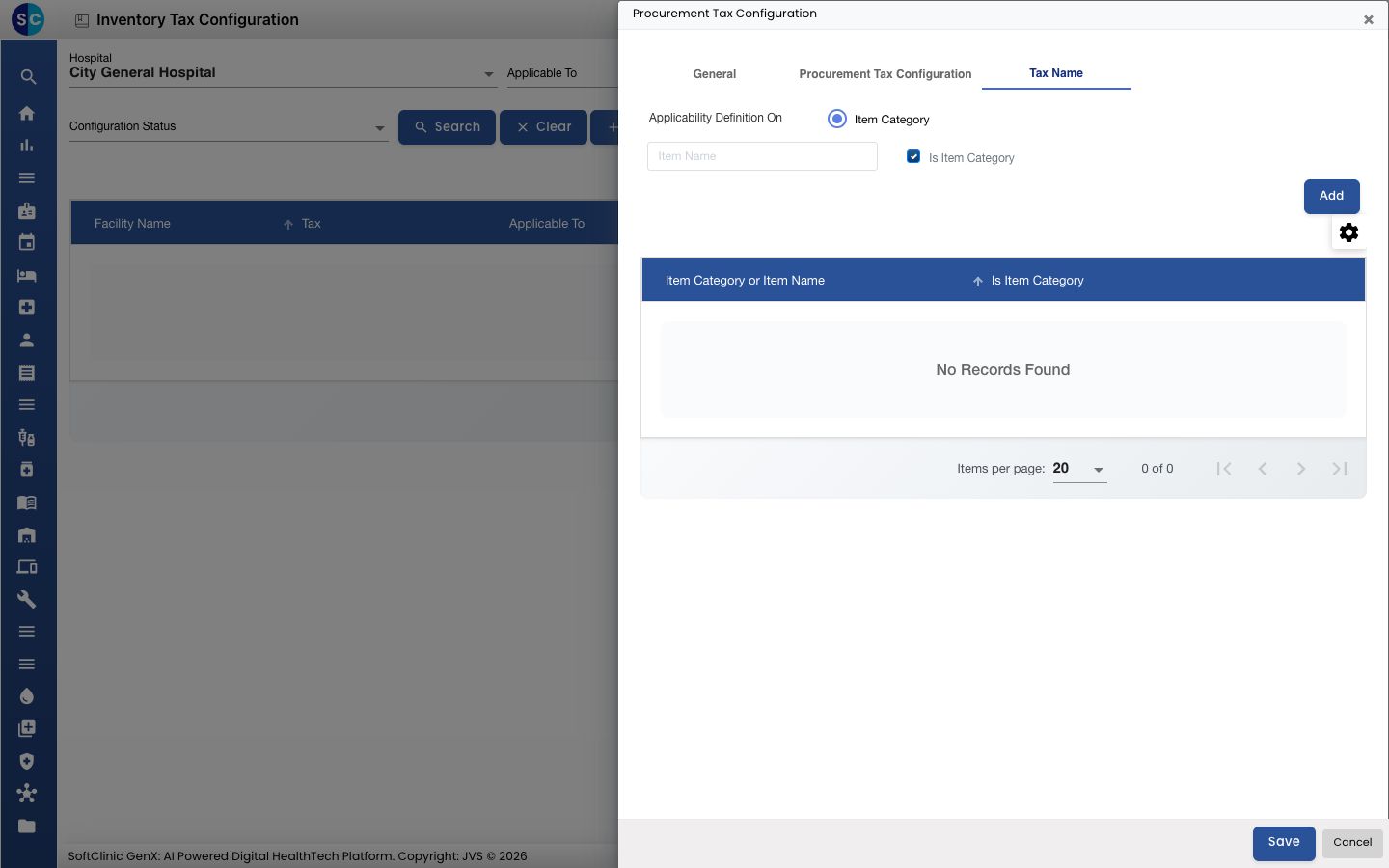
Tax Name ટૅબ ખોલો. સર્ચ બૉક્સમાં આઇટમ કૅટેગરીનું નામ ટાઇપ કરો, તેને પસંદ કરો અને Add પર ક્લિક કરો. આ ટૅક્સ જે દરેક કૅટેગરી પર લાગે છે તેના માટે આ ફરી કરો.
-
Save પર ક્લિક કરો. પૅનલ બંધ થાય છે અને કન્ફિગરેશન યાદીમાં દેખાય છે.
ટૅક્સ કન્ફિગરેશન શોધવું અથવા બદલવું
- Hospital પસંદ કરો, અને ઇચ્છો તો Applicable To, Tax Structure અથવા Configuration Status પણ, પછી Search પર ક્લિક કરો. ફિલ્ટર રીસેટ કરવા માટે Clear પર ક્લિક કરો.
- રોના છેડે ⋮ પર ક્લિક કરો અને Edit પસંદ કરો. જે જોઈએ તે બદલો અને Save પર ક્લિક કરો.
ટૅક્સ બંધ કરવા માટે To Date સેટ કરો અથવા Status ને Inactive કરો.
જાણવા જેવું
- એક કન્ફિગરેશનમાં ફક્ત એક જ ટૅક્સ પર Applicable ટિક કરી શકાય છે. નહીંતર ફોર્મ "Please select only single applicable Tax" બતાવે છે.
- Tax Name ટૅબ પર ઓછામાં ઓછી એક આઇટમ કૅટેગરી ઉમેરો, નહીંતર ફોર્મ "Please select any item or item category" બતાવે છે. એક જ કૅટેગરી બે વાર ઉમેરી શકાતી નથી.
- To Date એ From Date ના દિવસે અથવા તેના પછીની હોવી જોઈએ.
- Procurement Tax Configuration ટૅબમાં કોઈ ટૅક્સ ન દેખાય તો General પર પાછા જાઓ અને Tax Structure ફરીથી પસંદ કરો.
- સેવ કર્યા વગર પૅનલ બંધ કરવા માટે Cancel અથવા × પર ક્લિક કરો.