Cancelar una factura y reembolsar al paciente
Cancela una factura completa o servicios elegidos en ella, registra el motivo y reembolsa el monto que pagó el paciente.
Cancelas una factura cuando se emitió por error o el servicio no se dio. En la pantalla Invoice Cancellation eliges la factura, marcas los servicios a cancelar y registras cómo se devuelve el dinero. La factura no se elimina: permanece en las listas como Cancelled Invoice.
nota
Quién puede hacerlo: personal de facturación con permiso para cancelar facturas
Dónde: Billing › Invoice Cancellation
Antes de empezar
- Encuentra la fecha de la factura y el número de CR del paciente. Consulta Ver facturas y la recaudación diaria.
- Para darle al paciente un precio menor en su lugar, aplica un descuento en una factura nueva. Para devolver un anticipo, reembolsa el depósito.
Cancelar la factura
- Ve a Billing › Invoice Cancellation.
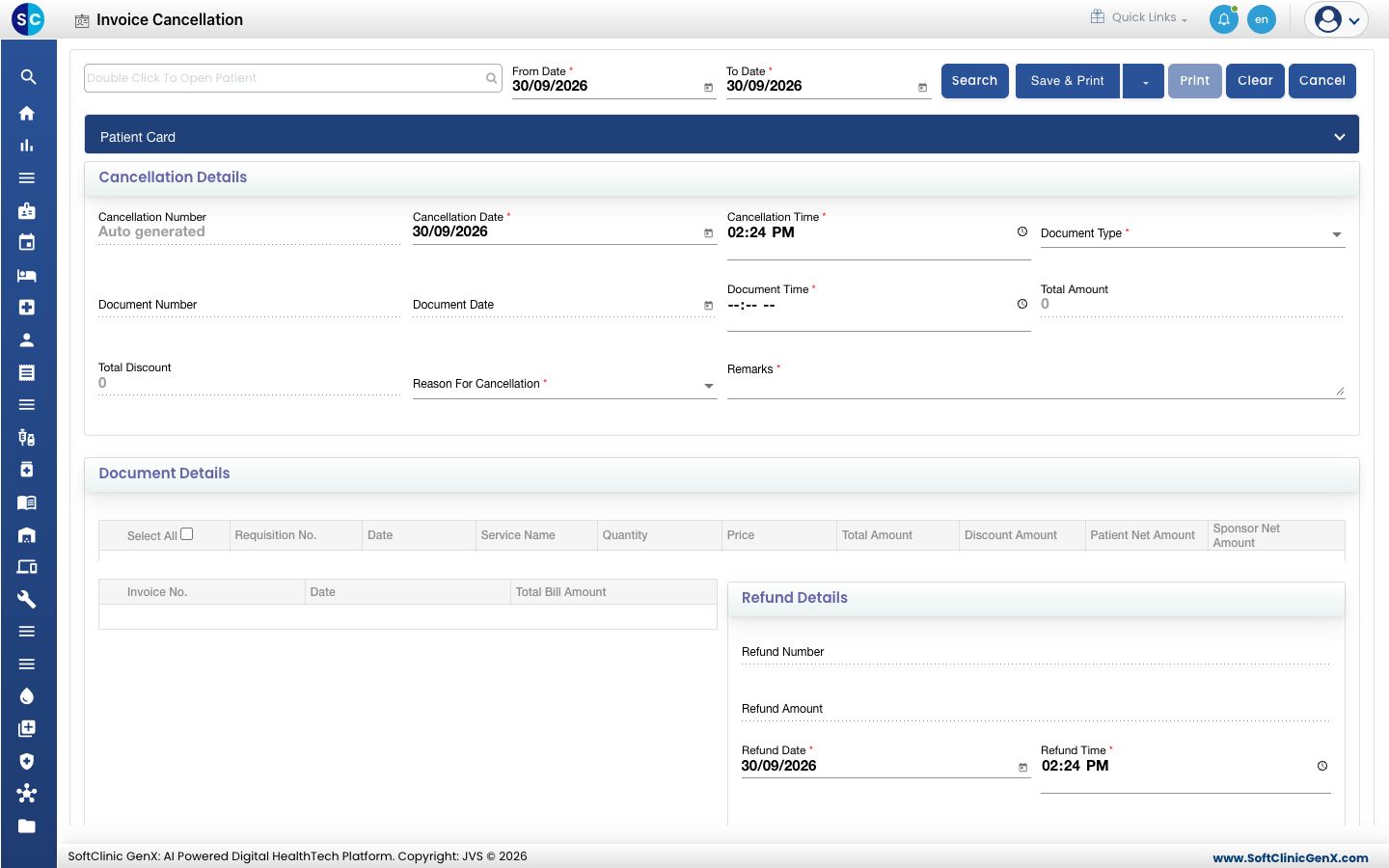
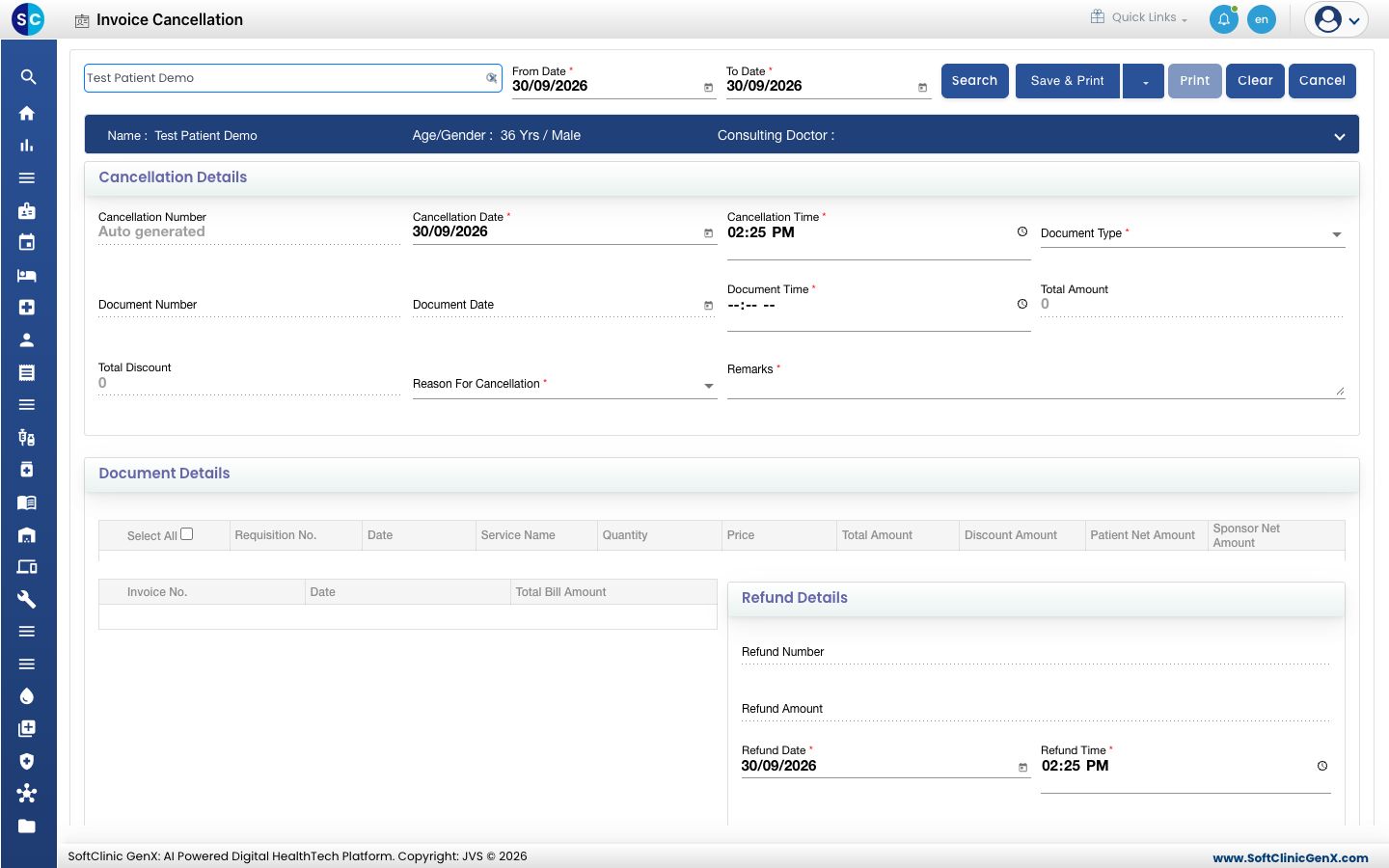
- Escribe el número de CR, nombre o número de móvil del paciente en el recuadro de arriba a la izquierda y elige al paciente.
- Establece From Date y To Date para cubrir la fecha de la factura y haz clic en Search. El recuadro Patient invoices lista las facturas del paciente en ese período.
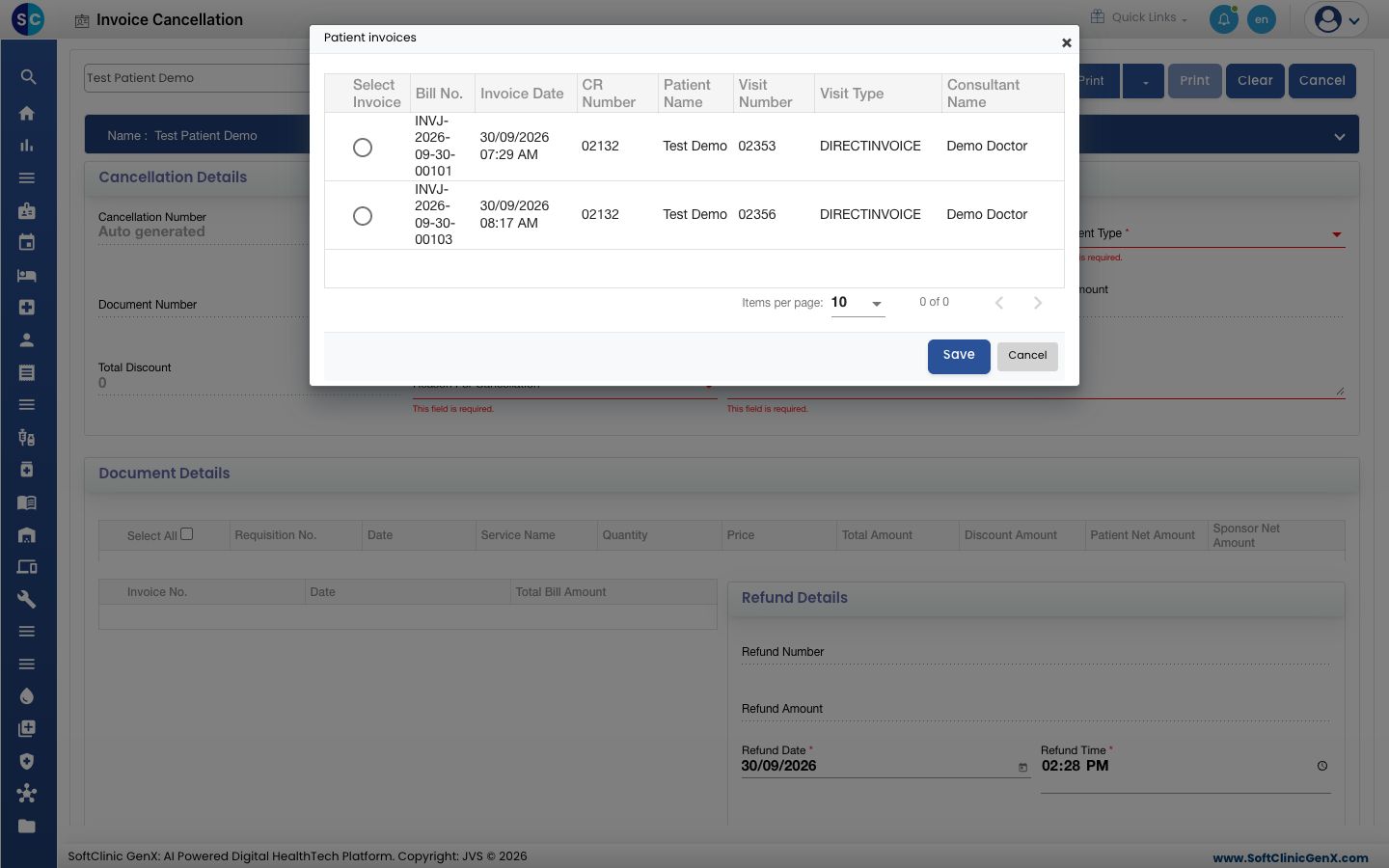
- Selecciona la factura y haz clic en Save. El número, la fecha y el monto de la factura se completan, y sus servicios aparecen bajo Document Details.
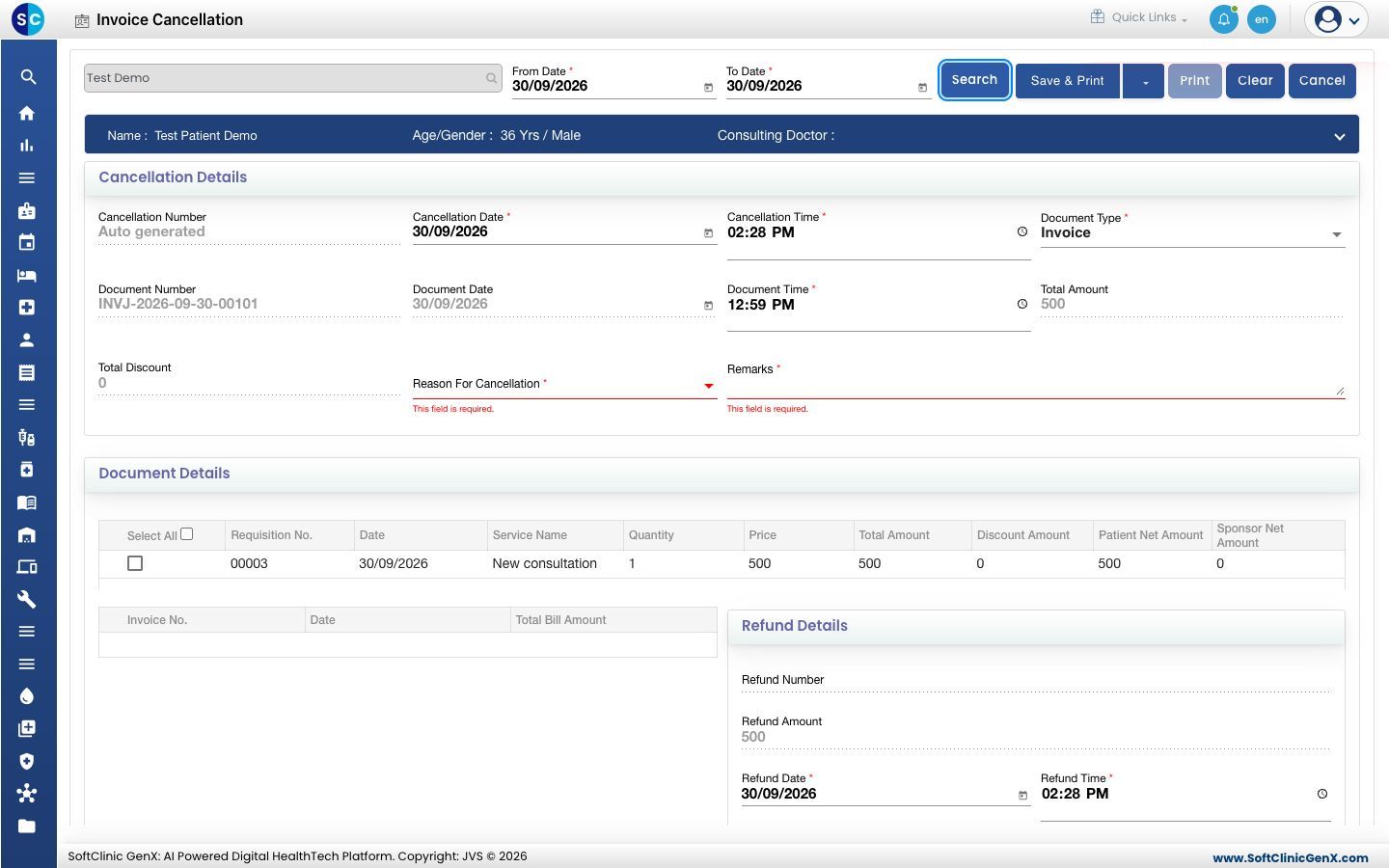
- Marca los servicios a cancelar. Marca Select All para cancelar toda la factura.
- Selecciona Reason For Cancellation y escribe los Remarks. Ambos son obligatorios.
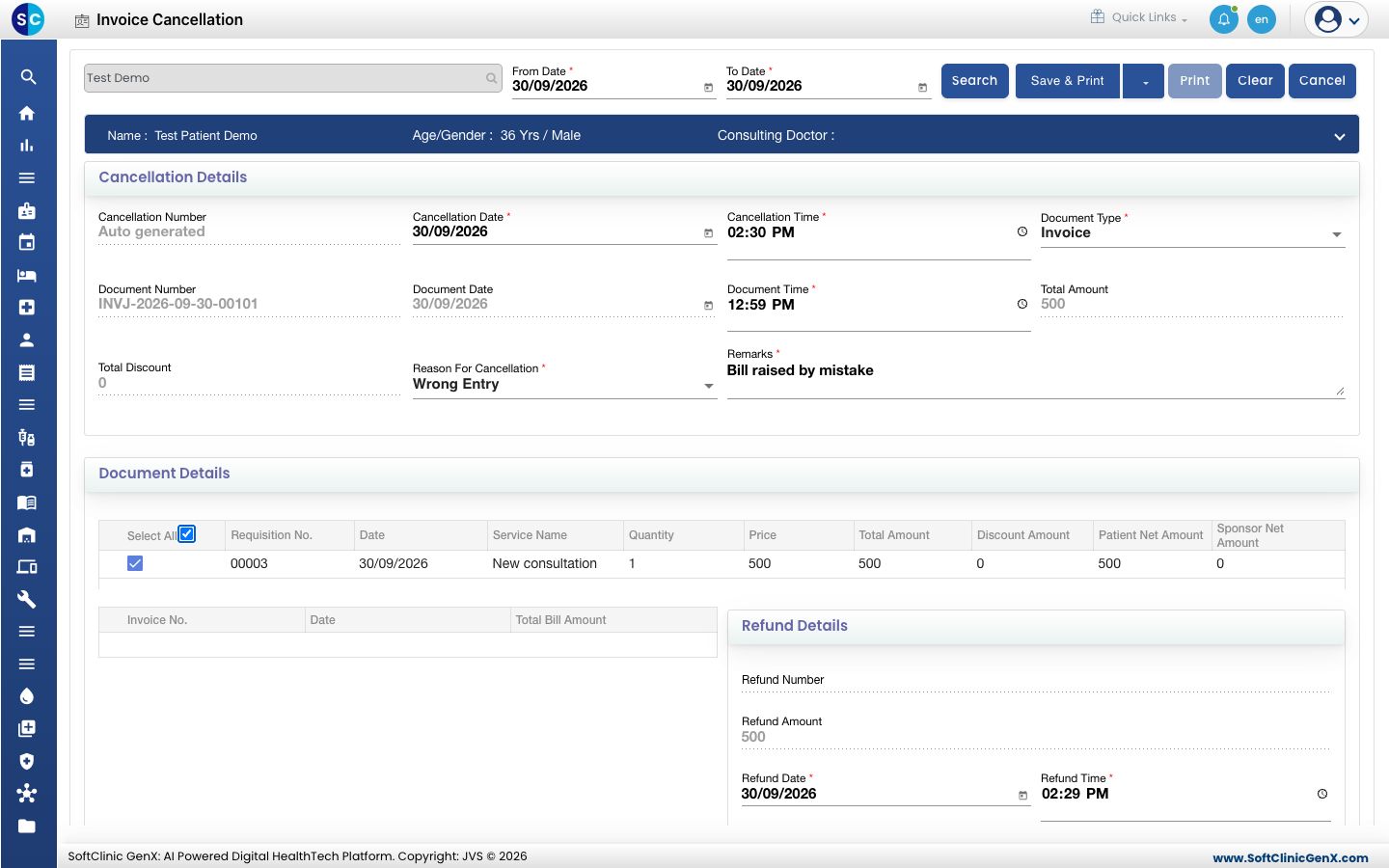
- Desplázate hasta Refund Details. Refund Amount muestra el monto de los servicios marcados. Elige el modo de reembolso, verifica que Collected sea igual al Refund Amount y haz clic en Add.
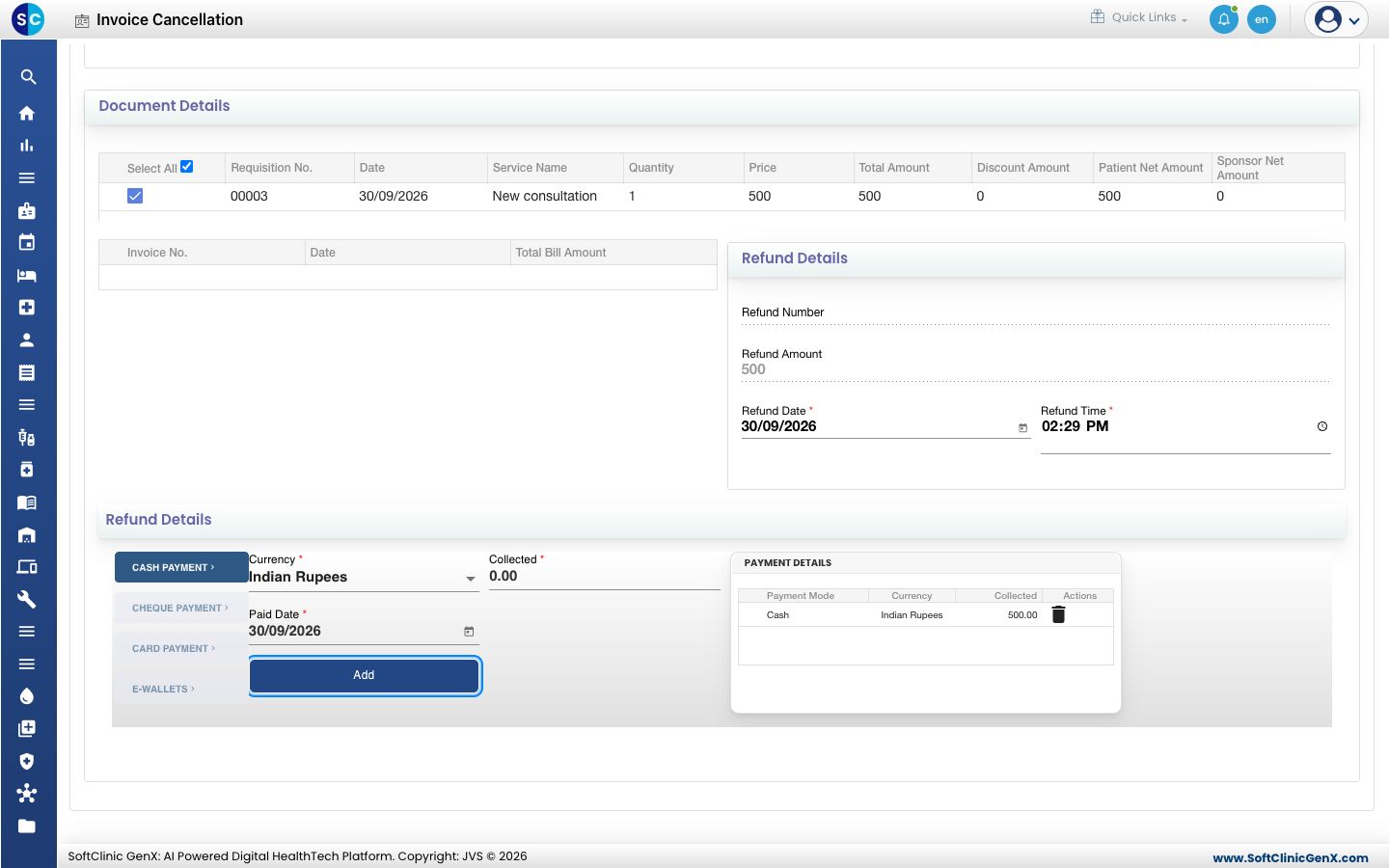
- Haz clic en la flecha junto a Save & Print y elige Save, o haz clic en Save & Print para imprimir la cancelación. Aparece una confirmación.
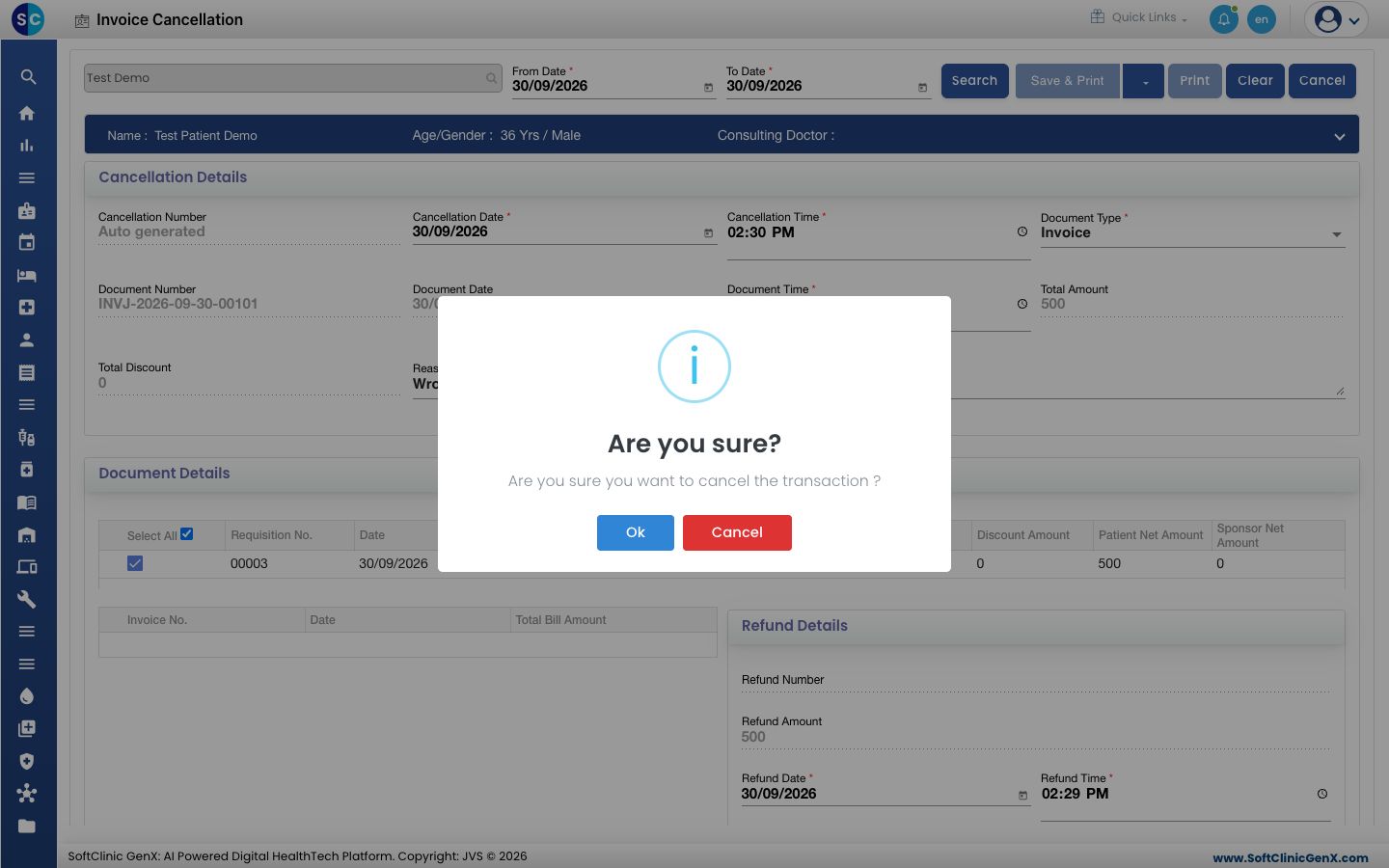
- Haz clic en Ok. Verás Updated!, luego Record saved successfully, y regresas al Billing Dashboard.
aviso
Una cancelación no se puede deshacer. Si la factura se canceló por error, crea una factura nueva para el paciente.
Verificar el resultado
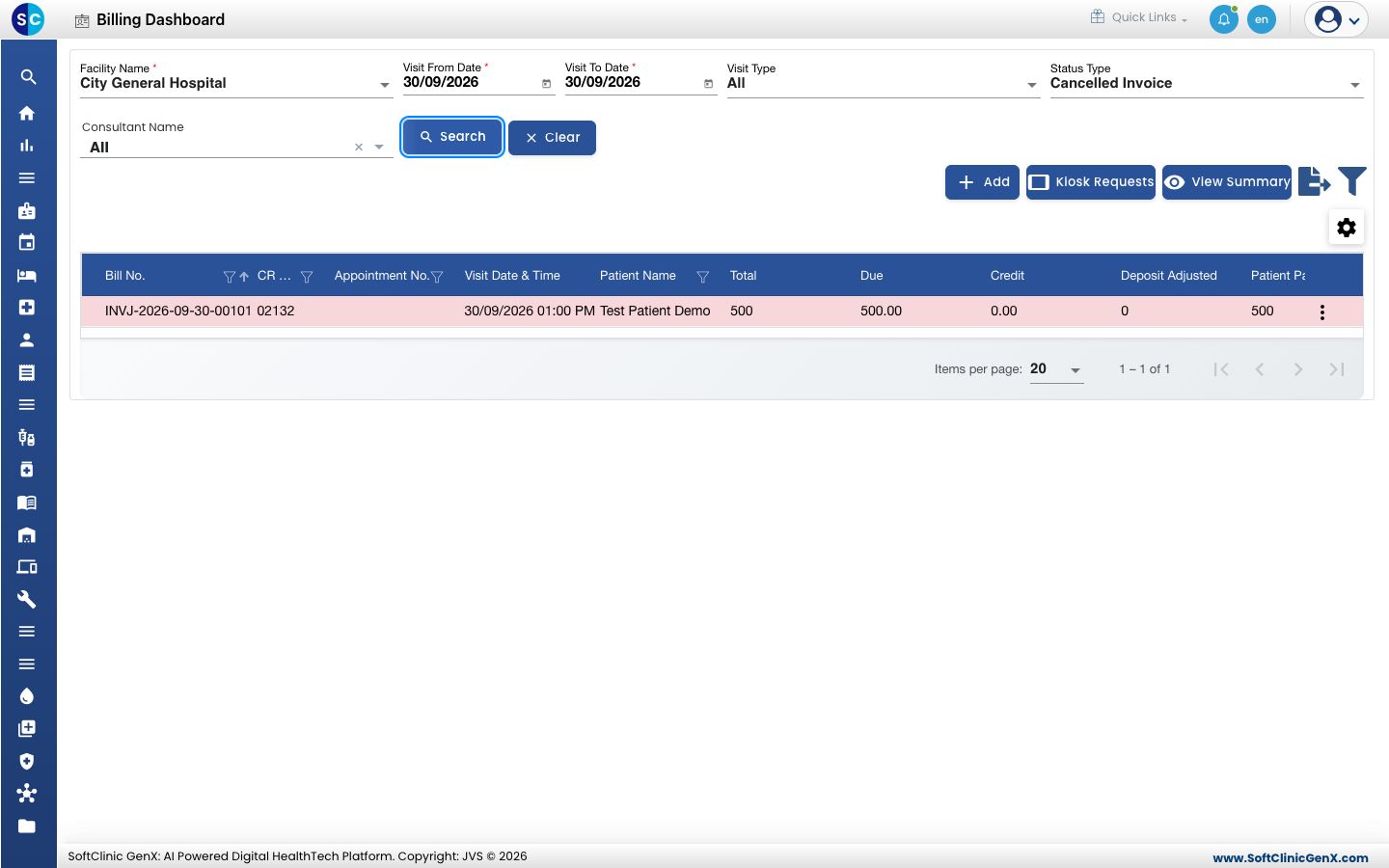
- En el Billing Dashboard, elige Cancelled Invoice en Status Type y haz clic en Search. La factura aparece listada con el estado Cancelled Invoice.
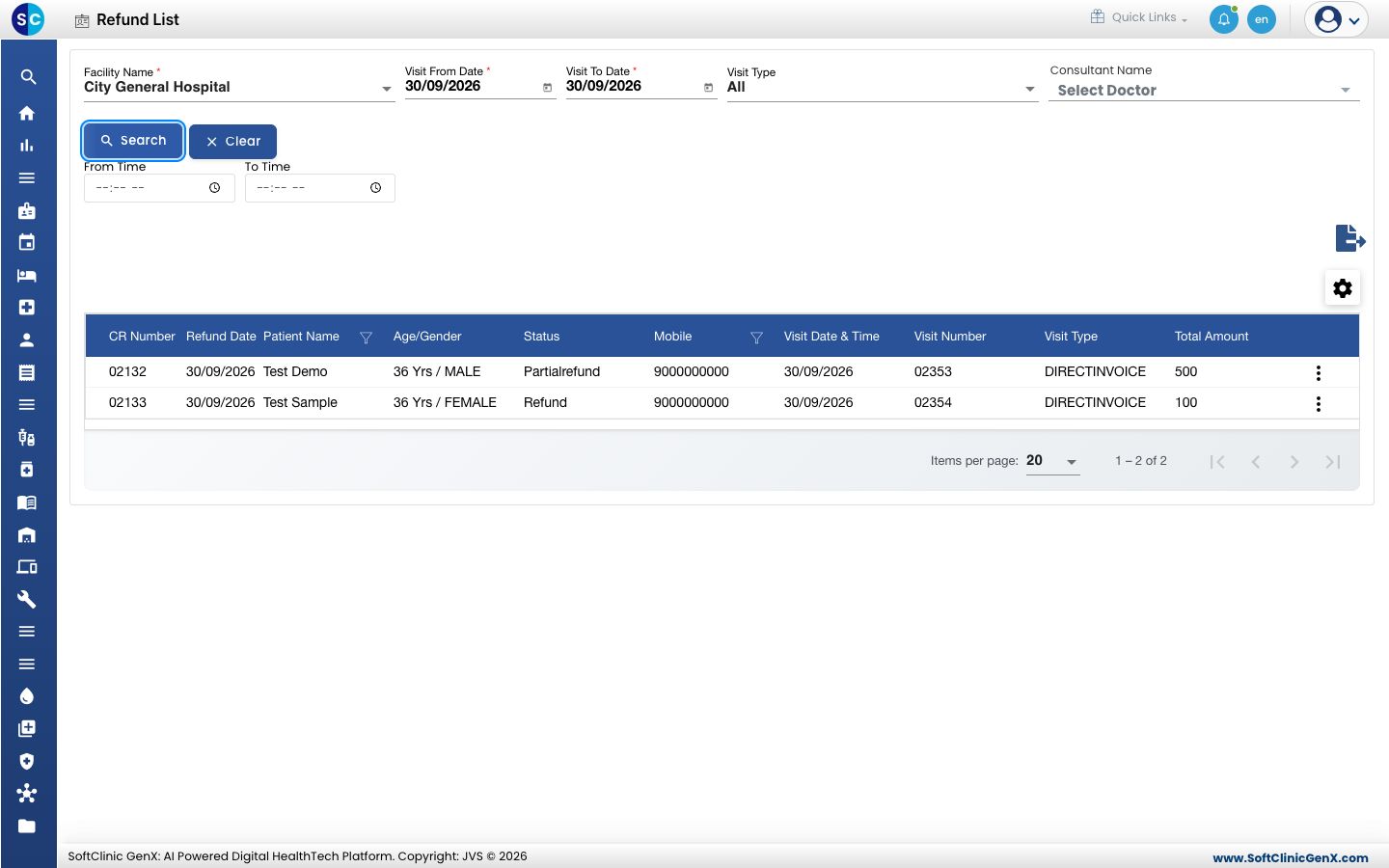
- Ve a Billing › Views › Refund List y haz clic en Search. El reembolso aparece listado con su Refund Amount. Usa los tres puntos en la fila para Print.
Campos de la pantalla
| Campo | Qué ingresar | Obligatorio |
|---|---|---|
| Cancellation Number | Se completa automáticamente al guardar. | — |
| Cancellation Date / Cancellation Time | Cuándo se cancela la factura. Ahora por defecto. | Sí |
| Document Type | Invoice. Se completa al elegir la factura. | Sí |
| Document Number | El número de la factura. Se completa al elegir la factura. | — |
| Reason For Cancellation | Wrong Entry, Not Justified o Stay extended due to patient condition. | Sí |
| Remarks | Una breve explicación. | Sí |
| Refund Amount | El monto de los servicios marcados. Se completa automáticamente. | — |
| Refund Date / Refund Time | Cuándo se devuelve el dinero. | Sí |
Solución de problemas
| Qué ves | Qué significa | Qué hacer |
|---|---|---|
| Please select patient! | No hay ningún paciente seleccionado. | Elige al paciente en el recuadro de arriba a la izquierda. |
| El recuadro Patient invoices está vacío | El paciente no tiene ninguna factura en el rango de fechas. | Amplía From Date y To Date y busca de nuevo. |
| Please add items for cancellation | No hay ningún servicio marcado bajo Document Details. | Marca al menos un servicio. |
| This field is required. | Reason For Cancellation o Remarks está vacío. | Completa ambos campos. |
| Refundable Amount does not match with Bill Refund Amount | Las líneas de reembolso no son iguales al Refund Amount. | Corrige las líneas de reembolso bajo PAYMENT DETAILS. |
| You are not allowed to perform this operation | Tu rol no puede cancelar facturas. | Pide a tu administrador el permiso de cancelación. |
Relacionado
- Reembolsar un depósito de paciente: devuelve un anticipo no utilizado.
- Ver facturas y la recaudación diaria: encuentra la factura y ve el reembolso en los totales del día.
- Preguntas frecuentes de Facturación: preguntas comunes sobre la cancelación de una factura.