Agregar servicios y paquetes a una factura
Coloca varios servicios o un paquete de salud en una factura, cambia la cantidad y elimina una línea agregada por error.
Una factura puede llevar cualquier cantidad de servicios. Un paquete es un conjunto de servicios vendidos a un precio único, y lo agregas desde el mismo recuadro de búsqueda que un servicio individual.
nota
Quién puede hacerlo: cajero y personal de recepción con permisos de facturación
Dónde: Billing › Billing Dashboard › Add › Service Name
Antes de empezar
- Abre una factura y selecciona el paciente, departamento, clínica y doctor. Consulta Crear una factura de consulta externa.
- Los servicios y paquetes existen en el Maestro de Servicios y en el Package Master.
Agregar otro servicio
- Escribe al menos tres letras en Service Name. La lista muestra los servicios coincidentes.
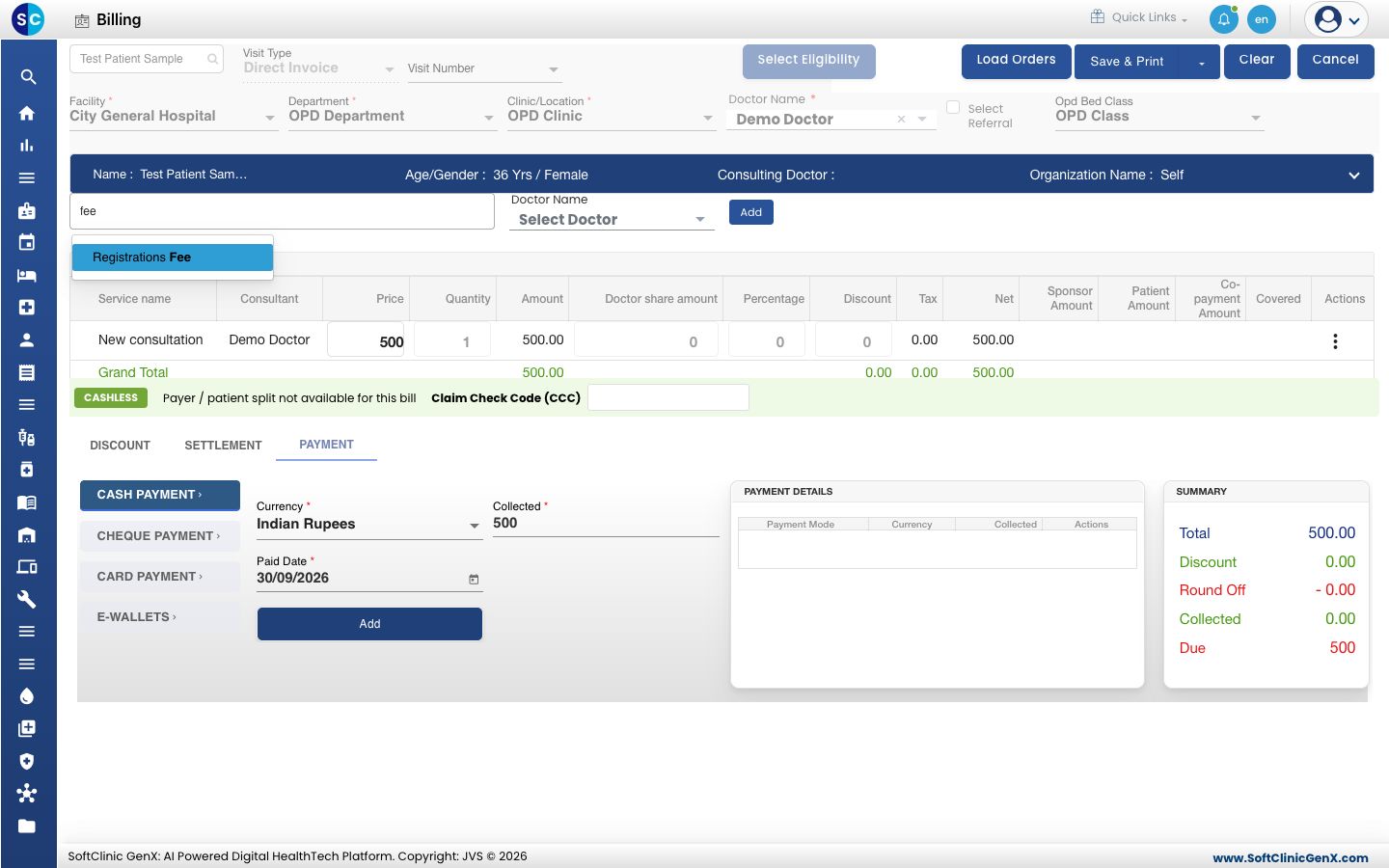
- Elige el servicio. Para facturarlo bajo un doctor diferente, selecciona ese doctor en Doctor Name junto al recuadro de búsqueda.
- Haz clic en Add. El servicio se convierte en una nueva línea bajo Invoice Items, y Grand Total y Collected se actualizan.
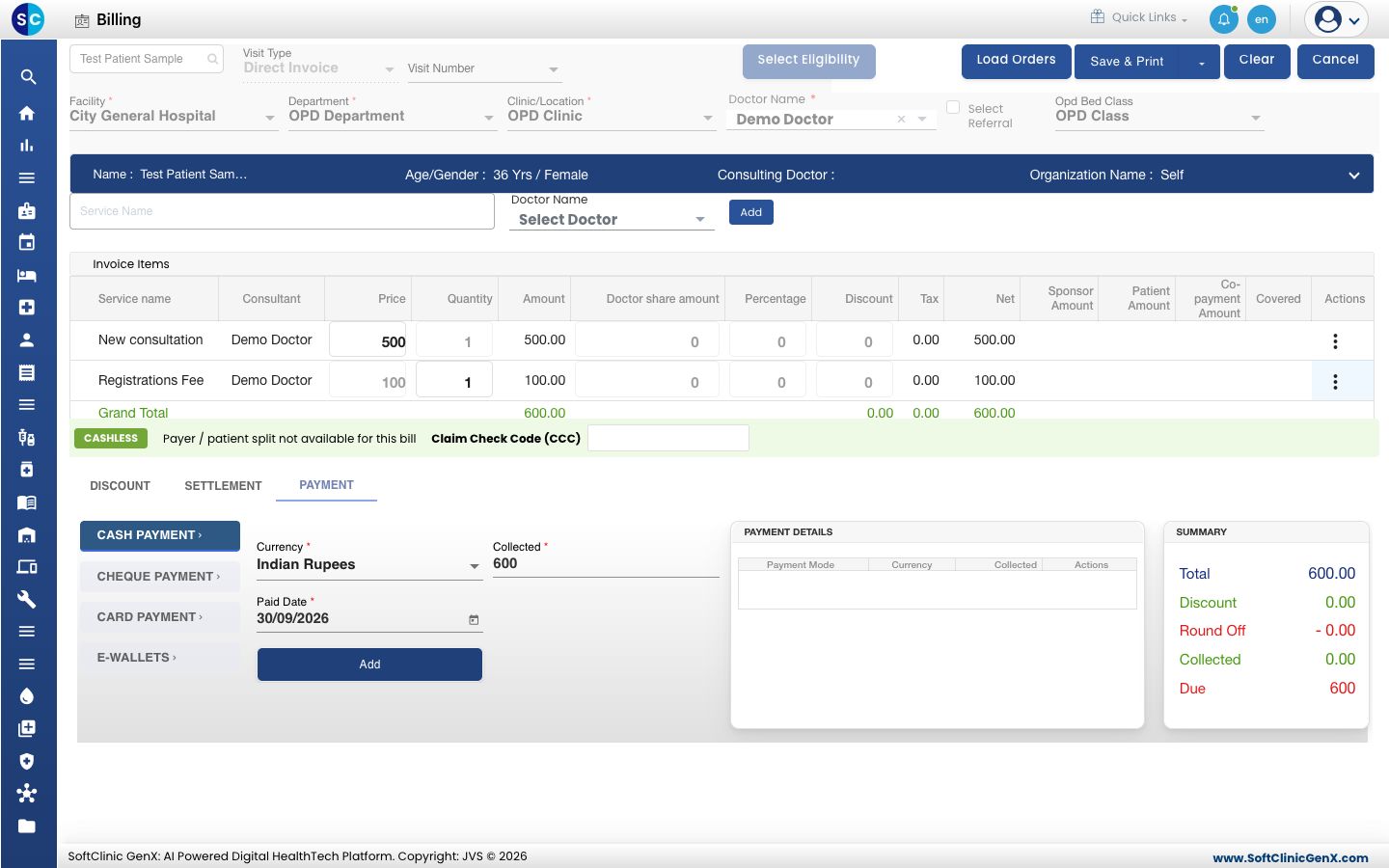
- Repite para cada servicio que el paciente haya tomado.
Agregar un paquete
- Escribe el nombre del paquete en Service Name. Los paquetes aparecen en la misma lista que los servicios.
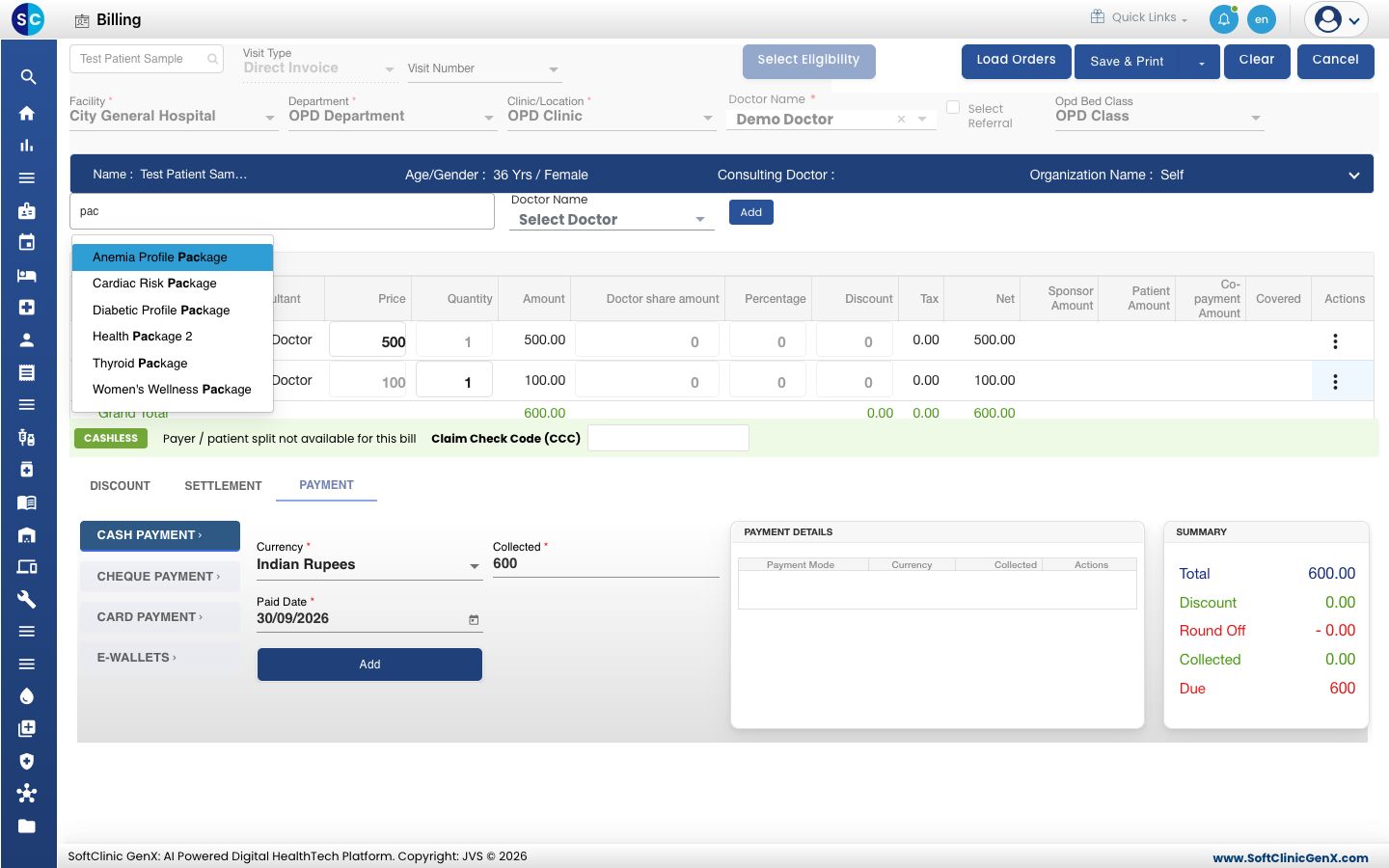
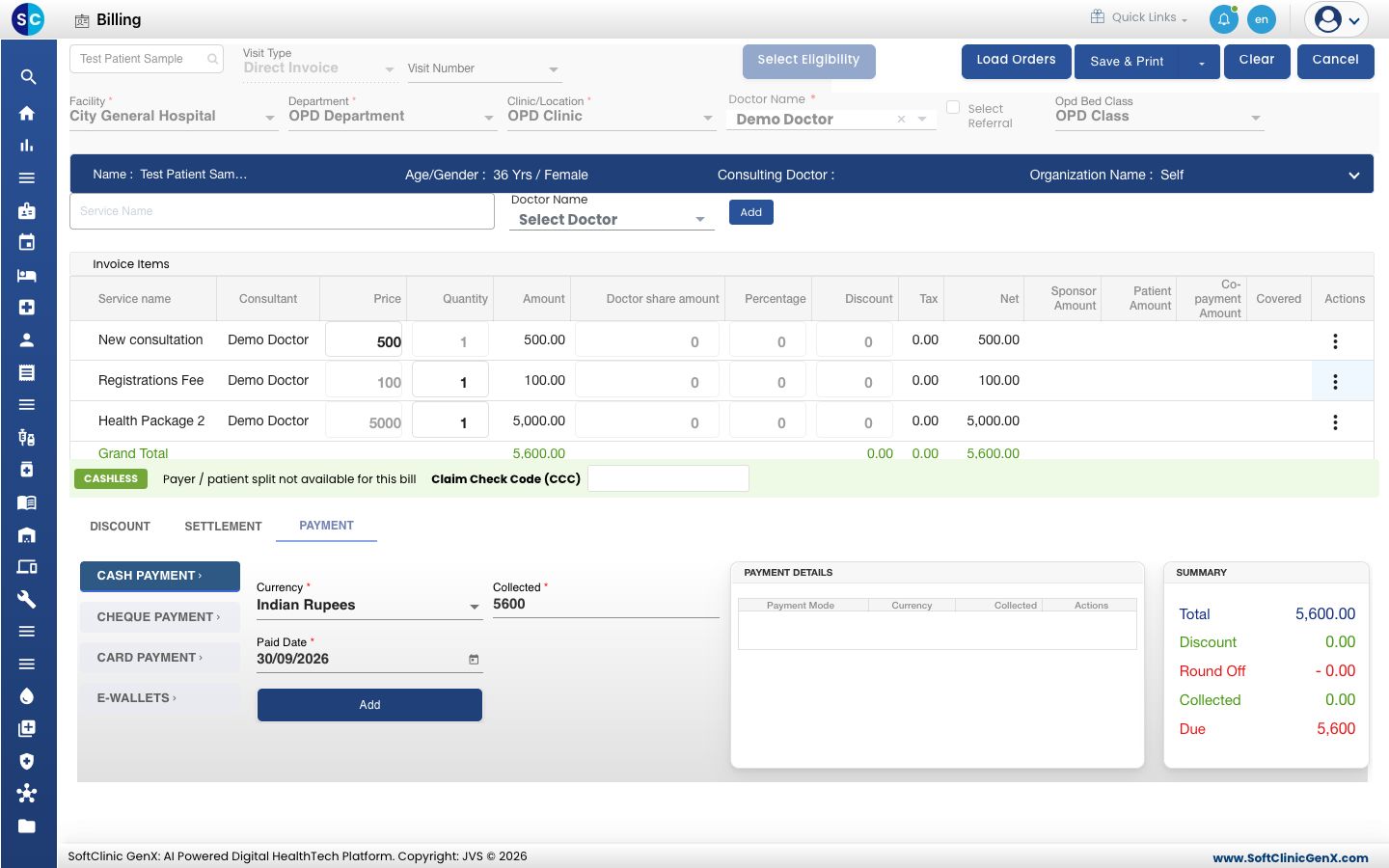
- Elige el paquete y haz clic en Add. El paquete es una línea al precio del paquete.
nota
Si un paquete muestra 0.00, no tiene un precio configurado. Pide a tu administrador que lo revise en el Package Master antes de facturarlo.
Cambiar la cantidad o el precio
- Quantity: escribe el nuevo número en la línea. Amount y Net se recalculan. El recuadro está bloqueado para los servicios que siempre se facturan una vez.
- Price: solo puedes escribir un precio para los servicios marcados como precio variable. Para el resto de los servicios, el precio viene del plan tarifario y está bloqueado.
Eliminar una línea
- Haz clic en los tres puntos al final de la línea.
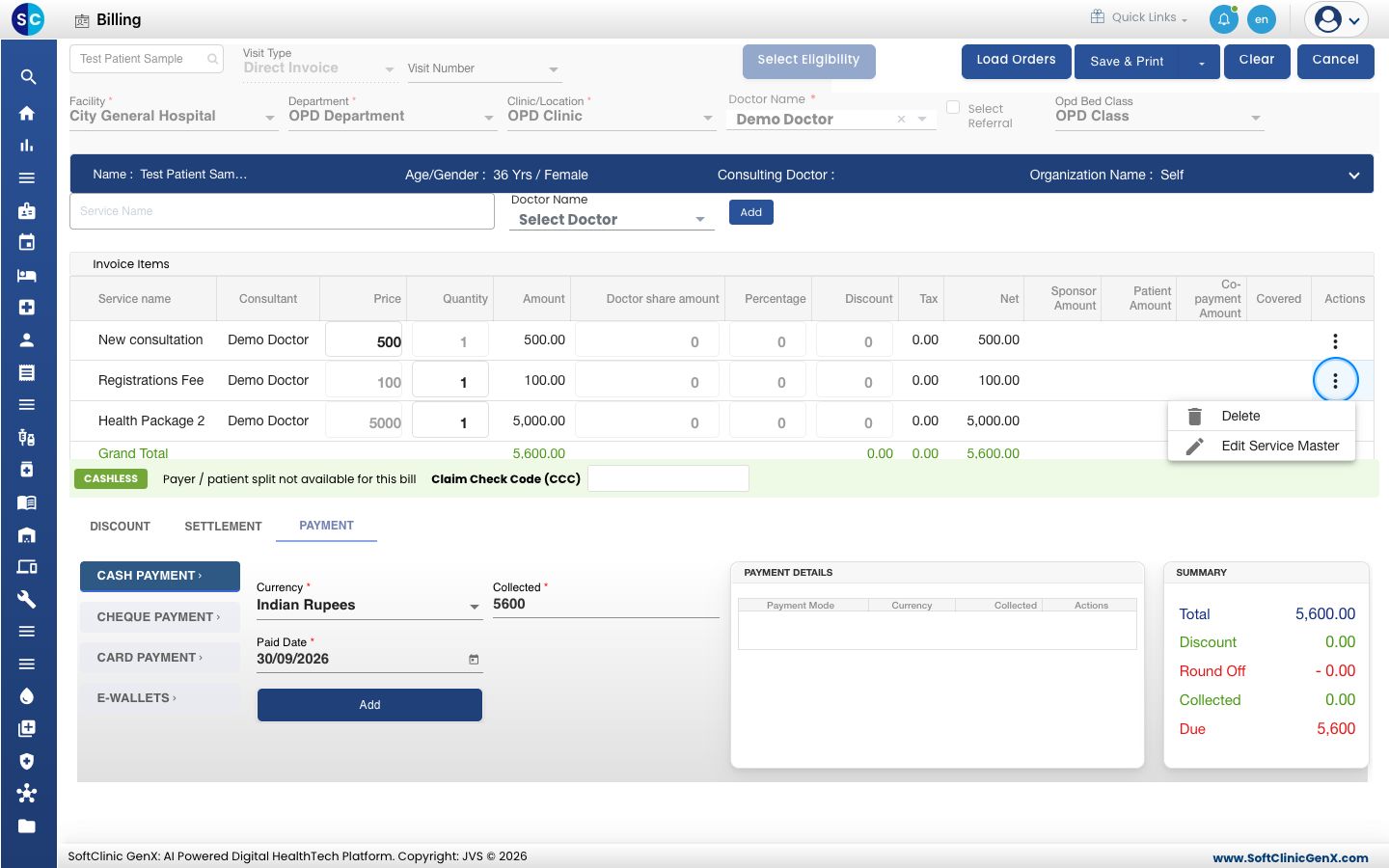
- Elige Delete. La línea se elimina y los totales se actualizan.
Solución de problemas
| Qué ves | Qué significa | Qué hacer |
|---|---|---|
| Service is Required | Hiciste clic en Add sin elegir un servicio de la lista. | Escribe el nombre y elige el servicio de la lista, luego haz clic en Add. |
| Service Already Exist! | El servicio ya está en esta factura. | Aumenta la Quantity en la línea existente. |
| Please clear all payment details first | Ya se agregó un pago a la factura. | Elimina las líneas bajo PAYMENT DETAILS, cambia los servicios y luego agrega el pago de nuevo. |
| El servicio no aparece en la lista | No está en el Maestro de Servicios, o no tiene precio para el plan tarifario de este paciente. | Pide a tu administrador que configure el servicio y su tarifa. |
Relacionado
- Crear una factura de consulta externa: el flujo completo desde el paciente hasta la impresión.
- Aplicar un descuento a una factura: reduce una línea o toda la factura.
- Configurar Package Master: crea paquetes y sus precios.
- Preguntas frecuentes de Facturación: preguntas comunes sobre paquetes.