Approuver les médicaments ajoutés par les médecins
Complétez et approuvez les nouveaux médicaments ajoutés par les médecins lors de la rédaction d'une ordonnance, afin que la pharmacie puisse les distribuer et les facturer.
Qui fait cela : pharmacien ou responsable de magasin Où : Gestion des stocks › Masters › Medicine Approval (Inventory Management › Masters › Medicine Approval) À configurer avant : Item
Lorsqu'un médecin prescrit un médicament qui ne figure pas encore dans le master article, il peut l'ajouter sur-le-champ. Ce médicament est placé dans la file d'attente Medicine Approval. Il ne peut être distribué ni facturé tant qu'une personne de la pharmacie ou du magasin n'a pas complété ce qui manque et approuvé le médicament.
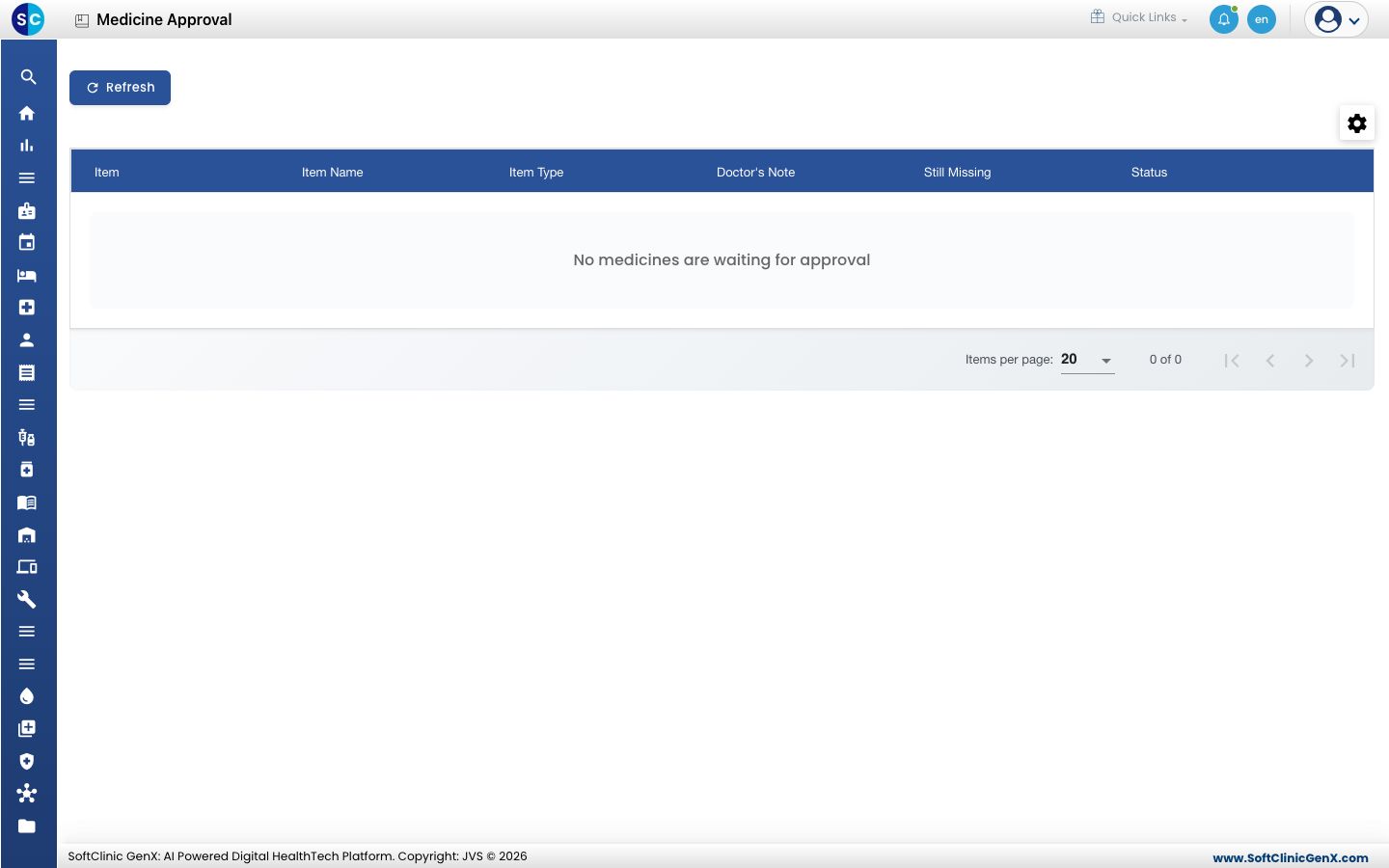
Compléter et approuver un médicament
-
Allez dans Gestion des stocks › Masters › Medicine Approval. Cliquez sur Actualiser (Refresh) pour charger la liste la plus récente.
-
Chaque ligne affiche le médicament, la Note du médecin (Doctor's Note), et ce qui Manque encore (Still Missing) :
Manque encore Où le renseigner sur l'article Code HSN Le Code HSN (HSN Code) en haut du formulaire d'article. Unité de mesure L'UdM de base (Base UoM) dans General Information. Prix de vente Une ligne de prix avec un Prix de vente (Selling Price) dans Purchase & Sales Parameters. -
Cliquez sur ⋮ à la fin de la ligne et choisissez Complete in Item Master. Le médicament s'ouvre dans le formulaire complet de l'article. Renseignez les détails manquants et cliquez sur Enregistrer (Save). Voir Configurer Item.
-
De retour sur Medicine Approval, le Statut (Status) de la ligne affiche Ready to approve. Cliquez sur ⋮ sur la ligne, choisissez Approve et confirmez. Le médicament quitte la file d'attente et peut désormais être distribué et facturé.
Bon à savoir
- Approve ne fonctionne que lorsque rien n'est listé sous Still Missing. Jusque-là, le Statut affiche Incomplete.
- Toute personne pouvant modifier des articles peut utiliser cet écran.
- Les colonnes Added By et Added On indiquent qui a ajouté le médicament et quand. Utilisez l'icône d'engrenage au-dessus de la liste pour afficher ou masquer des colonnes.
Voir aussi
- Précédent : Configurer Item
- Suivant : Configurer Kit Master
- FAQ Gestion des stocks