Configurer Fournisseur
Enregistrez les fournisseurs, vendeurs et fabricants auprès desquels votre hôpital achète, avec leurs coordonnées, leurs enregistrements et leurs informations bancaires.
Qui fait cela : administrateur de l'hôpital, responsable des achats ou responsable de magasin Où : Gestion des stocks › Masters › Fournisseur (Inventory Management › Masters › Supplier)
La liste des fournisseurs contient toutes les entreprises avec lesquelles votre hôpital traite pour le stock : les fournisseurs auprès desquels vous achetez, les prestataires de services, et les fabricants dont vous stockez les produits. Chaque entrée a un Type de vendeur (Vendor Type) qui indique le genre d'entreprise. Les fournisseurs sont choisis lorsque vous créez une commande d'achat ou réceptionnez des marchandises, et les fabricants sont choisis sur la fiche de l'article.
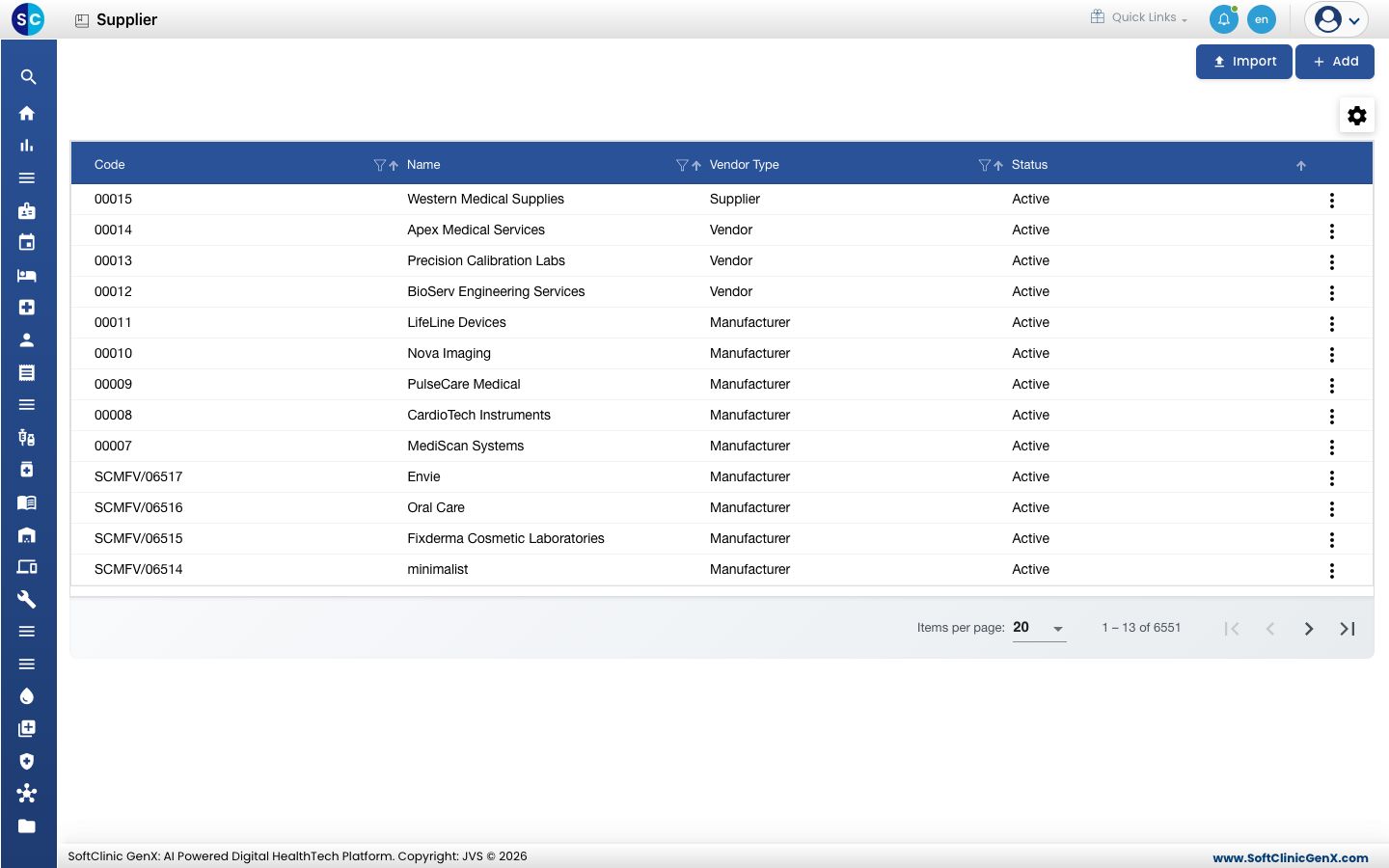
Ajouter un fournisseur
-
Allez dans Gestion des stocks › Masters › Fournisseur.
-
Cliquez sur Ajouter (Add). Le formulaire de fournisseur s'ouvre.
-
Renseignez le haut du formulaire :
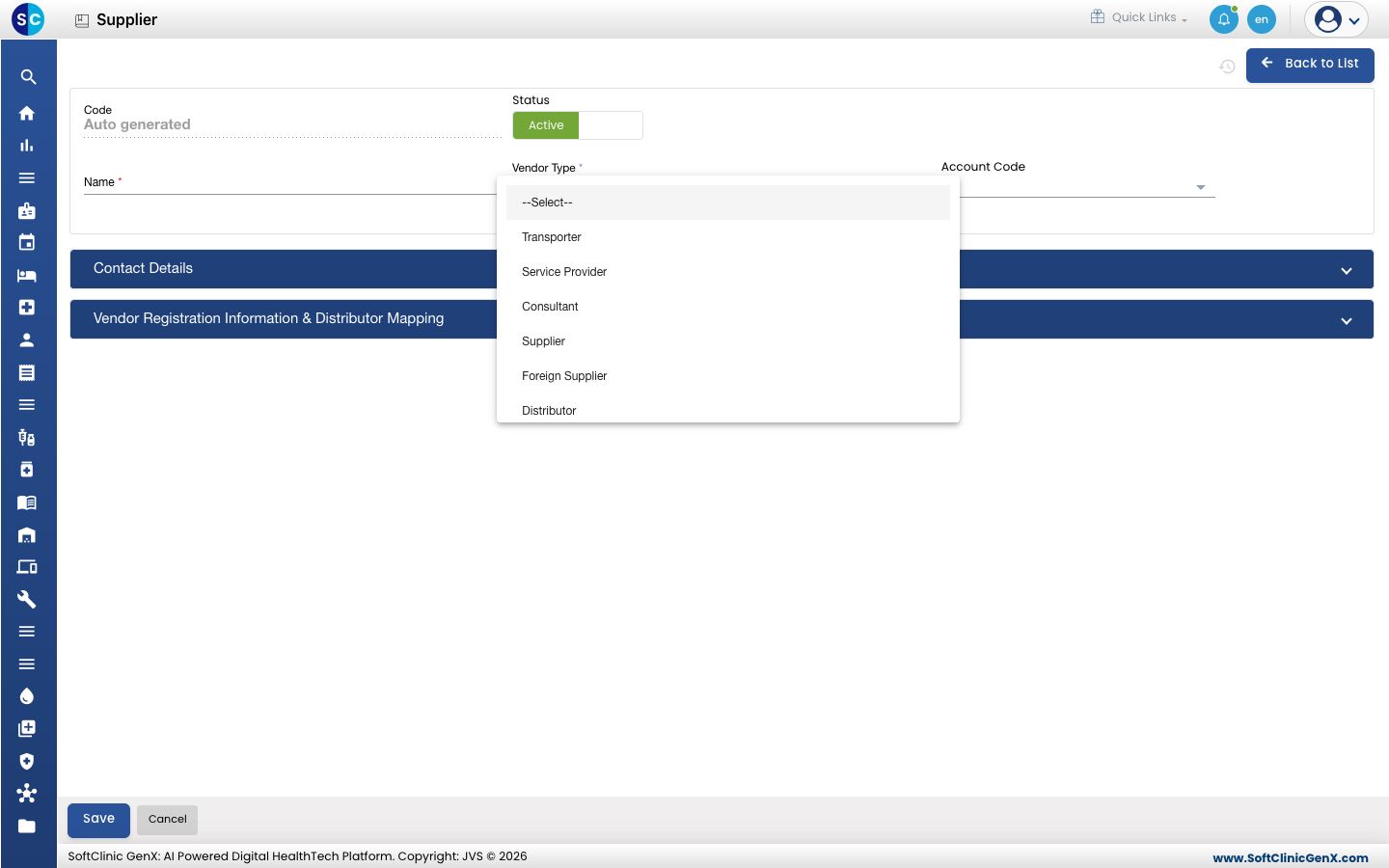
Champ Que saisir Obligatoire Code Rempli automatiquement à l'enregistrement. — Statut (Status) Laissez sur Actif (Active). — Nom (Name) Le nom de l'entreprise. 50 caractères maximum. Oui Type de vendeur (Vendor Type) Ce que l'entreprise représente pour vous : Supplier, Foreign Supplier, Manufacturer, Vendor, Distributor, Transporter, Service Provider, Consultant, Contractor ou Agent. Oui Code comptable (Account Code) Le compte comptable de cette entreprise, si votre service comptable en utilise un. Non Type de fournisseur (Supplier Type) Apparaît pour Supplier et Vendor. Choisissez Local pour un fournisseur de votre propre État ou Interstate pour un fournisseur d'un autre État. Obligatoire pour Supplier. Oui, pour un Supplier -
Cliquez sur Coordonnées (Contact Details) pour ouvrir la section, et saisissez l'adresse, les numéros de téléphone et l'email :
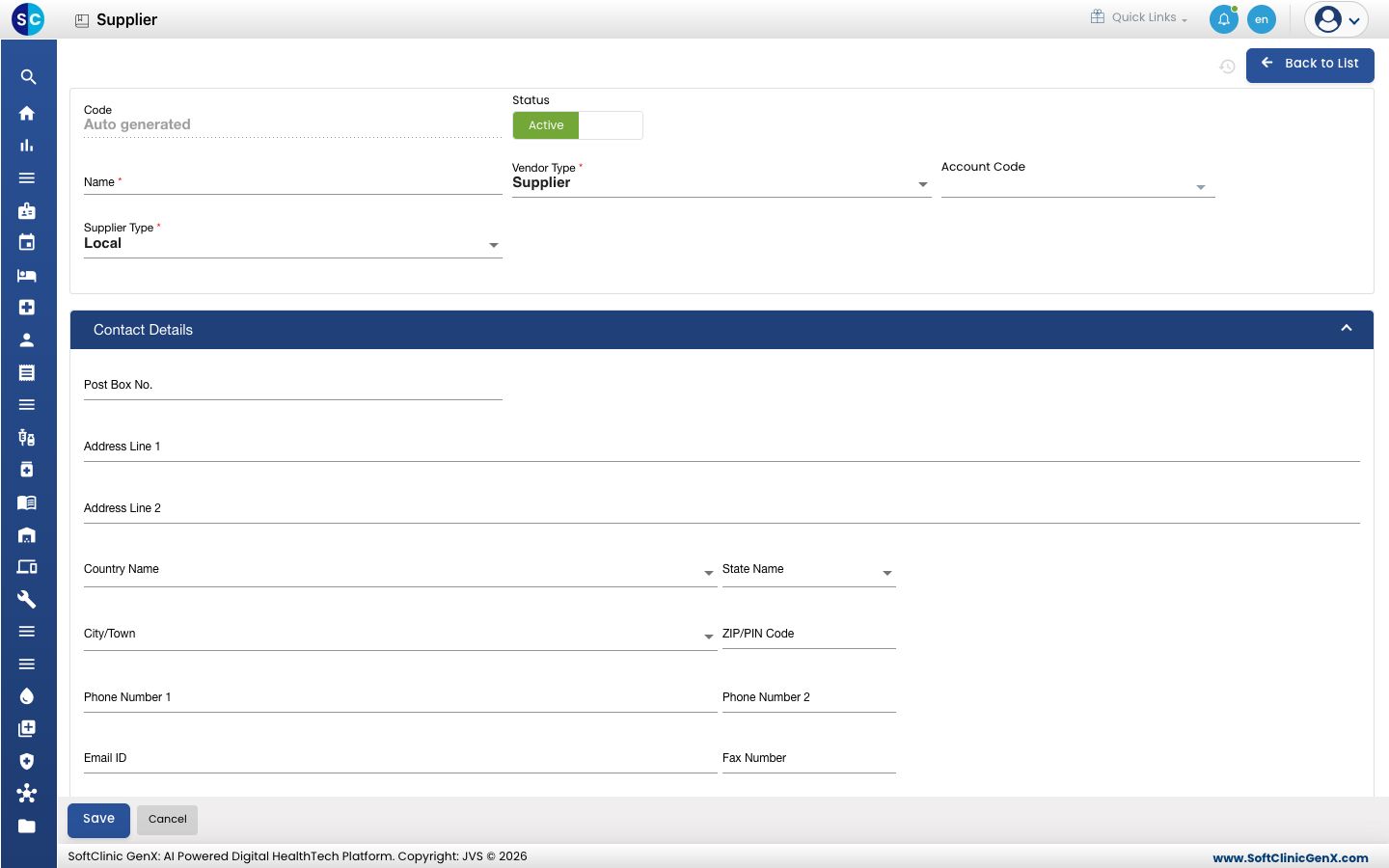
Champ Que saisir Obligatoire Boîte postale, Adresse ligne 1, Adresse ligne 2 (Post Box No., Address Line 1, Address Line 2) L'adresse de l'entreprise. Non Pays, État, Ville, Code postal (Country Name, State Name, City/Town, ZIP/PIN Code) Où se trouve l'entreprise. Non Téléphone 1, Téléphone 2 (Phone Number 1, Phone Number 2) Les numéros de contact. Non Adresse email (Email ID) L'adresse email de l'entreprise. Non Numéro de fax (Fax Number) Le numéro de fax, le cas échéant. Non -
Pour une entreprise de type Vendor, cliquez sur Vendor Registration Information & Distributor Mapping et renseignez ses enregistrements et ses informations bancaires. Pour les autres types, cette section est en lecture seule.
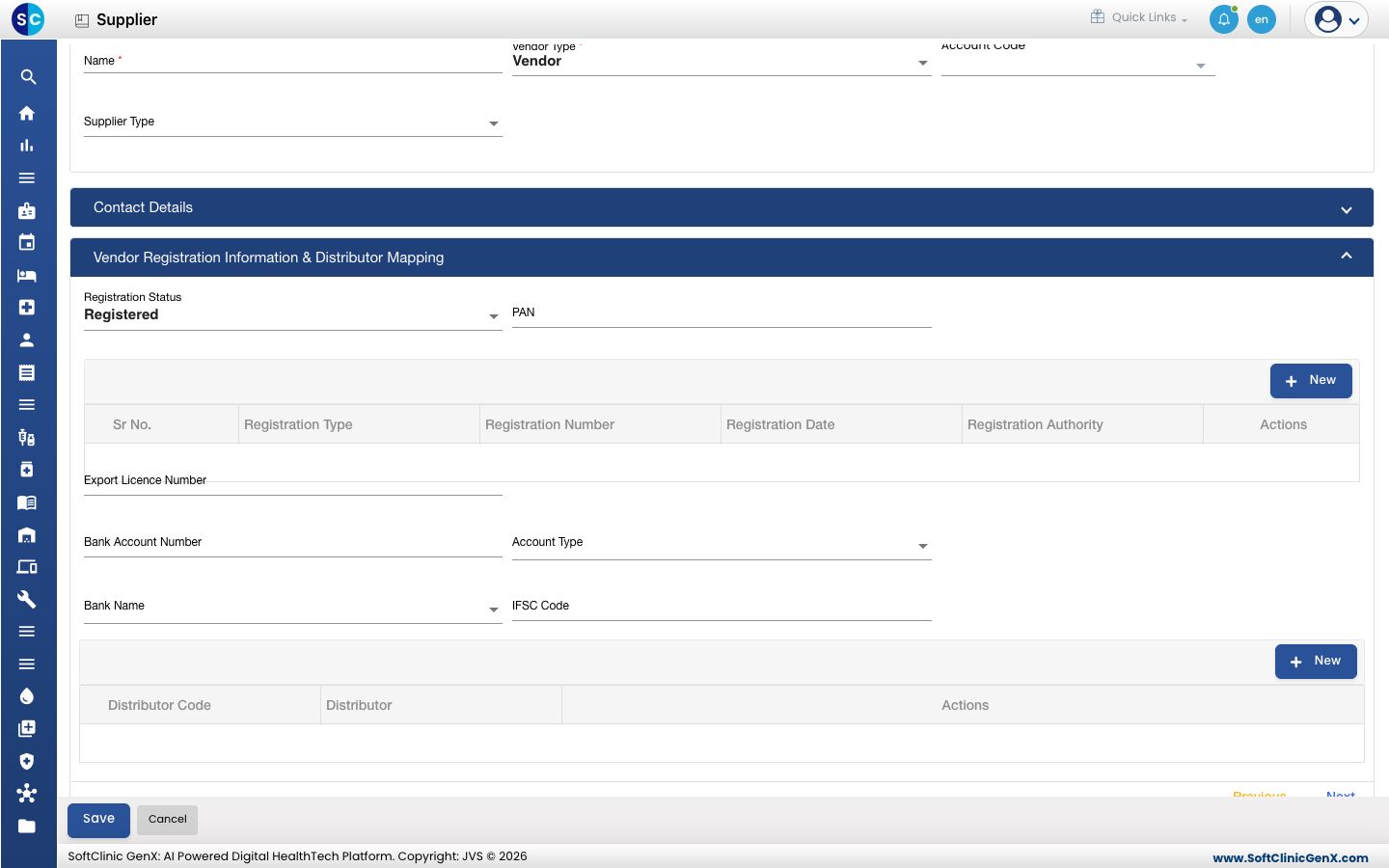
Champ Que saisir Obligatoire Statut d'enregistrement (Registration Status) Registered si le vendeur détient des enregistrements fiscaux ou autres. Non PAN Le PAN du vendeur, 10 caractères. Non Tableau des enregistrements (Registrations table) Cliquez sur Nouveau (New) et saisissez le Type d'enregistrement (Registration Type), le Numéro d'enregistrement (Registration Number), la Date d'enregistrement (Registration Date) et l'Autorité d'enregistrement (Registration Authority), par exemple l'enregistrement GST du vendeur. Oui, pour un vendeur Registered Numéro de licence d'exportation (Export Licence Number) Pour les vendeurs qui exportent. Non Numéro de compte bancaire, Type de compte, Nom de la banque, Code IFSC (Bank Account Number, Account Type, Bank Name, IFSC Code) Le compte bancaire du vendeur pour les paiements. Non Tableau des distributeurs (Distributor table) Cliquez sur Nouveau (New) pour lier les distributeurs par lesquels ce vendeur fournit. Non -
Cliquez sur Enregistrer (Save). Vous revenez à la liste et le nouveau fournisseur y apparaît.
Modifier ou désactiver un fournisseur
- Dans la liste, cliquez sur ⋮ à la fin de la ligne et choisissez Modifier (Edit).
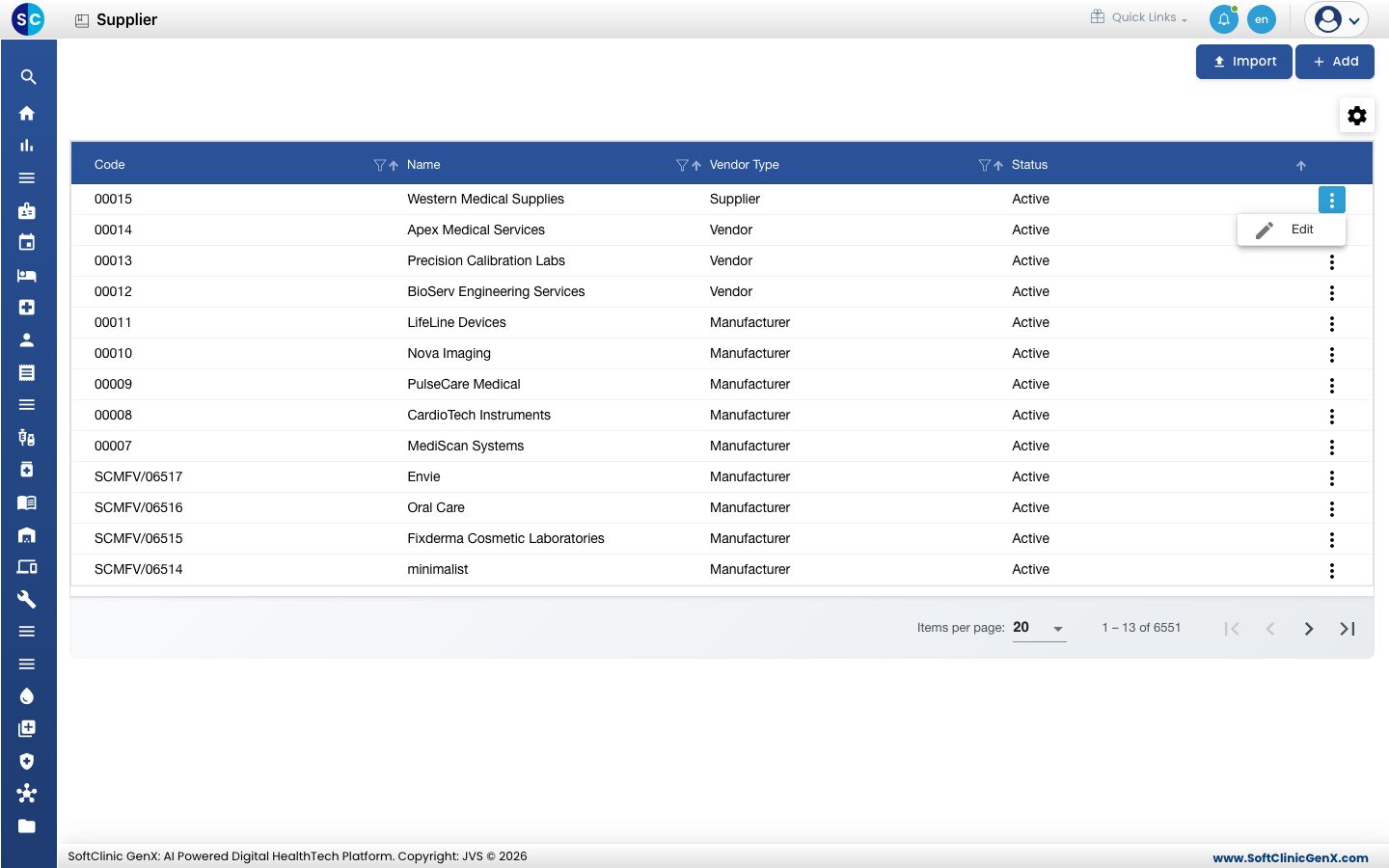
- Modifiez les champs nécessaires. Pour ne plus utiliser le fournisseur, basculez Statut sur Inactif (Inactive).
- Cliquez sur Enregistrer.
Les fournisseurs ne peuvent pas être supprimés depuis cet écran. Passez plutôt un fournisseur en Inactif.
Bon à savoir
- Un Vendor marqué Registered doit avoir au moins une ligne dans le tableau des enregistrements, sinon le formulaire affiche "Please add Vendor registration information" et n'enregistre pas.
- Un distributeur doit lui-même figurer dans cette liste avec le type de vendeur Distributor avant de pouvoir être lié.
- Utilisez Importer (Import) pour charger de nombreux fournisseurs en une fois depuis un fichier.
- Utilisez les icônes de filtre des en-têtes de colonnes pour retrouver rapidement un fournisseur.
Voir aussi
- Précédent : Configurer Catégorie d'article
- Suivant : Configurer Store Master
- FAQ Gestion des stocks