Facturer les prestations automatiquement
Configurez votre hôpital pour que les frais de consultation, d'enregistrement, les examens prescrits et les charges quotidiennes des patients hospitalisés se chargent seuls dans la facture.
GenX peut ajouter des charges à la facture d'un patient à votre place, afin que le personnel de facturation n'ait pas à les saisir une par une. Les frais de consultation et d'enregistrement se chargent à l'ouverture d'une facture externe. Les examens et prestations prescrits par le médecin arrivent sur la facture depuis SOAP Notes et le Nursing Work Bench. Le loyer du lit et les visites quotidiennes du médecin sont ajoutés à la facture d'un patient admis lorsque vous cliquez sur Auto Charges.
Chaque charge ne se charge qu'une fois configurée par votre hôpital. Utilisez la liste de contrôle ci-dessous, puis lisez la section de l'écran que vous utilisez.
Qui fait cela : l'administrateur de l'hôpital pour la configuration ; le personnel de facturation, d'accueil et de soins infirmiers pour l'usage quotidien
Où : Human Resource, Patient, Appointments, Billing, In-Patient et General Masters
Avant de commencer
Configurez chaque élément une seule fois. La dernière colonne indique ce qu'il charge.
| Que configurer | Où | Ce que cela charge |
|---|---|---|
| Consultation Services pour chaque médecin | Human Resource › Employee › modifier le médecin › Professional Details | Les frais de consultation sur le rendez-vous et sur la facture OPD |
| Charge Registration Fee et la prestation de frais | Patient › Registration Types | Les frais d'enregistrement sur la première facture d'un rendez-vous du patient |
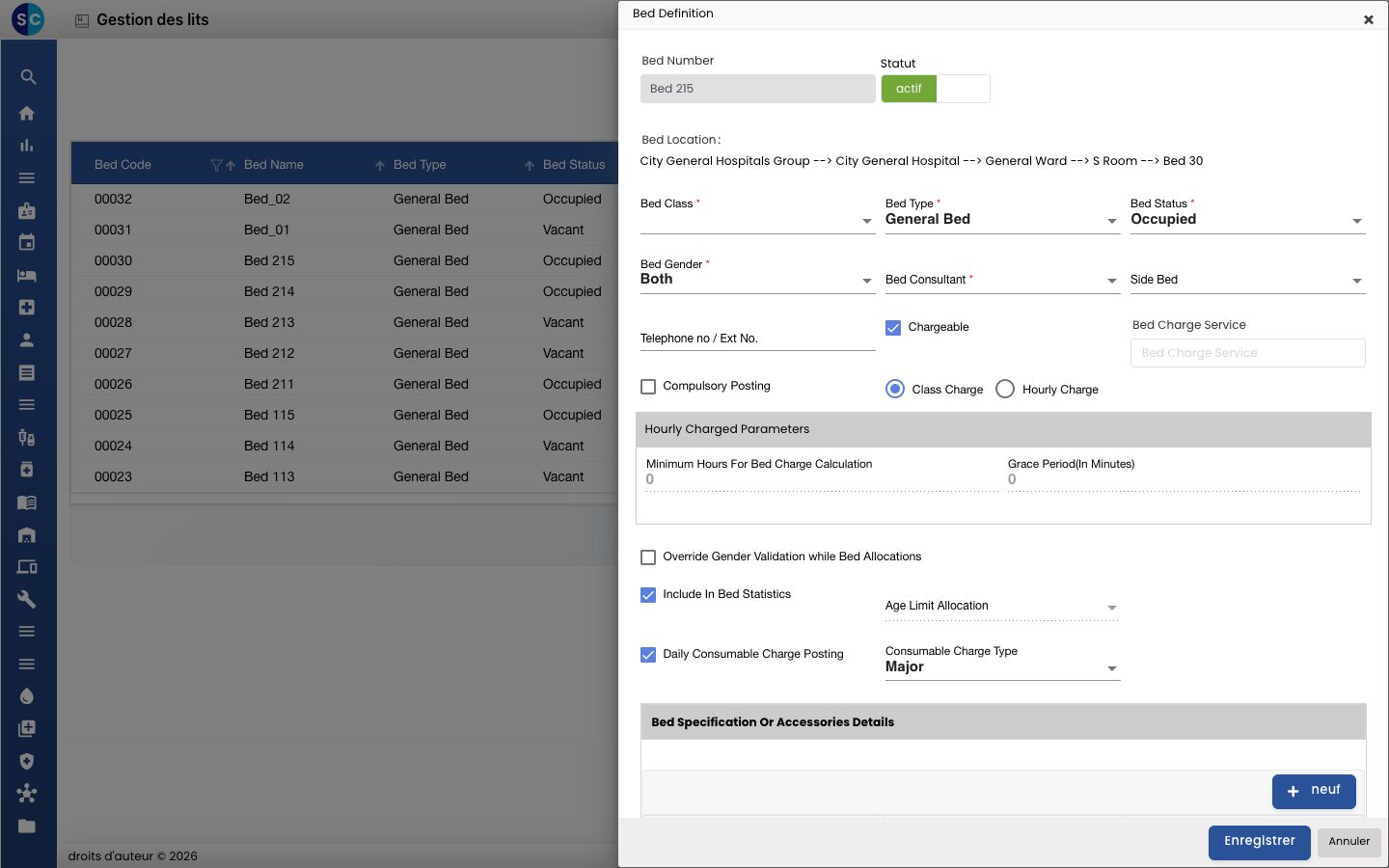
| Bed Charge Service pour chaque lit | In-Patient › Bed Management › modifier le lit | Le loyer du lit pour chaque jour du séjour |
| Doctor Charge Service pour chaque médecin | Human Resource › Employee › modifier le médecin › Professional Details | Les frais de visite quotidienne du médecin traitant |
| Chargeable Days Of An IPD Stay et Daily Bed Charges Posting Time For Admitted Patients | General Masters › Application Configuration › Inpatient And Bed Management | Les jours facturés |
| Tarifs de chaque prestation | Grilles tarifaires et Master Prestation | Le prix de chaque ligne |
Demandez au support SoftClinic de configurer les charges quotidiennes et ponctuelles de votre établissement. Elles se chargent avec Auto Charges pour les patients admis.
Frais de consultation depuis le rendez-vous
Définissez les frais une seule fois sur le médecin, et chaque rendez-vous avec ce médecin les reprend.
- Allez dans Human Resource › Employee et ouvrez le menu de la ligne du médecin. Choisissez Edit.
- Ouvrez l'onglet Professional Details. Le champ Consultation Services n'apparaît que pour les médecins.
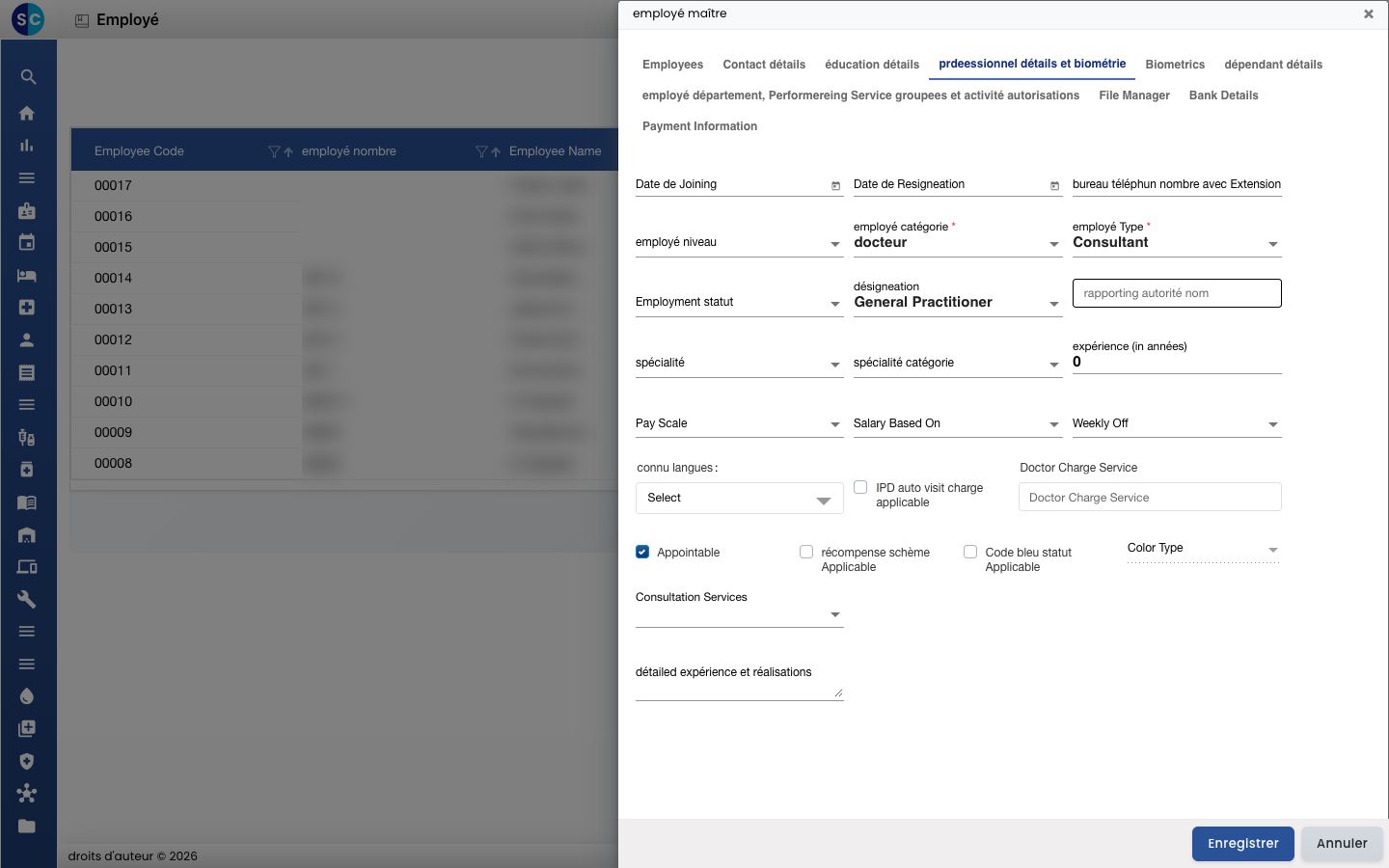
- Choisissez la prestation de consultation facturée par le médecin. Cliquez sur Save.
- Allez dans Appointments et cliquez sur Add. Choisissez le Department, le Clinic/Location et le Doctor Name.
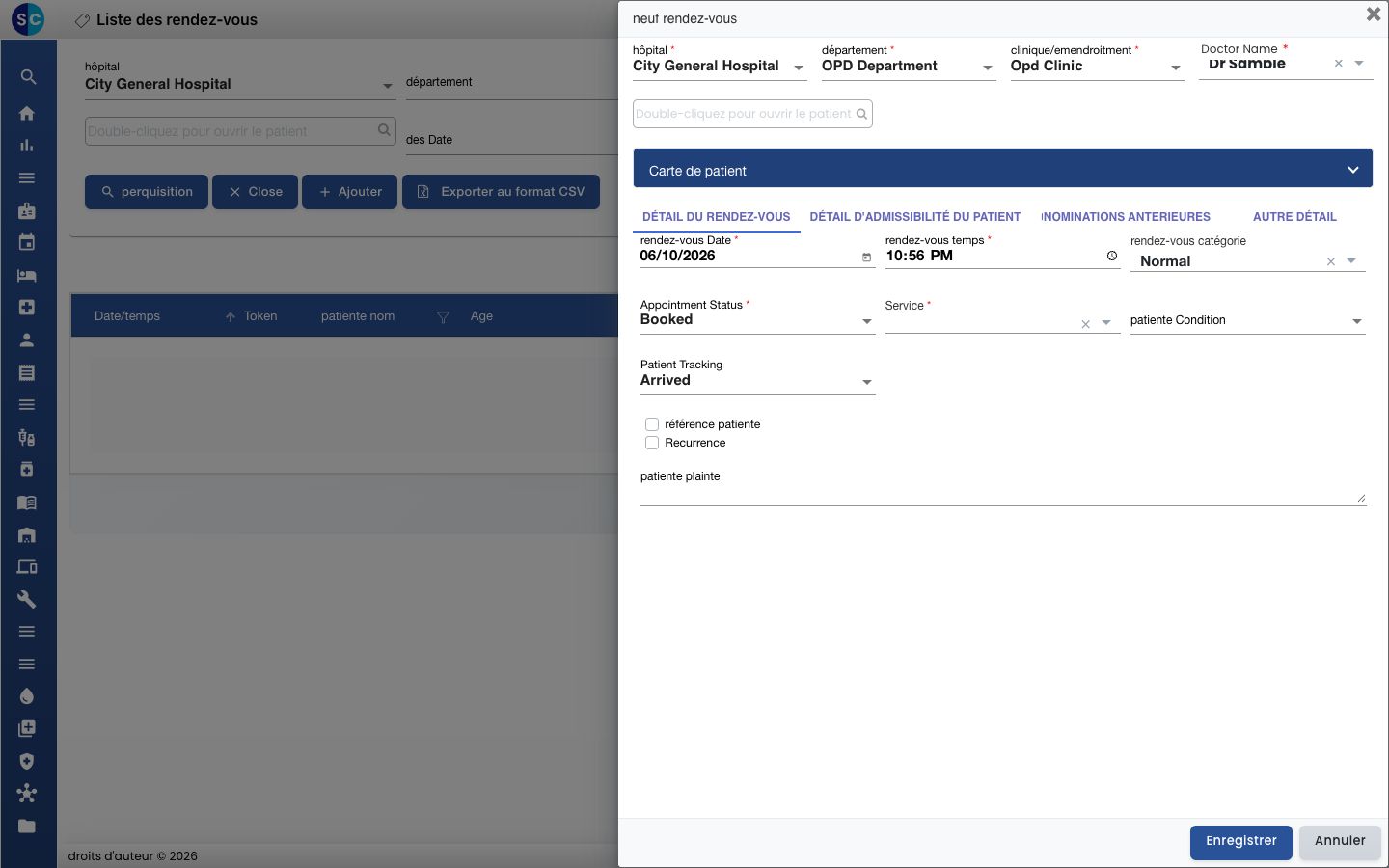
- Le champ Service se remplit avec la prestation de consultation du médecin. Une prestation que vous choisissez vous-même n'est jamais remplacée.
- Lorsque la facturation ouvre la facture OPD de ce rendez-vous, la ligne de consultation y figure déjà. Elle n'est pas ajoutée de nouveau si elle a déjà été facturée pour ce rendez-vous.
Si votre hôpital facture avec des plans tarifaires ou des grilles, définissez d'abord l'organisme payeur et l'OPD Class sur la facture. La ligne de consultation apparaît une fois les deux définis.
Frais d'enregistrement
Facturez automatiquement des frais d'enregistrement aux types de patients qui en paient.
- Allez dans Patient › Registration Types et modifiez le type, ou cliquez sur Add.
- Dans l'onglet Registration Type, cochez Charge Registration Fee.
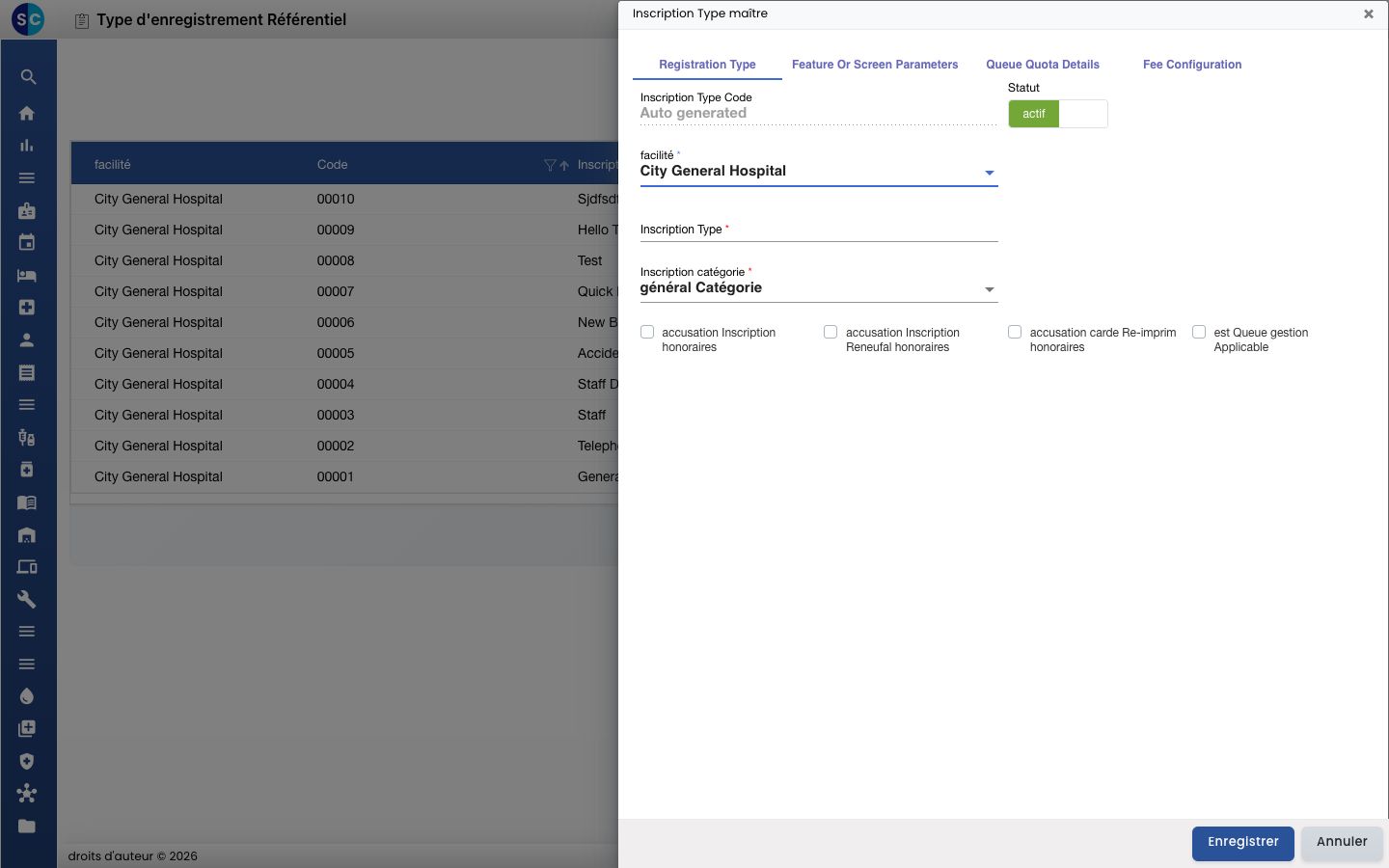
- Ouvrez l'onglet Fee Configuration et choisissez la prestation de frais d'enregistrement. Cliquez sur Save.
- Les frais sont ajoutés à la première facture du rendez-vous du patient.
Examens et prestations prescrits dans SOAP Notes
Les prescriptions enregistrées par le médecin dans SOAP Notes arrivent sur la facture OPD sans que le caissier ait à les ajouter.
- Le médecin prescrit des examens de laboratoire, des investigations ou d'autres prestations dans SOAP Notes et enregistre.
- La facturation ouvre la facture OPD du patient. Les prestations prescrites y figurent déjà. Les patients sans rendez-vous sont inclus.
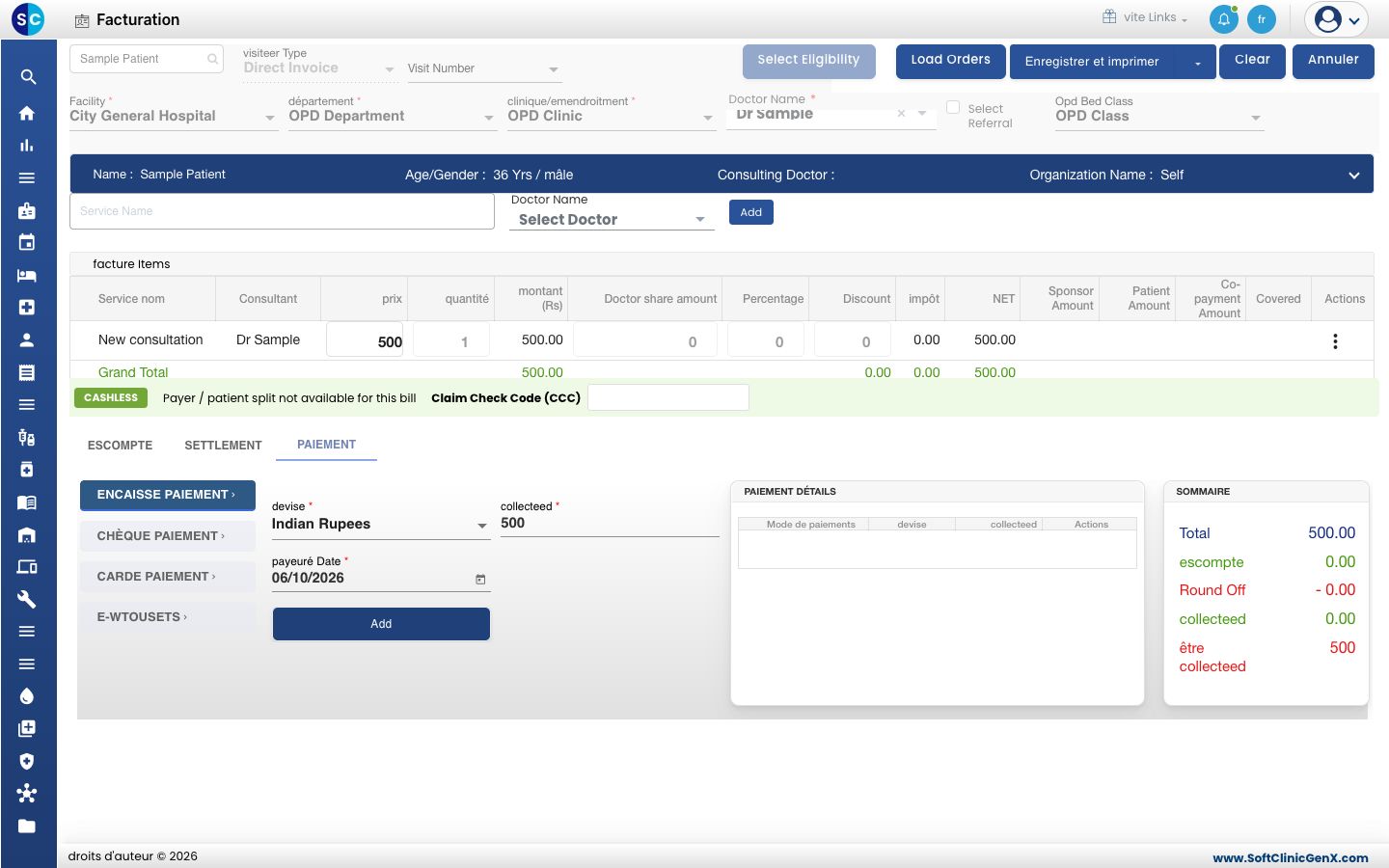
- Pour récupérer les prescriptions enregistrées après l'ouverture de la facture, cliquez sur Load Orders en haut à droite de la facture.
- Vérifiez les lignes et encaissez comme d'habitude. Les prescriptions déjà facturées ne sont pas rechargées.
Prescriptions pour les patients admis
Pour un patient admis, les prescriptions de laboratoire et d'autres prestations enregistrées depuis SOAP Notes ou le Nursing Work Bench vont directement sur la facture en cours du patient hospitalisé. La facturation ne les ajoute pas. Les médicaments passent par la pharmacie comme d'habitude.
- Allez dans Nursing Work Bench et ouvrez la liste In-Patient.
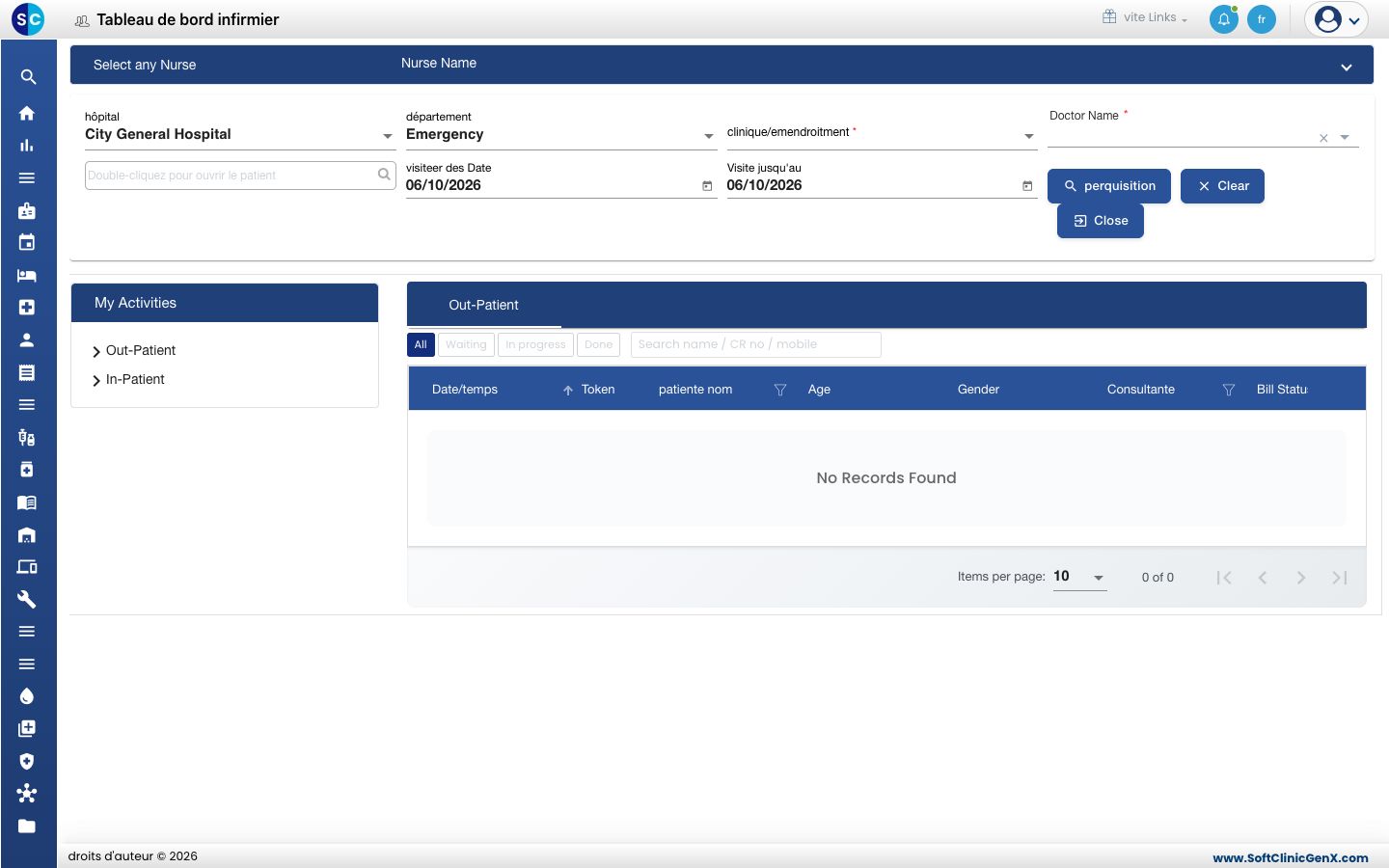
- Ouvrez le patient et enregistrez la prescription.
- Ouvrez la facture en cours du patient pour voir la nouvelle ligne. Voir Consulter et imprimer la facture en cours d'un patient hospitalisé.
Charges quotidiennes avec Auto Charges
Auto Charges enregistre en un clic les charges quotidiennes d'un patient admis. Il ne s'exécute que lorsque vous cliquez dessus, jamais selon un minuteur. Cliquez dessus chaque jour, et de nouveau avant d'établir la facture finale.
- Allez dans In-Patient › Admission List. Ouvrez le menu de la ligne du patient.
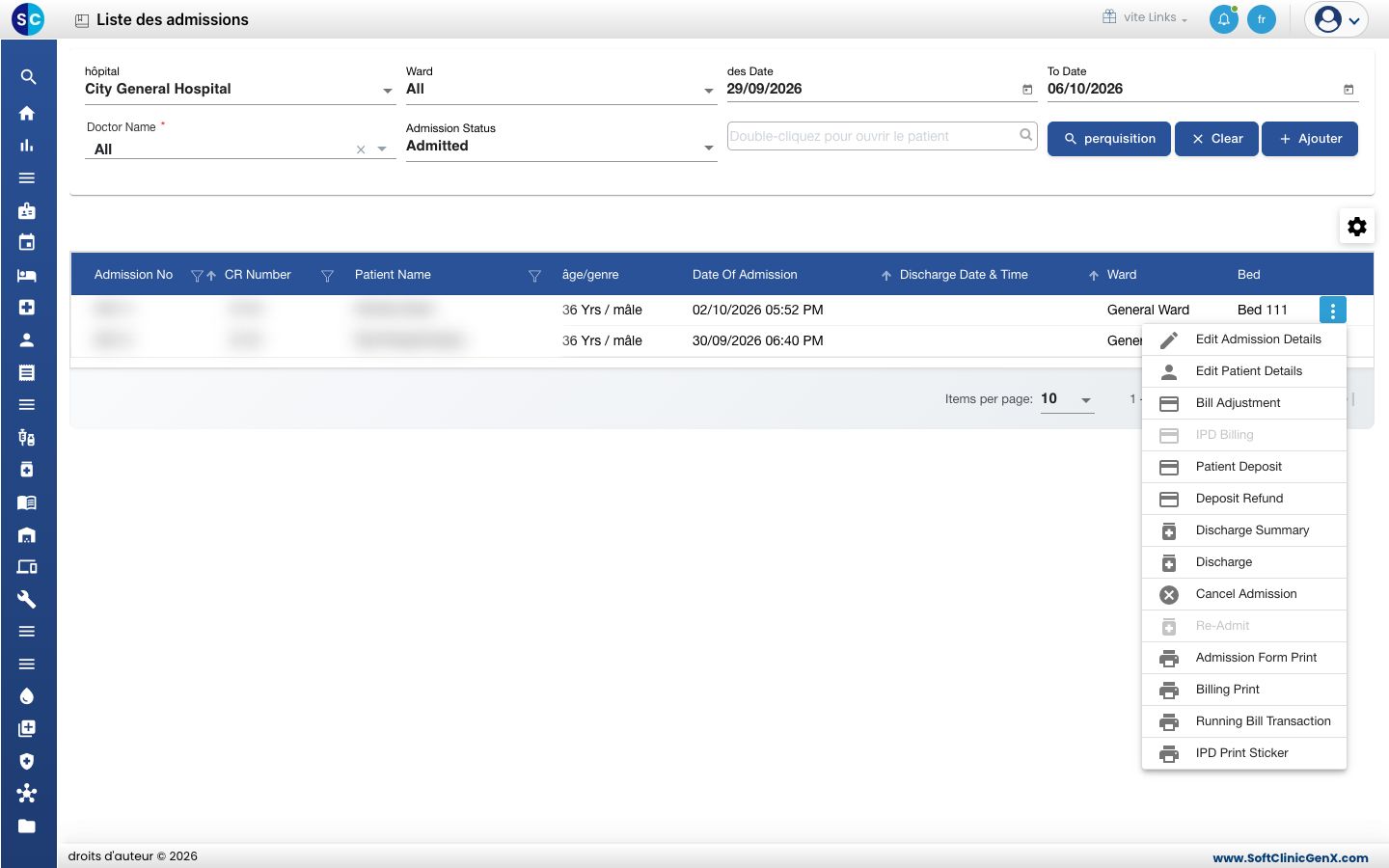
- Choisissez Bill Adjustment, puis cliquez sur Add Services.
- Cliquez sur Auto Charges (l'icône d'éclair). Certaines présentations l'appellent Auto Fetch Charges.
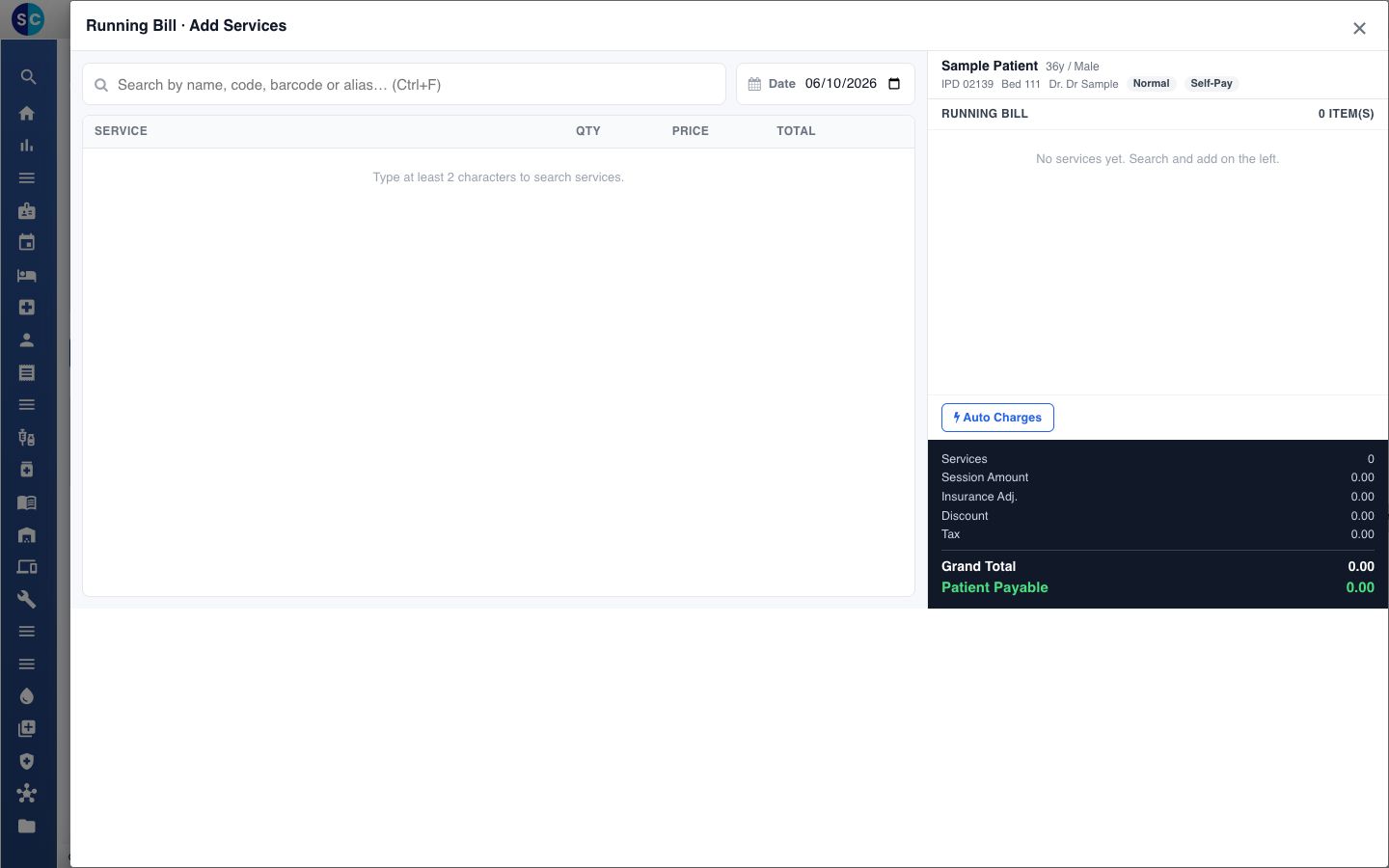
- Les lignes apparaissent sur la facture en cours. Cliquez sur Save sur l'écran Bill Adjustment.
Auto Charges enregistre :
- Le loyer du lit pour chaque jour. Le loyer provient du Bed Charge Service du lit, facturé selon la classe du lit où se trouvait le patient ce jour-là, ce qui gère les transferts de lit. Un jour dont la classe n'a pas de tarif est signalé par No rate et ignoré.
- La visite quotidienne du médecin traitant, d'après le Doctor Charge Service du médecin.
- Les charges quotidiennes et ponctuelles de votre établissement. Les charges ponctuelles sont enregistrées à la date d'admission.
- Les forfaits par jour.
Il n'enregistre jamais deux fois le même jour et la même prestation, donc cliquer de nouveau ne présente aucun risque.
Deux paramètres déterminent les jours facturés. Vous les trouverez dans General Masters › Application Configuration › Inpatient And Bed Management : Chargeable Days Of An IPD Stay et Daily Bed Charges Posting Time For Admitted Patients.
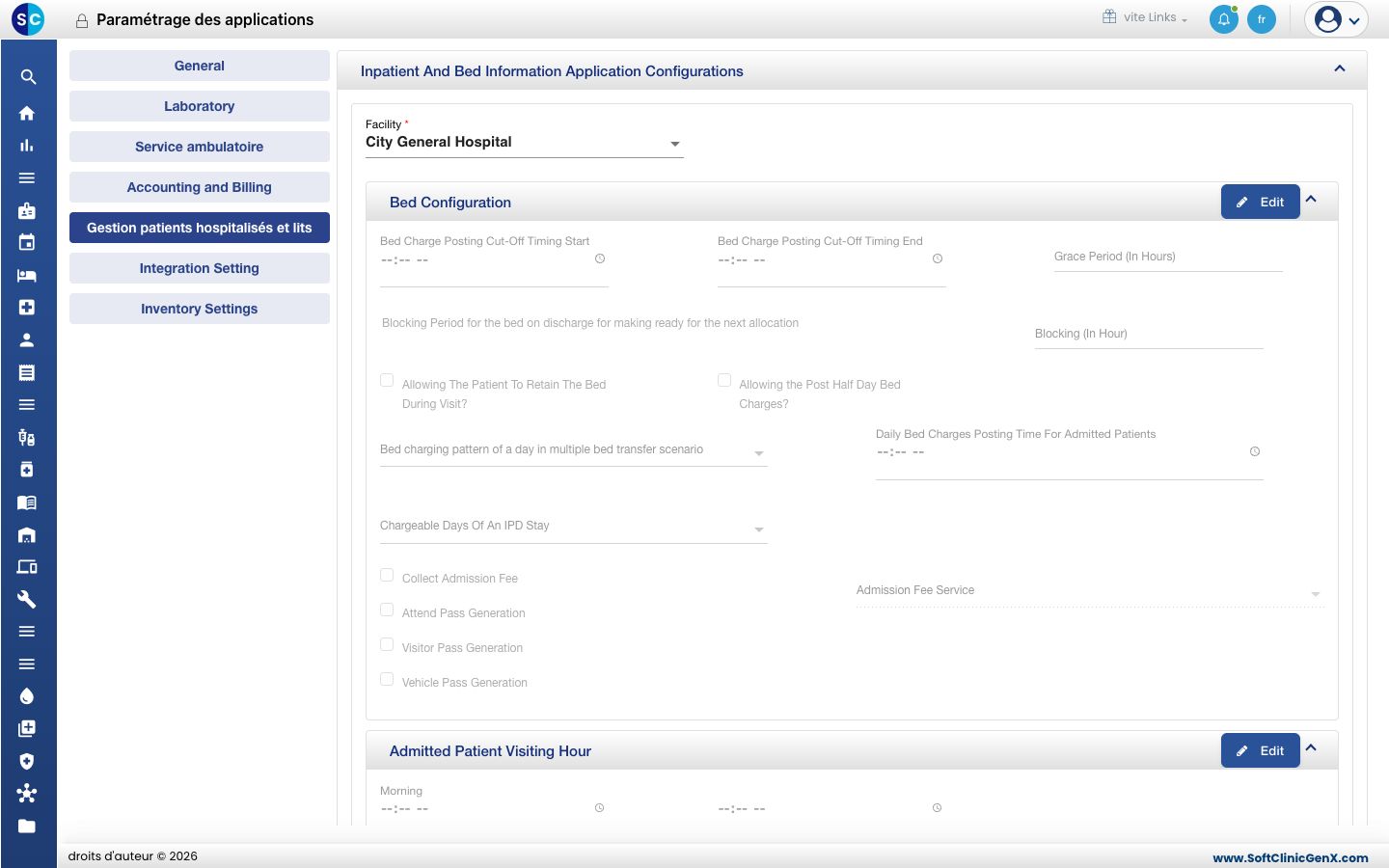
Les prix proviennent de la grille tarifaire. Si une ligne n'affiche aucun prix, vérifiez la grille tarifaire et la prestation.
Dépannage
| Ce que vous voyez | Ce que cela signifie | Que faire |
|---|---|---|
| La ligne de consultation manque sur la facture OPD | Le médecin n'a pas de Consultation Services, ou la prestation n'a pas de tarif pour le payeur | Ajoutez la prestation dans l'onglet Professional Details du médecin. Ajoutez un tarif pour le payeur dans la grille tarifaire. Définissez l'organisme payeur et l'OPD Class sur la facture |
| No rate pour un jour dans Auto Charges | La classe du lit n'a pas de tarif pour la prestation de charge du lit | Ajoutez un tarif pour cette classe de lit, puis cliquez de nouveau sur Auto Charges |
| already auto charge services are added ! | Chaque jour et chaque prestation figurent déjà sur la facture | Rien à faire. Cliquez de nouveau sur Auto Charges demain |
| You didn't add auto charge services for this facility | Les charges quotidiennes et ponctuelles de votre établissement ne sont pas configurées | Contactez le support SoftClinic pour les configurer |
Voir aussi
- Consulter et imprimer la facture en cours d'un patient hospitalisé : vérifiez les charges au fur et à mesure.
- Créer une facture OPD : la facture sur laquelle se chargent les lignes automatiques.
- Grilles tarifaires : définissez le prix de chaque prestation pour chaque payeur.
- Prestation : ajoutez les prestations utilisées par ces charges.
- FAQ Facturation : questions courantes sur la facturation.